Как быстро сделать серию фото на iPhone

Часто ради удачного снимка приходится нащелкать десяток кадров и лишь затем выловить лучший — особенно если момент оживленный, почти непредсказуемый. Владельцам iPhone повезло: у них под рукой есть инструмент, который превращает такой процесс в легкую и точную работу. Серийная съемка на Айфон работает как ловец мгновений: секундная пауза — и перед вами десятки кадров, среди которых обязательно найдется тот самый, эмоциональный, запоминающийся.
В режиме серийной съемки iPhone за долю секунды фиксирует до 10 кадров/секунду, позволяя выловить идеальный момент среди множества, кадр и те эмоции, которые сложно словесно описать. Такой подход спасает от смазанных фото и промахов по движению. Сегодня вместе с командой BREEZY разберем, как включать и использовать серийную съемку, а также — как быстро сделать серию на iPhone. С таким инструментом любой снимает уверенно, даже без опыта фотографа.
Как быстро сделать серию фото на iPhone
Камера в iPhone давно стала визитной карточкой линеек — снимает, будто ловит жизнь на лету. Любители визуальных историй оценят серийную съемку: удержали кнопку — и смартфон выдает череду кадров, где каждый следующий будто претендент на титул лучшего. Такой режим блистает в динамике: матч на стадионе, мчащаяся собака, дети в вихре игры. Множество последовательных снимков повышает шанс захватить идеальный момент в идеально четком ракурсе.
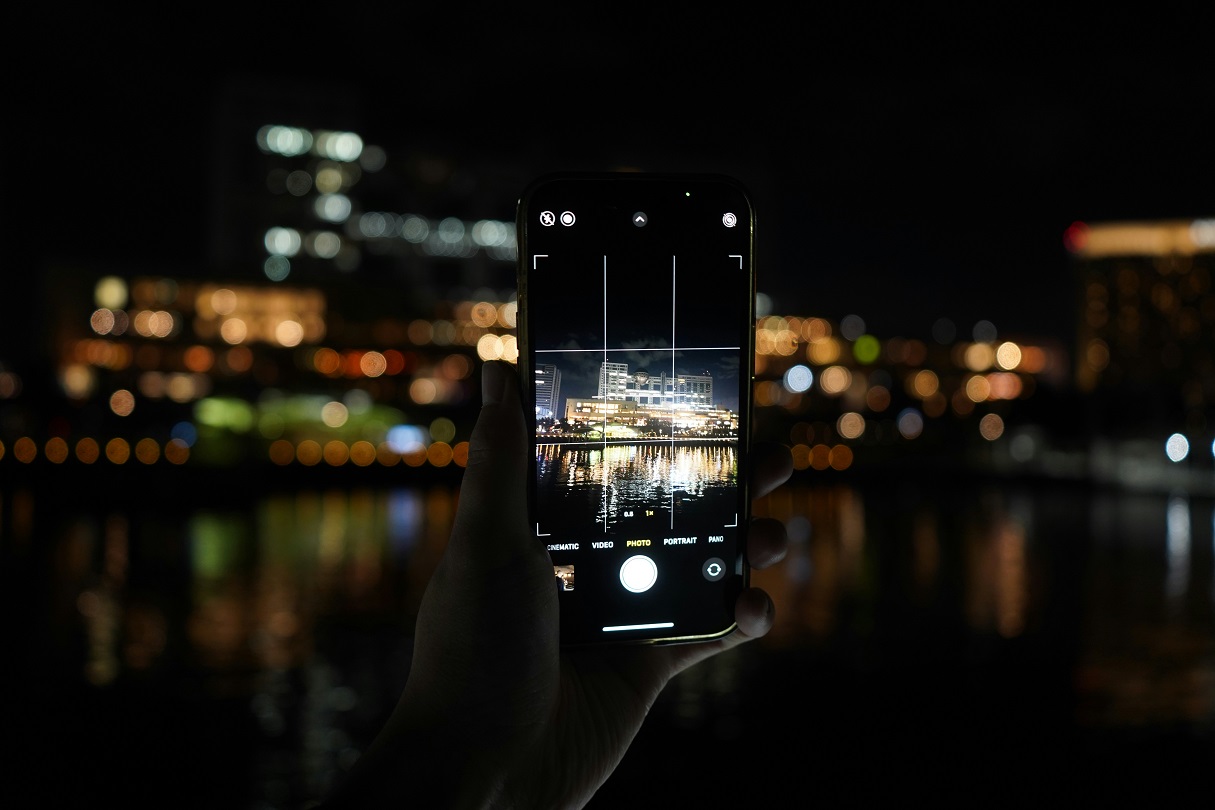
Активируем режим серийной съемки — как быстро сделать серию фото на iPhone:
- Запускаем приложение «Камера».
- Жмем на кнопку спуска затвора и скользим пальцем влево, удерживая — смартфон начинает снимать серию снимков один за другим.
- Чтобы остановить серийную съемку, отпускаем кнопку спуска.
- Рядом с ним есть счетчик, отображающий количество кадров в текущей серии. Как только отпустить палец с кнопки, он останавливается.
Серийную съемку удобно запускать кнопкой увеличения громкости. Для активации переходим в меню настроек → раздел «Камера» → «Кнопке увеличения громкости для серий» присваиваем эту функцию. После присвоения опция активируется мгновенно: нажали Volume Up — и камера выдает серию кадров без ограничений.
Три совета, как сделать серию красивых фото на Айфон
Рекомендуем освоить Burst Mode — техника, что поднимает уровень съемки ощутимо выше. Опыт профи не требуется: немного практики, и в галерее появляются кадры, которые приятно пересматривать снова и снова:
- Вспышка — инструмент капризный. Частое ее применение способно испортить кадр бликами и засветами. Оптимальный вариант — перевести ее в ручной режим и включать лишь тогда, когда ситуация действительно требует подкрепления светом.
- Перед фотографированием проанализируйте освещение — направление и качество света определят, какой ракурс будет оптимальным.
- Фокусируем кадр: коснитесь экрана там, где должен быть объект в резкости. Экспозицию регулируйте движением пальца вверх или вниз.
Теперь вы знаете, как быстро сделать серию фото на iPhone. Серийные кадры автоматически попадают в альбом «Серии» в приложении «Фото» и видны в разделе «Последние». Сразу просматривать и сохранять их необязательно. Burst Mode удобно использовать на улице для ловли удачных моментов, а потом, уже дома, спокойно перебрать серию и оставить самые крутые снимки.

Похожие статьи


Google Pixel 11 Pro XL и iPhone 17 Pro Max - сравнение двух гигантов
Сравниваем Google Pixel 11 Pro XL и iPhone 17 Pro Max: камеры, процессоры, дисплеи, дизайн, производительность, Android и iOS.

Презентация Apple 9 сентября 2026 - iPhone 18 Pro / Pro Max, складной iPhone Duo и другие новинки осени
Главные новинки презентации Apple 9 сентября 2026.
