Как отключить экранное время на Айфоне
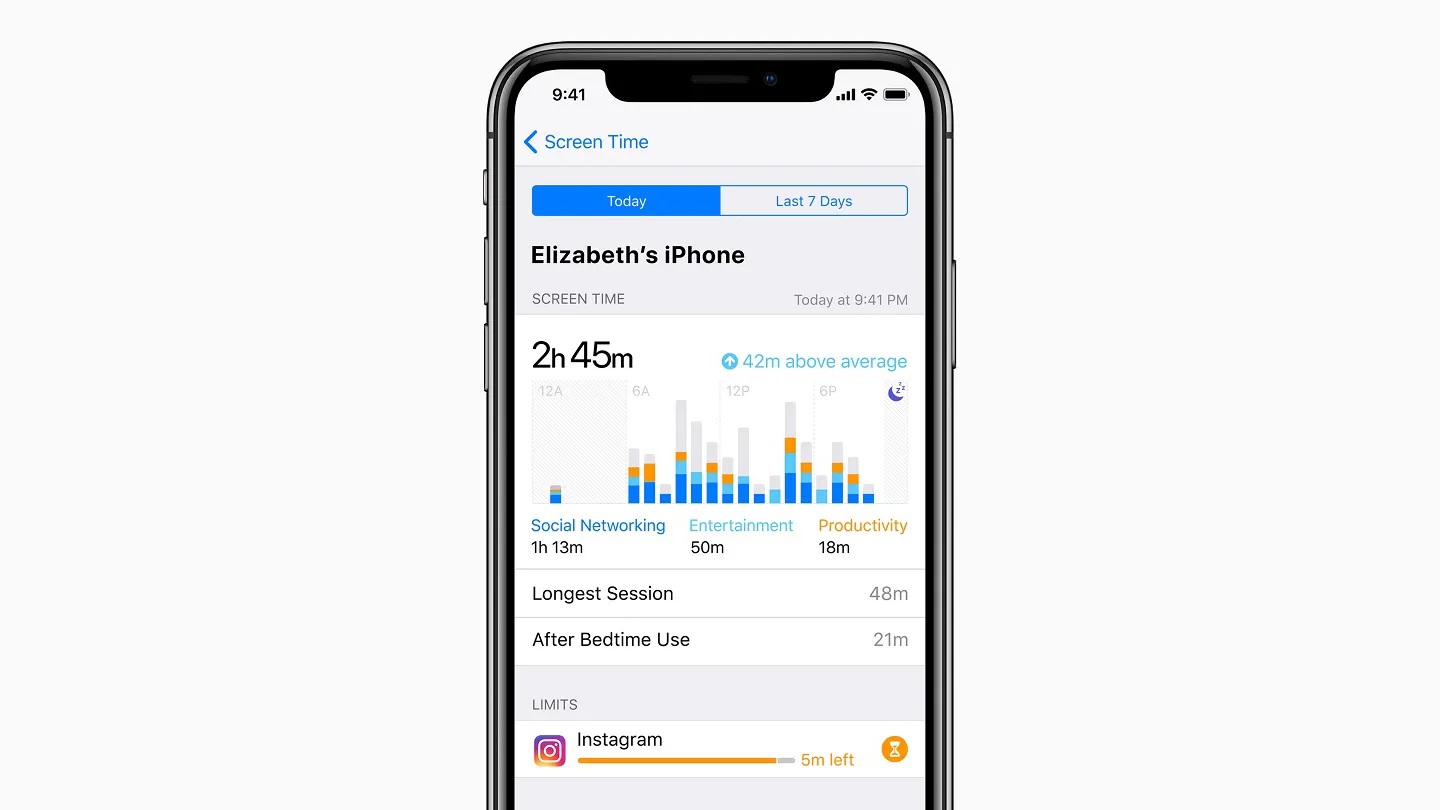
Смартфоны прочно заняли место в повседневной жизни, однако стоит задуматься, сколько часов уходит на экран и как это влияет на нас. На iPhone есть специальный инструмент — «Экранное время». Опция показывает, на какие программы уходит каждая минута, помогает ставить лимиты и формировать здоровые цифровые привычки. Родителям — контроль над детьми, пользователям — осознанность вместо зависимости.
Screen Time помогает родителям держать под контролем детское время у экрана: задавать лимиты, ограничивать общение и фильтровать контент. Интеллектуальные настройки уведомлений позволяют взрослым подстраивать оповещения: в рабочие часы, во сне или во время отдыха. При желании функцию можно деактивировать, чтобы сэкономить до 15% заряда. В руководстве от экспертов BREEZY — подробные шаги, как отключить экранное время на Айфоне и решить распространенные проблемы, связанные с использованием этой функции.
Как отключить экранное время на iPhone
Функция «Экранное время» в iOS фиксирует: сколько минут уходит на приложения и сайты, какие сервисы открываются чаще всего и как часто вы тянетесь к кнопке разблокировки. Если ребенок слишком увлечен телефоном, можно задать лимиты и держать ситуацию под контролем. А когда ограничения мешают, важно знать, как отключить экранное время на iPhone и вернуть устройству полную свободу.
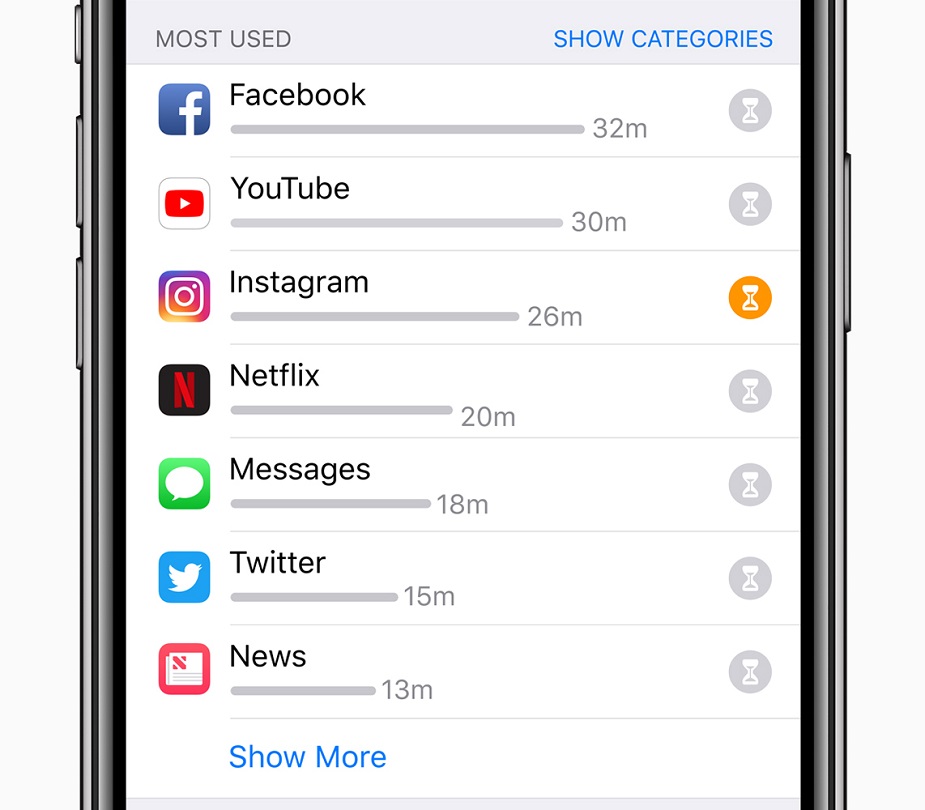
Перед тем, как отключить экранное время, проверьте, какие ограничения уже действуют на вашем iPhone:
- Открываем меню настроек и переходим в раздел «Экранное время».
- Заходим в пункт «Лимиты приложений» — если переключатель активен, появится список всех программ с установленными ограничениями.
- Нажимаем «Далее» в правом верхнем углу и задаем новые лимиты для нужных категорий.
- Когда время использования истечет, система напомнит уведомлением о достижении лимита времени iPhone.
Если стандартные лимиты iPhone начинают мешать вашим задачам, можно расширить время работы, установив код доступа для «Экранного времени». Перед тем, как отключить экранное время на Айфоне, выполните несколько шагов:
- Переходим в раздел «Экранное время» в настройках и открываем пункт «Лимиты программ». Находим нужную программу, выбираем ее и удаляем установленное ограничение.
- Затем возвращаемся в главное меню и выбираем «Выключить экранное время». После этого все лимиты, заданные ранее через код доступа, будут сняты.
Как отключить экранное время на iPhone без пароля
Забыли пароль от Screen Time и не знаете, как отключить экранное время на iPhone? Выход один — действовать системно и решительно. Screen Time можно защитить кодом — сбросить его штатными средствами нельзя, поэтому первым шагом станет выход из iCloud: открываем «Настройки», тап по своему аккаунту Apple ID, пролистываем вниз и нажимаем красную кнопку «Выйти». После выхода возвращаемся в раздел «Экранного времени» и отключаем функцию — ограничения исчезнут. Есть также специальное программное обеспечение, которое поможет убрать экранное время на iPhone без пароля.

Похожие статьи
Противостояние Android vs iOS: дуэль мобильных философий
Сравниваем Android и iOS: безопасность, приложения, цены и экосистемы.

ТОП-5 ноутбуков для учебы
Как выбрать ноутбук для учебы в 2026 году? ТОП-5 моделей для школьников и студентов.
