Как перенести данные на новый iPhone: простые способы для пользователей в Молдове
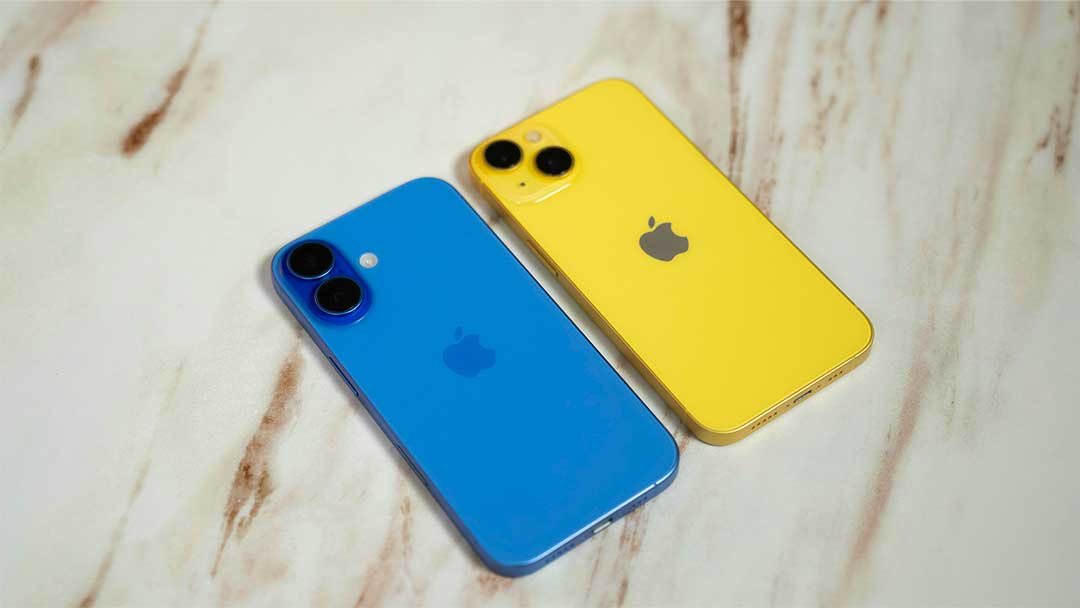
Покупка нового iPhone - это всегда приятное событие, особенно для тех, кто в Молдове следит за новинками Apple. Но сразу возникает вопрос: как перенести все данные на новый iPhone, чтобы не потерять фотографии, контакты, переписки и приложения?
Apple сделала этот процесс максимально простым. Есть три удобных способа: через iCloud, Quick Start или iTunes (Finder). Разберём каждый шаг подробно.
Подготовка перед переносом данных
Перед началом обязательно создайте резервную копию старого iPhone - это гарантирует сохранность всех файлов и настроек.
Проверьте:
- Старый iPhone подключён к Wi-Fi;
- Включена функция iCloud Backup (Настройки → Apple ID → iCloud → Резервное копирование);
- В iCloud достаточно свободного места.
После завершения копирования новый iPhone сможет восстановить все данные всего за несколько минут.
Способ 1: Через iCloud
- Включите новый iPhone и следуйте инструкциям до экрана «Программы и данные».
- Выберите «Восстановить из iCloud».
- Войдите в свой Apple ID.
- Выберите последнюю копию и запустите восстановление.
- Оставьте телефон подключённым к Wi-Fi и зарядке до конца процесса.
Этот метод идеально подойдёт, если вы находитесь в дороге - например, между Кишинёвом и Бельцами.
Способ 2: Quick Start (Быстрый старт)
Самый удобный вариант без проводов и компьютера.
- Включите Bluetooth и Wi-Fi на обоих устройствах.
- Поднесите старый iPhone к новому - появится окно Quick Start.
- Подтвердите перенос, введите пароль и войдите в Apple ID.
- Настройте Face ID (по желанию) и выберите «Перенос с iPhone».
- Держите устройства рядом до завершения процесса.
Все данные, фото и приложения перенесутся автоматически.
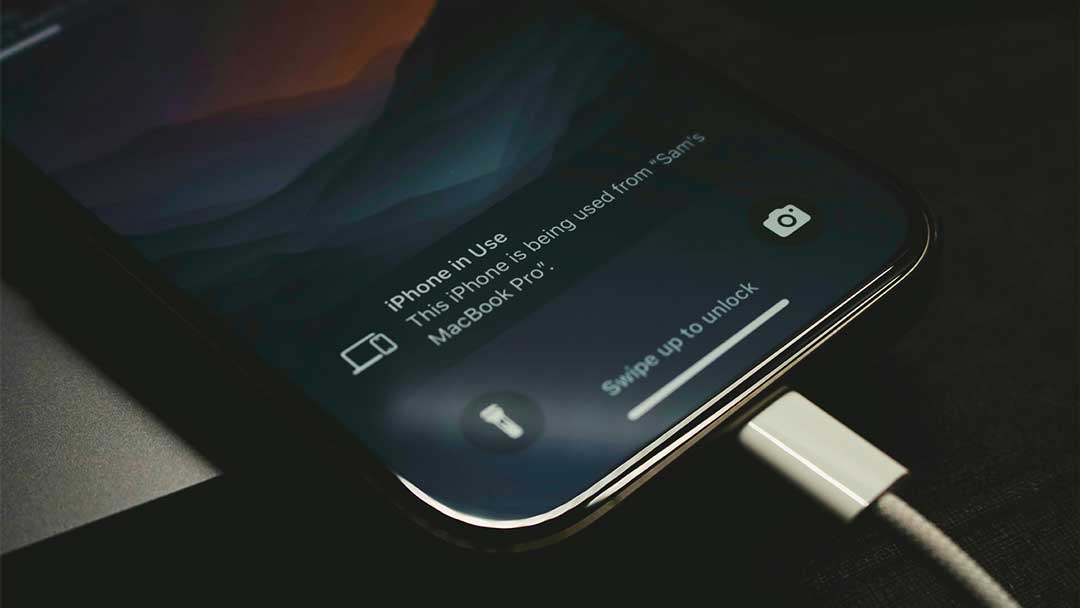
Способ 3: Через iTunes или Finder
Если вы предпочитаете использовать компьютер:
- Подключите старый iPhone и сделайте резервную копию через iTunes (Windows) или Finder (Mac).
- Подключите новый iPhone.
- Выберите «Восстановить из резервной копии» и дождитесь окончания.
Этот способ подойдёт, если у вас слабый интернет или вы хотите сохранить копию данных локально.
Итоги
Теперь вы знаете три простых способа перенести данные на новый iPhone. Просто следуйте шагам - и все ваши фото, приложения и настройки будут на месте.
Переход на новый iPhone в Молдове - это быстро, удобно и без стресса!

Похожие статьи
Противостояние Android vs iOS: дуэль мобильных философий
Сравниваем Android и iOS: безопасность, приложения, цены и экосистемы.

ТОП-5 ноутбуков для учебы
Как выбрать ноутбук для учебы в 2026 году? ТОП-5 моделей для школьников и студентов.
