Как настроить планшет для ребенка — безопасность и родительский контроль
Краткое содержание
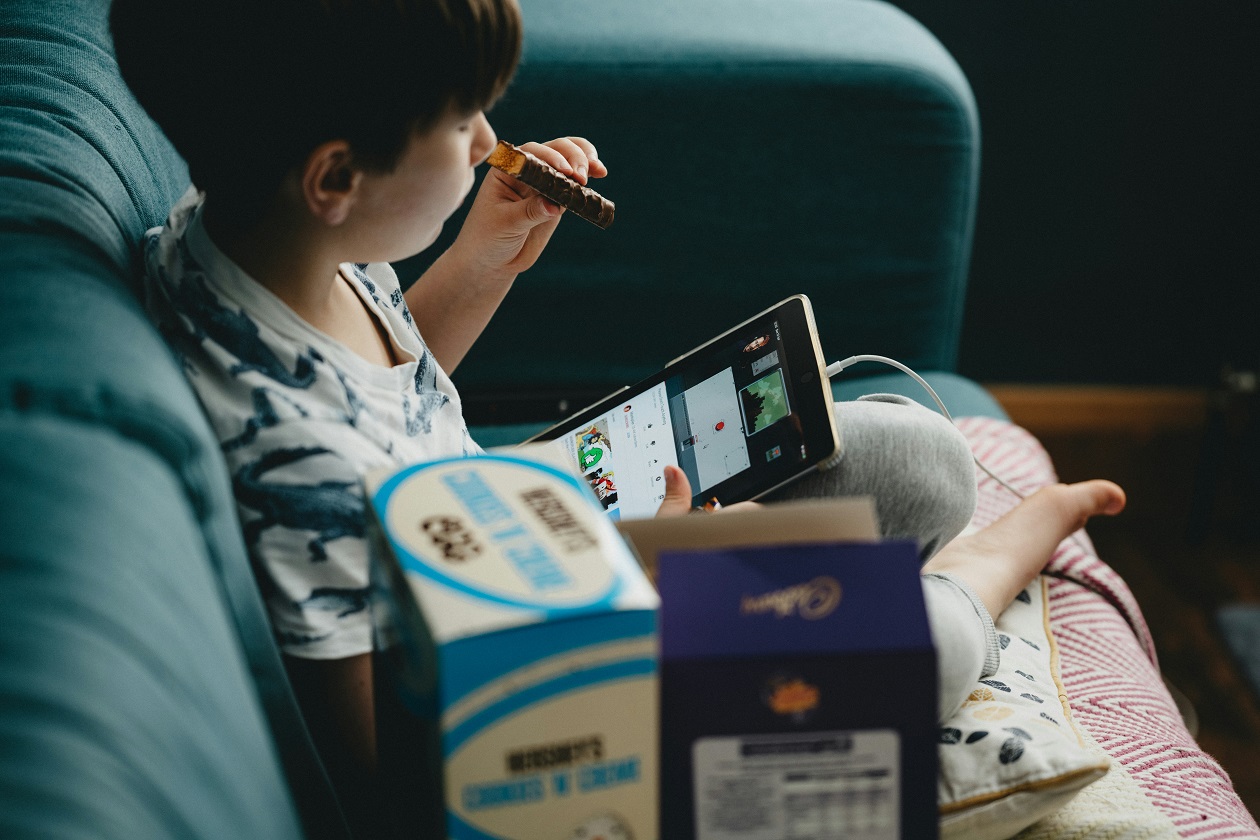
Любой новый планшет в руках ребенка неизбежно создает головную боль: как отдать гаджет для учебы, но не получить в итоге зависимость от игр? Дети сидят в сети часами, а у родителей банально не хватает времени ежеминутно проверять, что именно открыто на экране. Виртуальное пространство несет в себе нежелательные материалы, взрослый контент и кибербулинг. Именно поэтому критично отбирать то, что видит ребенок на экране: оставить нужные для учебы сервисы, но закрыть все опасное для детских глаз и нервной системы.
Магазин техники BREEZY, где можно купить восстановленные iPad и планшеты Samsung б/у, подскажет, как настроить планшет для ребенка и активировать родительский контроль. Такой подход закрывает нежелательные для его возраста материалы, ограждая ребенка от негативного влияния сети и долгого времяпровождения в экране.
Как работает родительский контроль
Функции родительского контроля объединяют системные опции и защитный софт, которые фильтруют входящий интернет-трафик. Их главная задача — защитить несовершеннолетних пользователей от навязчивой рекламы, жестокого или недетского контента, действуя аккуратно и без особого нарушения личных границ ребенка.
Что именно делает встроенный родительский контроль:
- задает суточный лимит на работу гаджета и конкретных программ;
- скрывает ярлыки установленных софта и игр от детских глаз;
- блокирует платные подписки и самостоятельное скачивание файлов;
- закрывает доступ к материалам для взрослых и сомнительных ресурсам;
- отображает текущую геопозицию устройства на интерактивной карте.
Безопасность и родительский контроль на планшетах Samsung, Apple, Lenovo и Huawei
Планшеты Samsung б/у, Lenovo, Huawei и Apple iPad б/у из BREEZY изначально содержат готовые системные настройки для защиты детей. С их помощью легко задать расписание работы устройства, убрать взрослый контент из выдачи и заблокировать случайные списания денег с карты. Родителям не нужно доустанавливать сторонний софт — всю базовую защиту можно задействовать через встроенные оболочки и детские профили.
- Samsung. Оболочка One UI предлагает изолированную среду Samsung Kids с авторизацией по PIN-коду, блокирующую доступ к основной системе. В меню настроек родители задают жесткий лимит использования по дням недели и выбирают разрешенный список из 5–10 конкретных приложений.
- Apple. Функция «Экранное время» на iPadOS в Apple iPad б/у позволяет выставить лимит по категориям софта или заблокировать запуск конкретных программ при достижении нуля минут. Дополнительно встроен фильтр веб-контента блокирует сайты с меткой 18+, а режим «Покупка с просьбой» блокирует списания средств без подтверждения с родительского устройства.
- Lenovo. Бренд выпускает отличные планшеты для учебы, где используется оболочка Google Kids Space с автоматической селекцией обучающих программ и книг под возраст от 3 до 13 лет. Управление профилем проходит через Family Link, где можно удаленно задать ночной режим блокировки и отслеживать геопозицию гаджета в реальном времени.
- Huawei. Система HarmonyOS включает защищенный раздел Kids Corner с автоматической блокировкой вызова настроек системы. Алгоритмы защищают зрение ребенка: планшет подает сигнал и темнеет при снижении расстояния до экрана меньше 25 см или при использовании в темноте.
Зачем нужен контроль времени на планшете для ребенка
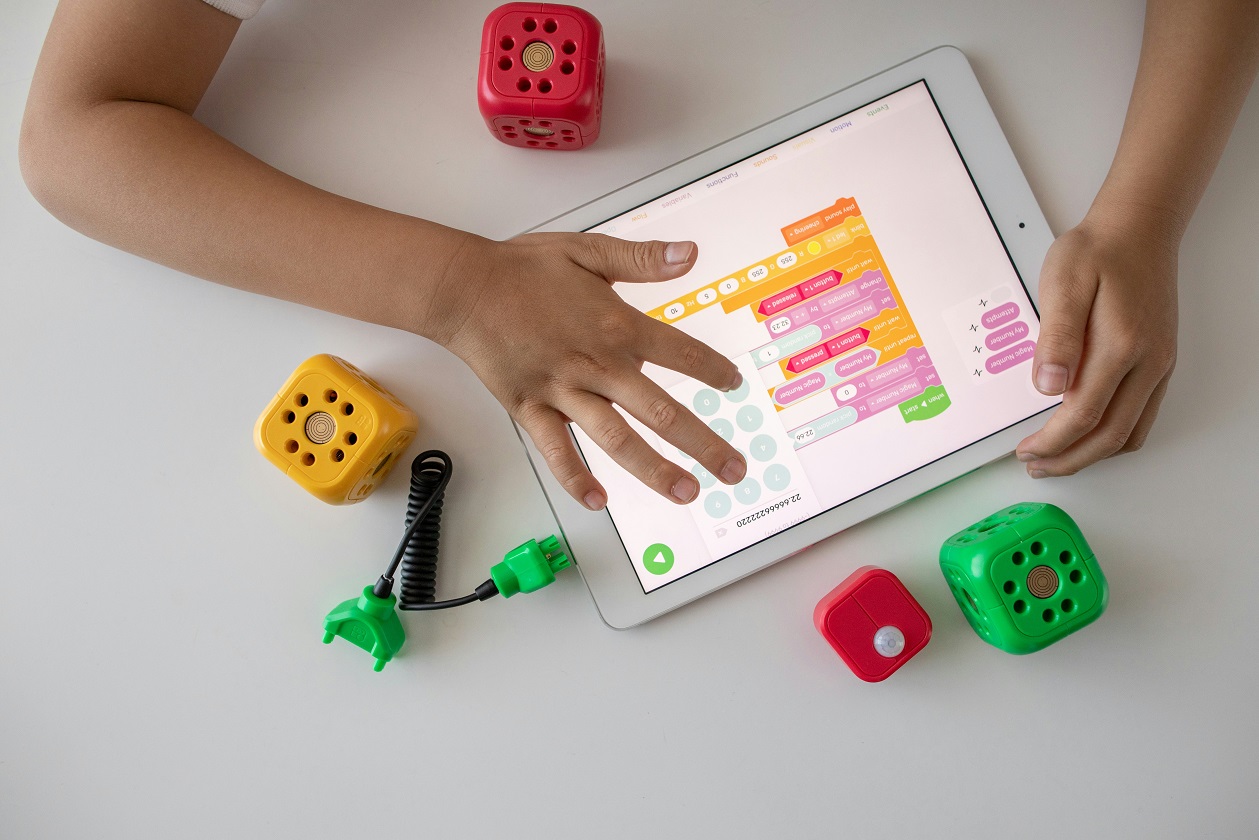
Лимиты на экранное время помогают сформировать у ребенка здоровые цифровые привычки и защищают от зависимости от игр или бесконечного просмотра видео. Режим безопасности полностью закрывает запуск нежелательного софта, визиты на сомнительные сайты и блокирует любые изменения в системных настройках без ведома родителей. Дополнительно встроенные службы контролируют входящие звонки, загрузку новых программ и любые финансовые операции, требуя обязательного ввода родительского PIN-кода.
- Расписание и суточные лимиты. У родителей есть возможность задать суточный лимит работы устройства (скажем, 1.5–2 часа на день) и прописать график полного отключения с девяти вечера до семи утра. Когда таймер обнулится, экран заблокируется, сохраняя доступ только к полезным обучающим платформам и кнопке вызова помощи.
- Выбор разрешенных приложений. В детском профиле можно оставить только программы для обучения, чтения, творчества и общения с семьей. Игры, браузер или отдельные сервисы легко заблокировать до изменения настроек родителем.
- Отборочная настройка софта. Система позволяет выставлять индивидуальные ограничения на игры и видео-хостинги (от 15 до 60 минут в день), не затрагивая книги и калькулятор. Неподходящие по возрастной маркировке (3+, 7+, 12+) приложения автоматически скрываются из магазина и не запускаются.
- Защита от покупок и фильтрация трафика. Встроенные веб-фильтры отсекают небезопасные сайты с нежелательным содержанием и результаты поисковой выдачи категорий 18+. Функция запроса доступа полностью блокирует проведение внутри игровых микротранзакций и оформление платных подписок без одобрения со смартфона взрослого.
- Забота о зрении и осанке. Алгоритмы отслеживают дистанцию от лица до матрицы, блокируя экран при приближении ближе 25–30 см. В вечернее время автоматический ночной фильтр снижает интенсивность синего спектра свечения и опускает яркость до комфортных 10–15 nits.
- Защита настроек устройства. Смена ограничений подтверждается PIN-кодом, графическим ключом, паролем или биометрической аутентификацией владельца. Благодаря этому ребенок не сможет самостоятельно отключить родительский контроль или изменить установленные правила.
Советы по настройки планшета — для девочки и мальчика, учебы или интернета
Если настроить планшет с умом, он будет приносить реальную пользу: помогать в учебе, развивать творческие навыки и обеспечивать безопасную связь с семьей без вреда для отдыха. В конечном счете список доступных утилит, временные рамки и оформление интерфейса подбирают индивидуально — с оглядкой на возраст ребенка и его интересы.
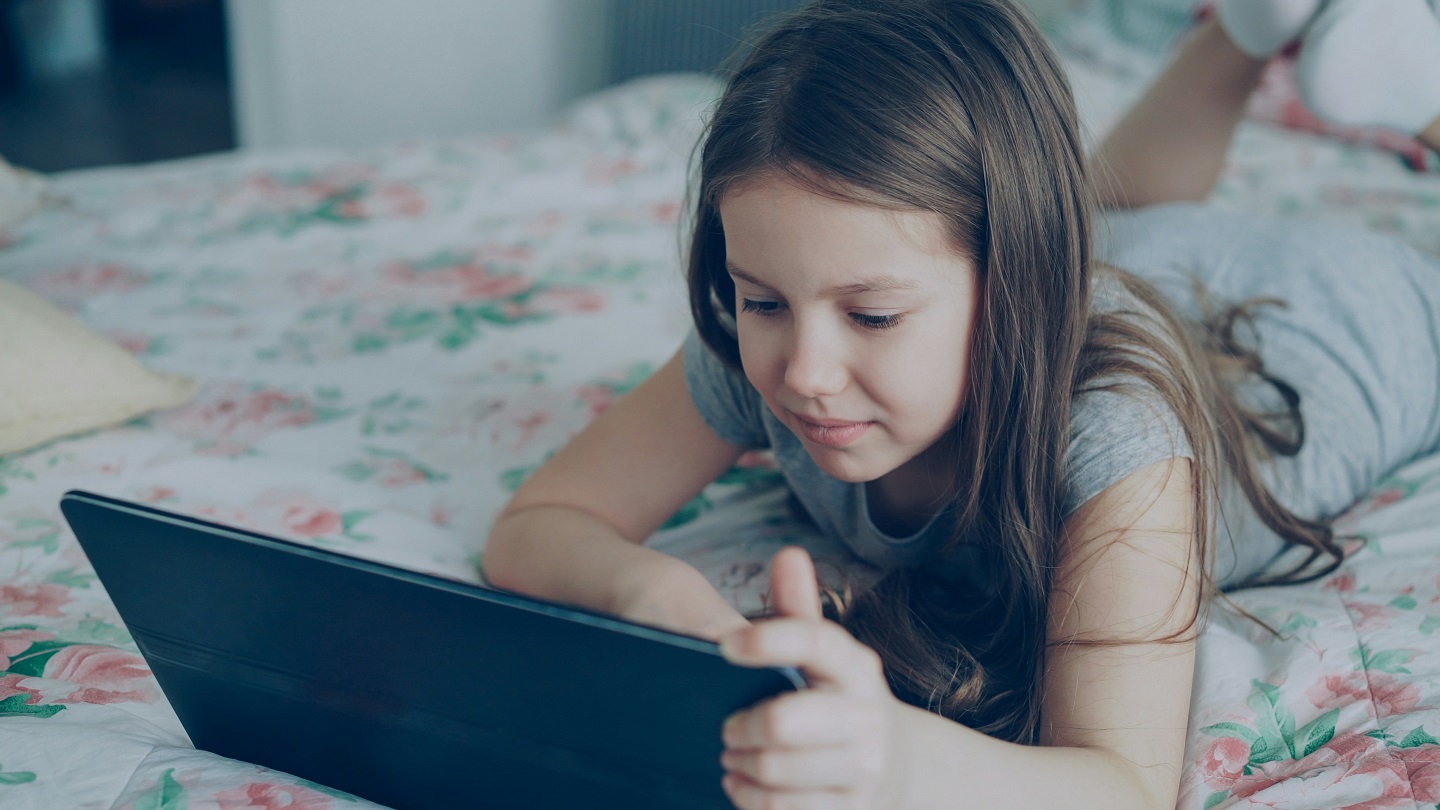
- Планшеты для учебы. Закрепите на первом столе ридеры PDF, электронные учебники, сервисы типа Google Класс и заблокируйте уведомительный шум. Задайте профиль «Учеба» с 08:00 до 15:00, отключающий доступ к играм и социальным сетям на время школьных занятий.
- Планшеты для интернета. Пропишите в настройках сети детские DNS-серверы AdGuard для автоматической отсечки рекламных баннеров и лишних трекеров. Включите безопасную фильтрацию поисковой выдачи в браузере и установите клиент «YouTube Детям» с баном на материалы категории 12+.
- Планшеты для девочки. Подберите темы оформления и установите софт для цифрового творчества — например, графические редакторы ibis Paint X, Procreate и векторные блокноты. Вынесите на главный экран языковые курсы Duolingo, интерактивные книги и логические приложения для развития креативности.
- Планшеты для мальчика. Установите среды для изучения основ кода и алгоритмов Scratch, шахматные тренажеры и пространственные инженерные симуляторы. Зафиксируйте в параметрах накопителя лимит памяти под игровой софт в пределах 20GB, пресекая бесконтрольную скачку файлов.
Как настроить родительский контроль на Apple планшетах
На планшетах iPad Б/У из BREEZY родительский контроль разворачивается через встроенную систему «Экранное время» и функцию семейного доступа Family Sharing. Она позволяет удаленно регулировать работу устройства, блокировать недопустимый контент и защищать банковские карты от списаний без покупки сторонних программ.
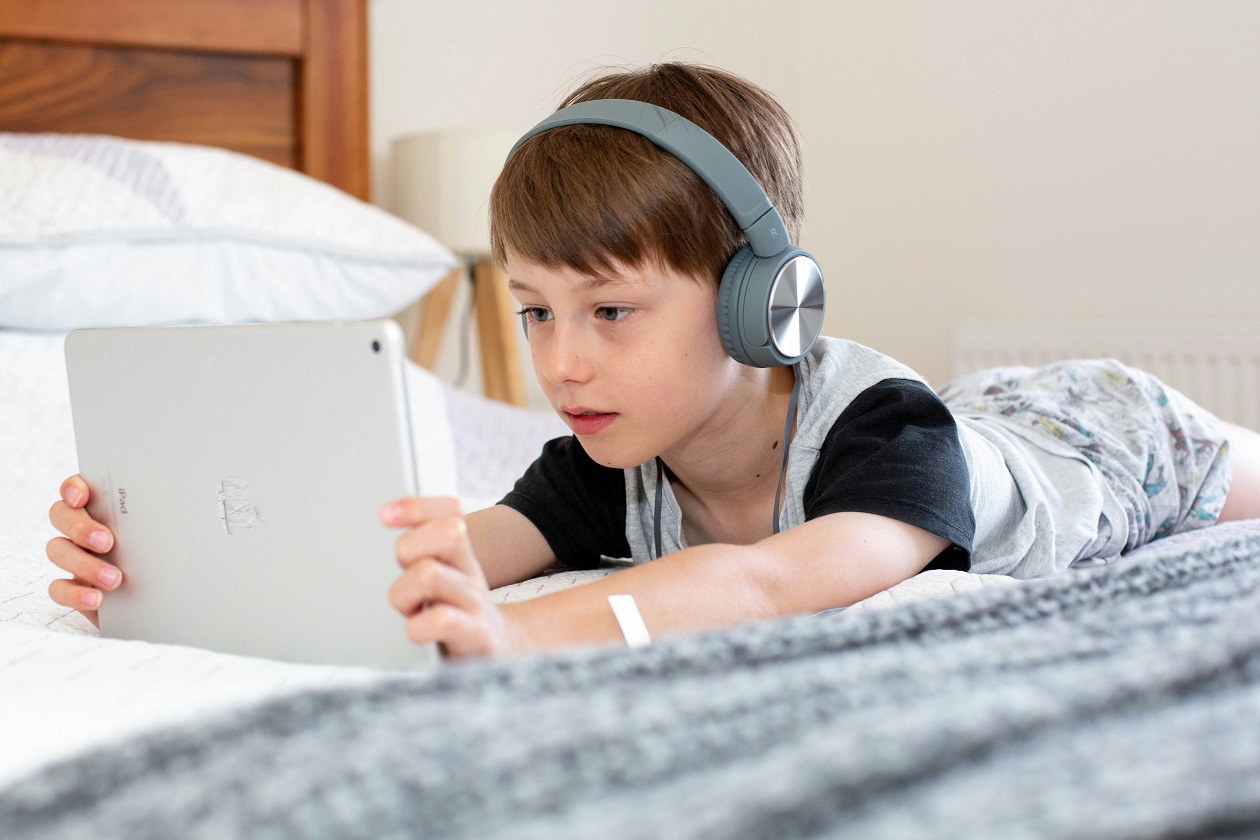
- Создание детского аккаунта и PIN-код. Зарегистрируйте детский Apple ID для ребенка младше 13 лет через семейный профиль на своем устройстве. Задайте уникальный 4-значный код-пароль «Экранного времени», чтобы предотвратить сброс настроек с самого планшета.
- Лимиты приложений и режим «Покой». Задайте лимит работы от 15 минут до пары часов в сутки на разделы «Игры» и «Соцсети». Опция «Покой» станет сама отключать софт по графику (к примеру, с 21:00 до 07:00), оставляя активными исключительно одобренные контакты.
- Фильтрация контента и покупок. В меню «Контент и конфиденциальность» заблокируйте взрослые сайты в Safari и выставьте возрастную планку загрузок из App Store (4+, 9+, 12+ или 17+). Включите режим «Попросить купить», чтобы каждое скачивание приложения или внутриигровая транзакция отправляли запрос с кнопкой подтверждения на ваш смартфон.
- Защита зрения и контроль общения. Активируйте опцию «Расстояние до экрана» — iPad с датчиками TrueDepth будет блокировать дисплей, если ребенок приблизит его к глазам ближе чем на 30 см. В разделе «Ограничения общения» запретите звонки и переписку в FaceTime или iMessage с не внесенными в родительскую книгу номерами.
Как настроить родительский контроль на Android планшетах
На планшетах с ОС Android центральным инструментом ограничения выступает комплекс Google Family Link совместно со встроенным меню «Цифровое благополучие». Данная система связывает гаджет с устройством родителя, позволяя удаленно отслеживать действия ребенка, контролировать софт и защищать параметры безопасности 4-значным PIN-кодом.
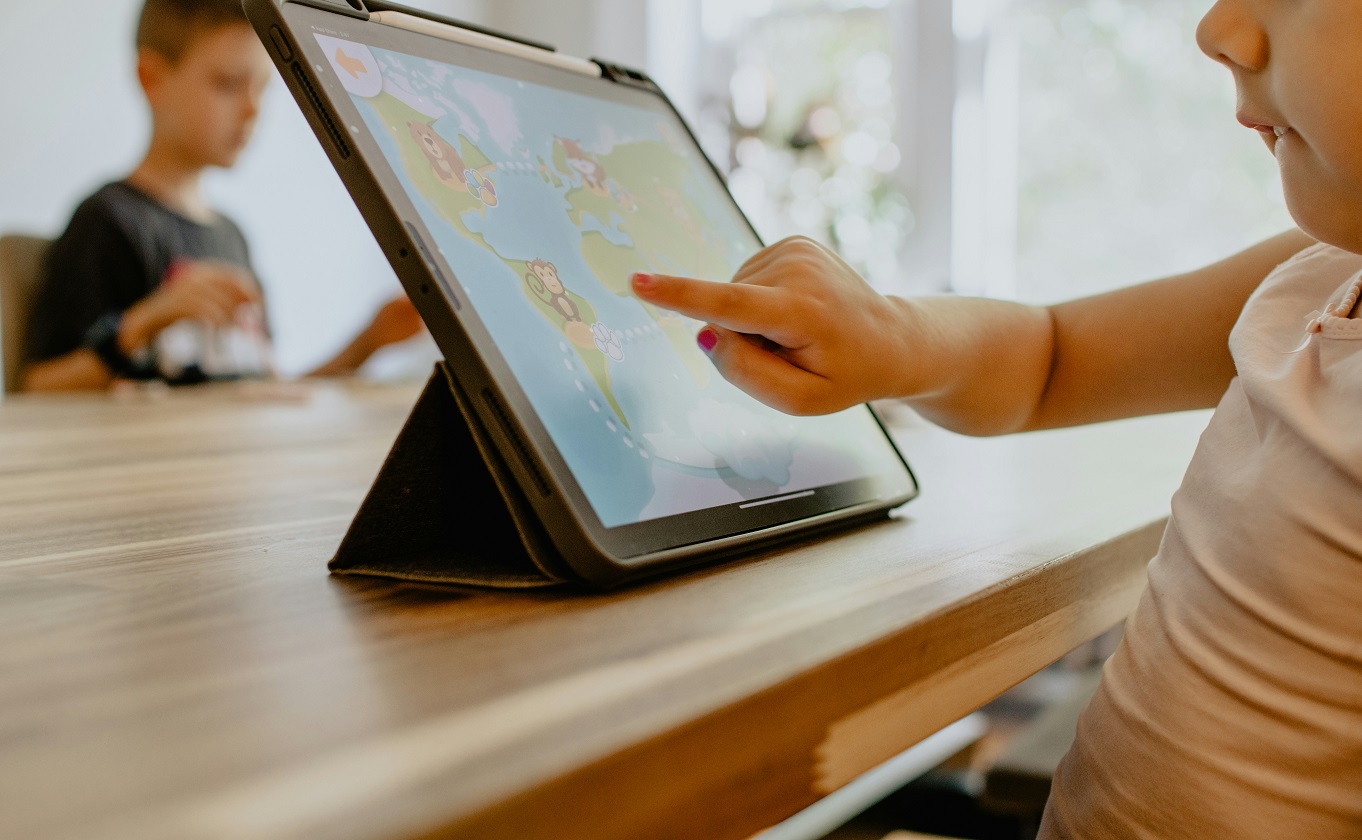
- Детский профиль и защита от сброса. Создайте персональный аккаунт Google для ребенка младше 13 лет и внесите его в вашу семейную группу. Заблокируйте 4-значным паролем доступ к инженерному меню и настройкам Android, исключая возможность самостоятельного удаления ограничений или сброса системы.
- Таймеры приложений и сна. Установите строгое ограничение по времени использования планшета в день (допустим, 2 часа) и задайте отдельное время от 15 минут для конкретных групп программ. Активируйте режим «Время отдыха» на период с 21:00 до 07:00, переводите дисплей в монохромный режим и блокируйте доступ к развлечениям.
- Блокировка покупок и платных подписок. Включите подтверждение любых платежей, подписок и загрузок софта через родительский профиль Google Play. Выставите фильтр по возрасту для игр (3+, 7+, 12+) и активируйте безопасный режим SafeSearch в Chrome, чтобы убрать из поиска недетский контент.
- Мониторинг GPS и запрет сторонних APK. Включите постоянную передачу геолокации в фоновом режиме с погрешностью определения координат до 5–10 метров. Отключите в параметрах безопасность установку файлов из нераспределенных источников и отключите режим отладки по USB.
Подытожим
Теперь вы знаете, как настроить планшет для ребенка, чтобы была безопасность и родительский контроль при пользовании гаджетом. Включение детского аккаунта служит лишь первым шагом в полноценной настройке устройства. Магазин техники BREEZY кроме всего прочего рекомендует регулярно обновлять список разрешенных приложений, контролировать время пользования и проверять историю активности. Создание четких правил использования помогает ребенку вырабатывать здоровые привычки и учиться самоконтролю.

Похожие статьи

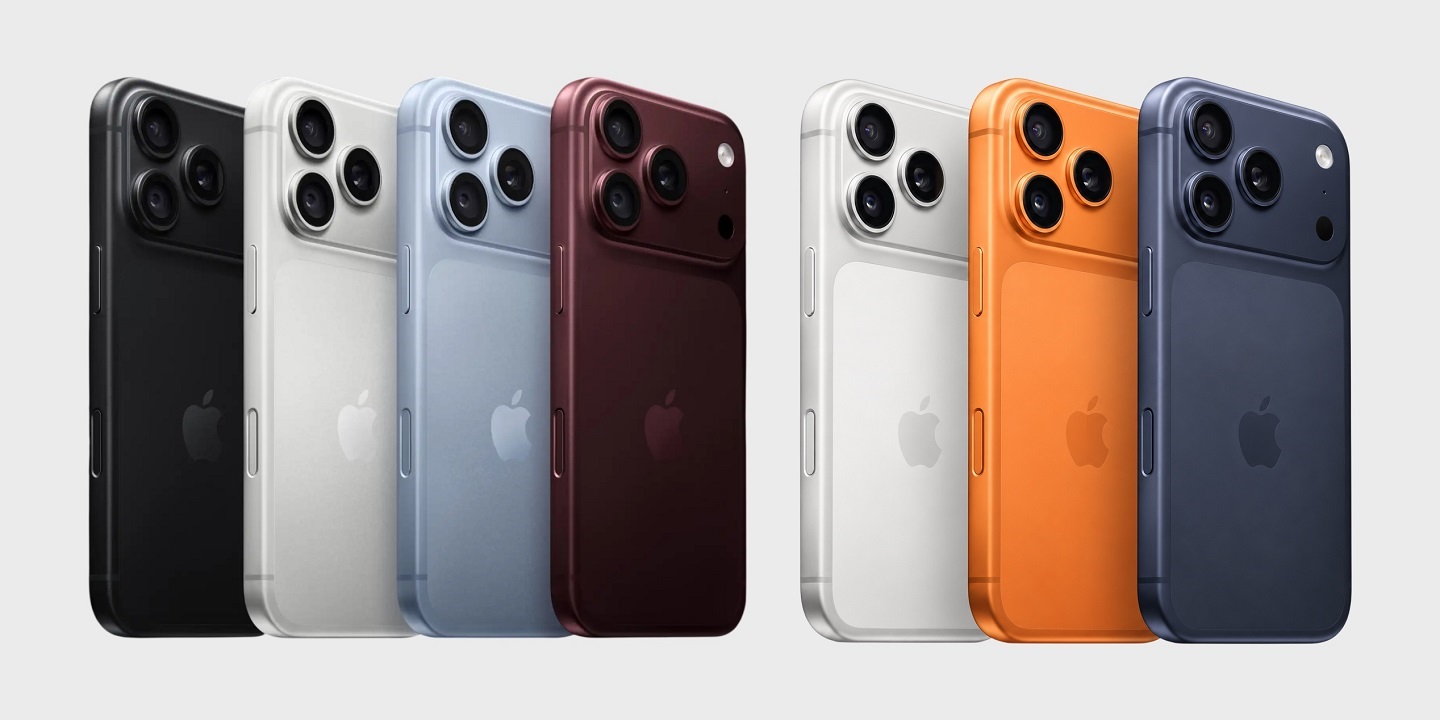
Сравнение iPhone 17 Pro Max vs iPhone 18 Pro Max: что нового добавили в свежий флагман
Сравниваем iPhone 17 Pro Max и iPhone 18 Pro Max: камеры, процессоры, экраны, автономность и зарядку.
