Cum să configurezi o tabletă pentru copil — siguranță și control parental
Rezumat
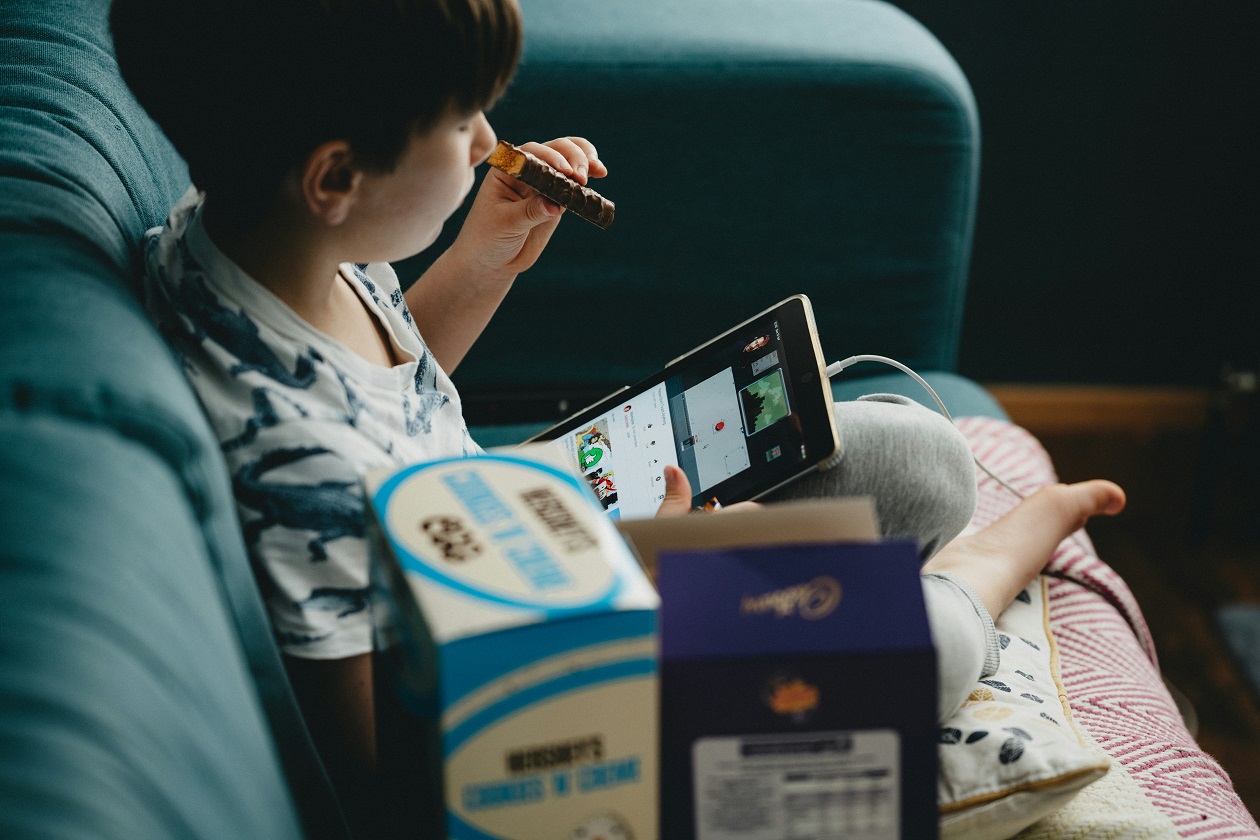
Orice tabletă nouă ajunsă în mâinile unui copil creează inevitabil o bătaie de cap: cum să-i oferi dispozitivul pentru studiu, fără ca în final să apară o dependență de jocuri? Copiii petrec ore întregi online, iar părinții pur și simplu nu au suficient timp să verifice în fiecare minut ce anume este deschis pe ecran. Spațiul virtual conține materiale nedorite, conținut pentru adulți și cyberbullying. Tocmai de aceea este esențial să selectezi ceea ce vede copilul pe ecran: să păstrezi serviciile necesare pentru studiu, dar să blochezi tot ceea ce este periculos pentru ochii și sistemul nervos al copilului.
Magazinul de tehnică BREEZY, unde poți cumpăra iPad-uri recondiționate și tablete Samsung second-hand, îți va explica cum să configurezi o tabletă pentru copil și să activezi controlul parental. O astfel de abordare blochează materialele nepotrivite pentru vârsta lui, protejând copilul de influența negativă a internetului și de petrecerea unui timp îndelungat în fața ecranului.
Cum funcționează controlul parental
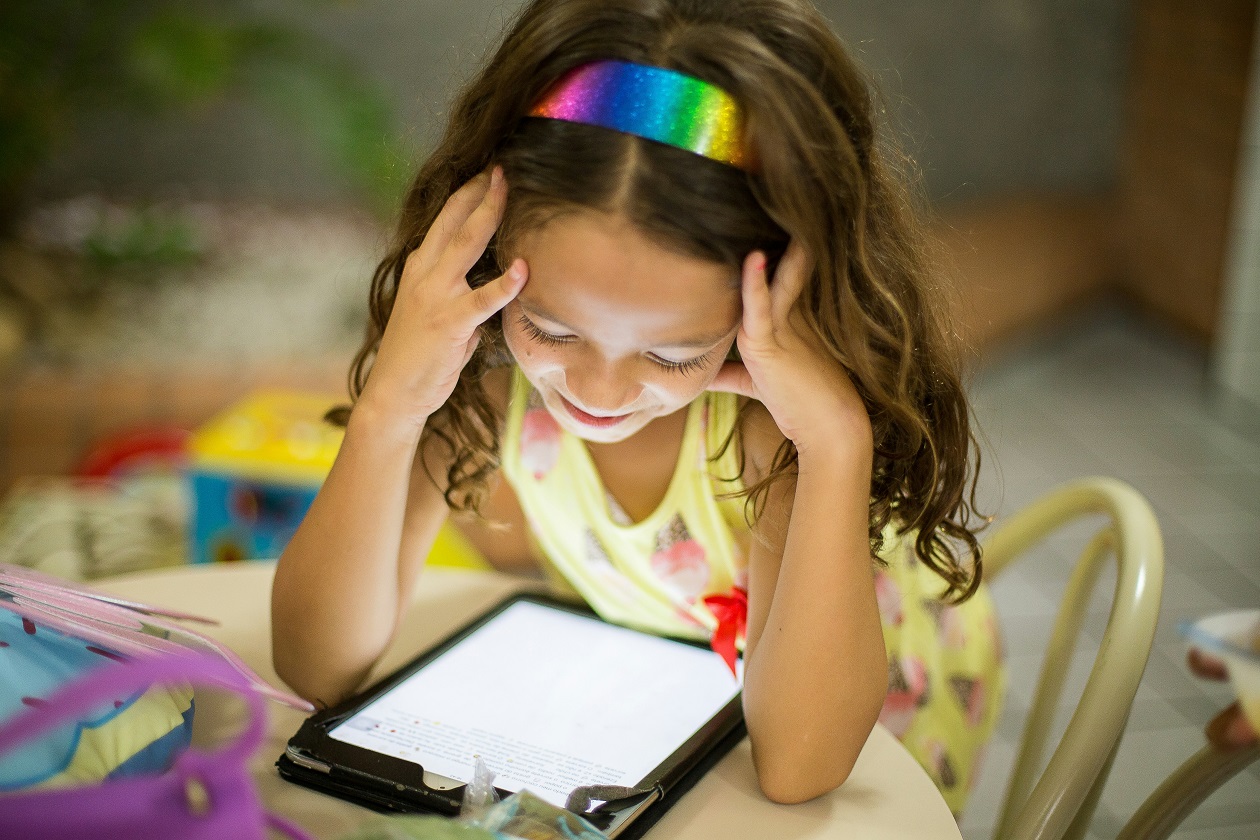
Funcțiile de control parental combină opțiunile de sistem și software-ul de protecție care filtrează traficul de internet primit. Sarcina lor principală este de a proteja utilizatorii minori de reclamele intruzive, de conținutul violent sau nepotrivit pentru copii, acționând cu grijă și fără a încălca în mod semnificativ limitele personale ale copilului.
Ce face exact controlul parental încorporat:
- stabilește o limită zilnică pentru utilizarea dispozitivului și a anumitor programe;
- ascunde pictogramele software-ului și jocurilor instalate din fața copilului;
- blochează abonamentele plătite și descărcarea independentă a fișierelor;
- restricționează accesul la materiale pentru adulți și resurse îndoielnice;
- afișează geolocația actuală a dispozitivului pe o hartă interactivă.
Siguranță și control parental pe tabletele Samsung, Apple, Lenovo și Huawei
Tabletele Samsung second-hand, Lenovo, Huawei și Apple iPad second-hand de la BREEZY includ din start setări de sistem pregătite pentru protecția copiilor. Cu ajutorul acestora este ușor să stabilești un program de utilizare a dispozitivului, să elimini conținutul pentru adulți din rezultate și să blochezi retragerile accidentale de bani de pe card. Părinții nu trebuie să instaleze software terț suplimentar — întreaga protecție de bază poate fi activată prin interfețele încorporate și profilurile pentru copii.
- Samsung. Interfața One UI oferă mediul izolat Samsung Kids, cu autorizare prin cod PIN, care blochează accesul la sistemul principal. În meniul de setări, părinții stabilesc o limită strictă de utilizare pentru fiecare zi a săptămânii și aleg o listă permisă formată din 5–10 aplicații concrete.
- Apple. Funcția „Screen Time” din iPadOS pe Apple iPad second-hand permite stabilirea unei limite pe categorii de software sau blocarea lansării anumitor programe atunci când timpul ajunge la zero minute. În plus, filtrul web încorporat blochează site-urile marcate 18+, iar modul „Ask to Buy” blochează debitările fără confirmare de pe dispozitivul părintelui.
- Lenovo. Brandul produce tablete excelente pentru studiu, în care este utilizată interfața Google Kids Space cu selecție automată a programelor educaționale și a cărților pentru vârste între 3 și 13 ani. Gestionarea profilului se face prin Family Link, unde se poate seta de la distanță un mod de blocare pe timp de noapte și se poate urmări geolocația dispozitivului în timp real.
- Huawei. Sistemul HarmonyOS include secțiunea protejată Kids Corner, cu blocarea automată a accesului la setările de sistem. Algoritmii protejează vederea copilului: tableta emite un semnal și își reduce luminozitatea atunci când distanța față de ecran scade sub 25 cm sau când este utilizată în întuneric.
De ce este necesar controlul timpului pe tableta copilului
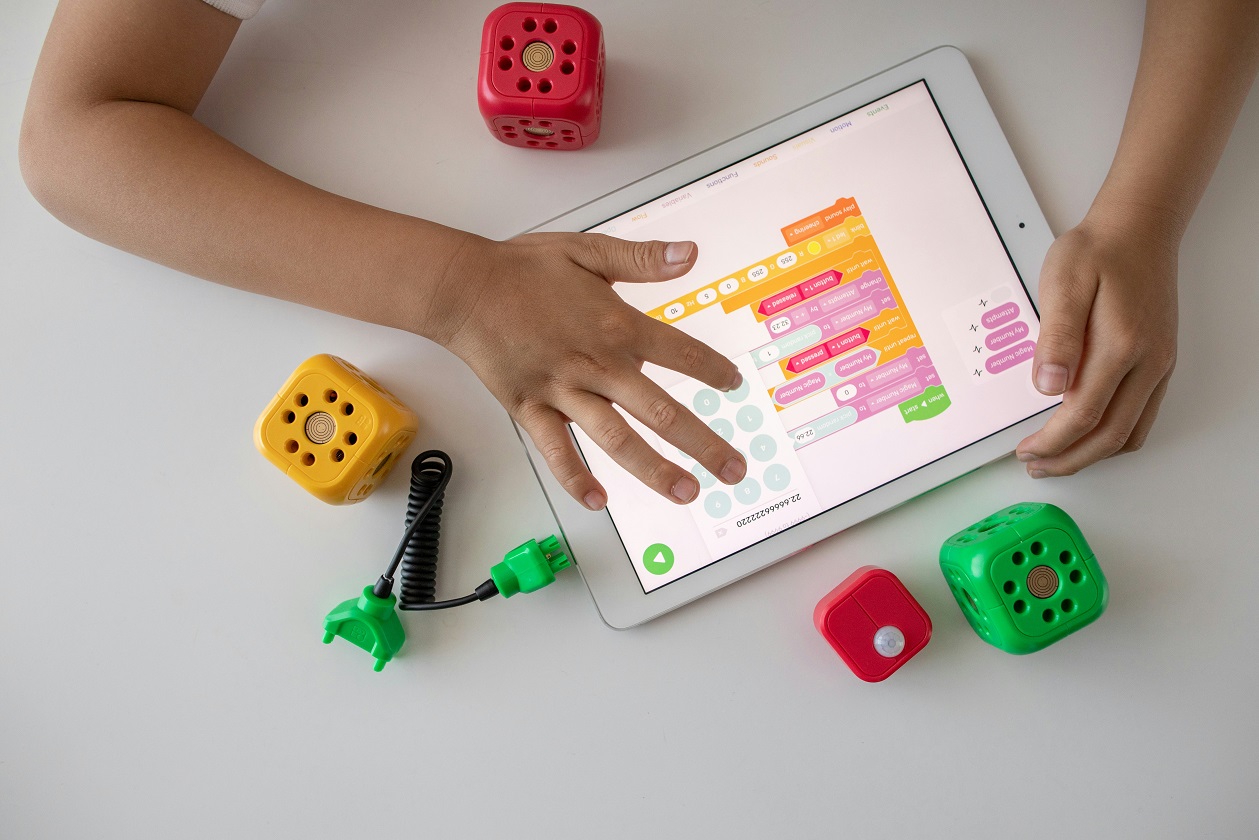
Limitele de timp petrecut în fața ecranului ajută copilul să își formeze obiceiuri digitale sănătoase și îl protejează de dependența de jocuri sau de vizionarea nesfârșită a videoclipurilor. Modul de siguranță blochează complet lansarea software-ului nedorit, accesarea site-urilor îndoielnice și orice modificare a setărilor de sistem fără știrea părinților. În plus, serviciile încorporate controlează apelurile primite, descărcarea de programe noi și orice operațiuni financiare, solicitând introducerea obligatorie a codului PIN parental.
- Program și limite zilnice. Părinții pot stabili o limită zilnică de utilizare a dispozitivului (de exemplu, 1,5–2 ore pe zi) și pot configura un program de oprire completă de la ora nouă seara până la șapte dimineața. Când temporizatorul ajunge la zero, ecranul se blochează, păstrând accesul doar la platformele educaționale utile și la butonul pentru solicitarea ajutorului.
- Alegerea aplicațiilor permise. În profilul copilului pot fi păstrate doar programele pentru studiu, lectură, creativitate și comunicare cu familia. Jocurile, browserul sau anumite servicii pot fi blocate cu ușurință până când părintele modifică setările.
- Configurarea selectivă a software-ului. Sistemul permite stabilirea unor restricții individuale pentru jocuri și platforme video (de la 15 la 60 de minute pe zi), fără a afecta cărțile și calculatorul. Aplicațiile care nu corespund marcajului de vârstă (3+, 7+, 12+) sunt ascunse automat din magazin și nu pot fi lansate.
- Protecție împotriva achizițiilor și filtrarea traficului. Filtrele web încorporate elimină site-urile nesigure cu conținut nedorit și rezultatele de căutare din categoriile 18+. Funcția de solicitare a accesului blochează complet efectuarea microtranzacțiilor în jocuri și activarea abonamentelor plătite fără aprobarea de pe smartphone-ul unui adult.
- Grijă pentru vedere și postură. Algoritmii monitorizează distanța dintre față și matricea ecranului, blocând ecranul atunci când copilul se apropie la mai puțin de 25–30 cm. Seara, filtrul automat de noapte reduce intensitatea spectrului albastru și scade luminozitatea la un nivel confortabil de 10–15 nits.
- Protecția setărilor dispozitivului. Modificarea restricțiilor este confirmată prin cod PIN, model grafic, parolă sau autentificare biometrică a proprietarului. Datorită acestui lucru, copilul nu va putea dezactiva singur controlul parental sau modifica regulile stabilite.
Sfaturi pentru configurarea tabletei — pentru fată și băiat, studiu sau internet
Dacă tableta este configurată cu atenție, ea va aduce beneficii reale: va ajuta la studiu, va dezvolta abilitățile creative și va asigura o comunicare sigură cu familia fără a afecta odihna. În cele din urmă, lista utilitarelor disponibile, limitele de timp și aspectul interfeței sunt alese individual — ținând cont de vârsta copilului și de interesele lui.
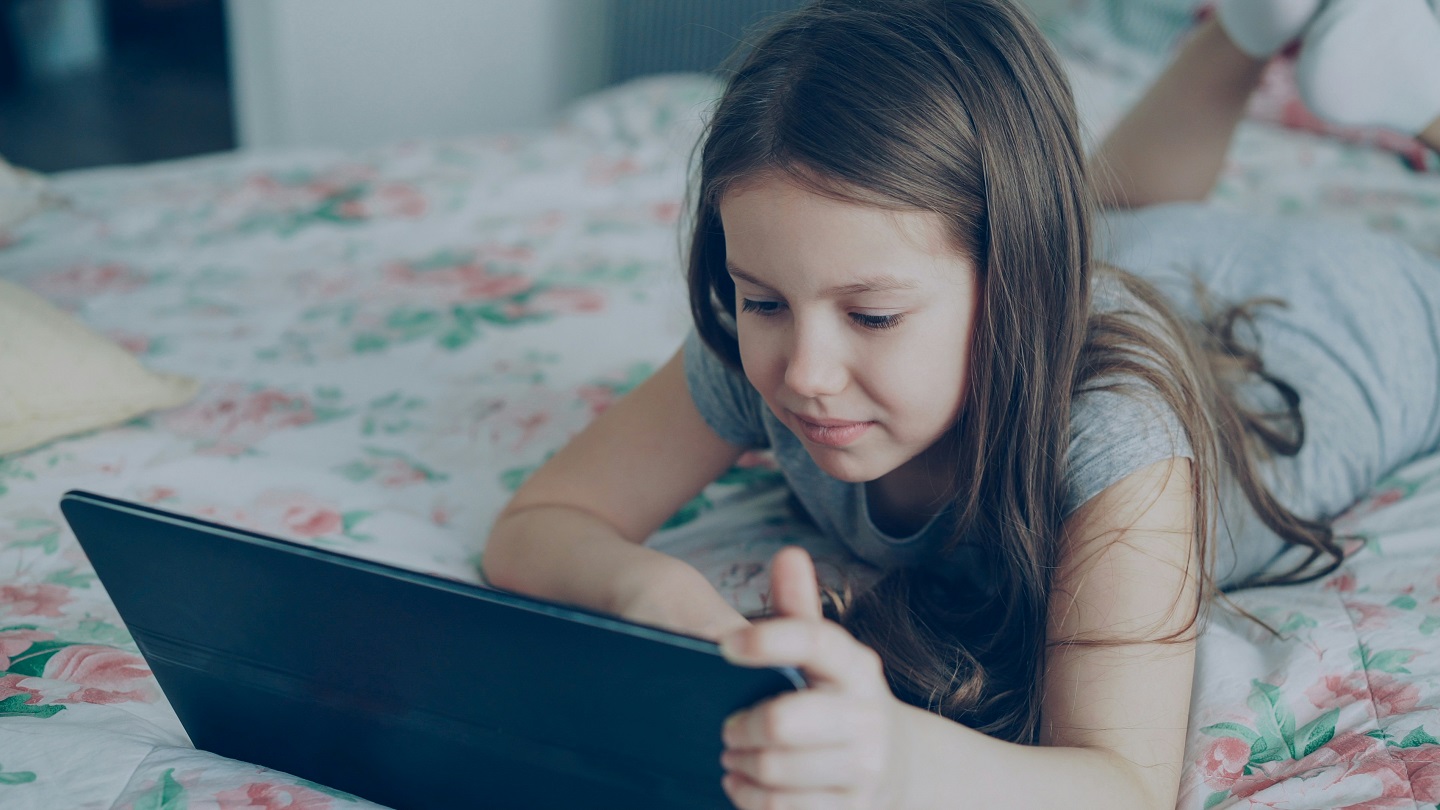
- Tablete pentru studiu. Fixați pe primul ecran cititoare PDF, manuale electronice, servicii precum Google Classroom și blocați zgomotul notificărilor. Configurați un profil „Studiu” de la 08:00 la 15:00, care dezactivează accesul la jocuri și rețele sociale în timpul orelor de școală.
- Tablete pentru internet. Introduceți în setările rețelei serverele DNS pentru copii AdGuard pentru blocarea automată a bannerelor publicitare și a trackerelor inutile. Activați filtrarea sigură a rezultatelor căutării în browser și instalați aplicația „YouTube Kids”, cu blocare pentru materialele din categoria 12+.
- Tablete pentru fete. Alegeți teme de interfață și instalați software pentru creativitate digitală — de exemplu, editoarele grafice ibis Paint X, Procreate și caiete vectoriale. Plasați pe ecranul principal cursurile de limbi Duolingo, cărți interactive și aplicații de logică pentru dezvoltarea creativității.
- Tablete pentru băieți. Instalați medii pentru învățarea bazelor codului și algoritmilor Scratch, simulatoare de șah și simulatoare inginerești spațiale. Stabiliți în setările de stocare o limită de memorie pentru software-ul de jocuri de până la 20GB, prevenind descărcarea necontrolată a fișierelor.
Cum să configurezi controlul parental pe tabletele Apple
Pe tabletele iPad second-hand de la BREEZY, controlul parental este configurat prin sistemul încorporat „Screen Time” și funcția de acces familial Family Sharing. Aceasta permite reglarea de la distanță a utilizării dispozitivului, blocarea conținutului nepermis și protejarea cardurilor bancare împotriva debitărilor fără achiziționarea unor programe terțe.
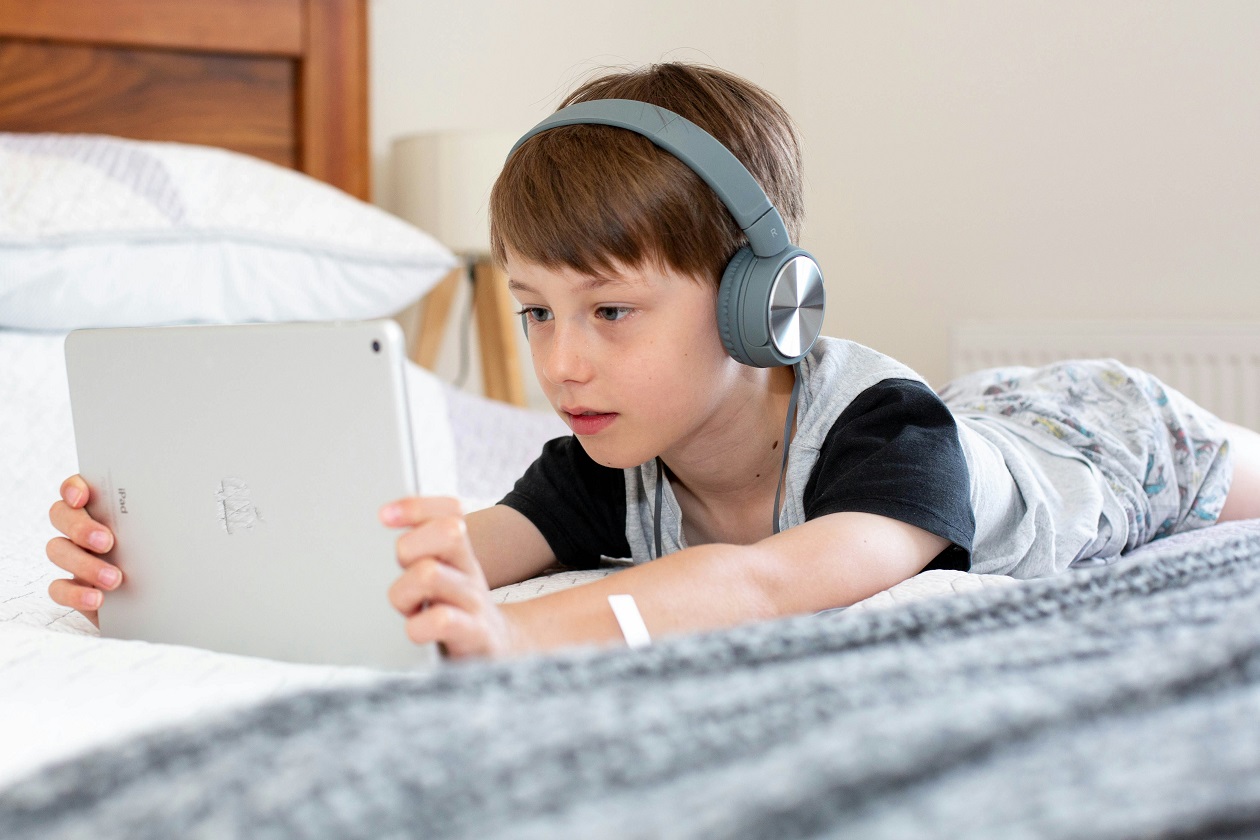
- Crearea contului copilului și codul PIN. Înregistrați un Apple ID pentru copilul cu vârsta sub 13 ani prin profilul familial de pe propriul dispozitiv. Stabiliți un cod-parolă unic din 4 cifre pentru „Screen Time”, astfel încât setările să nu poată fi resetate direct de pe tabletă.
- Limite pentru aplicații și modul „Downtime”. Stabiliți o limită de utilizare de la 15 minute până la câteva ore pe zi pentru secțiunile „Jocuri” și „Rețele sociale”. Opțiunea „Downtime” va dezactiva automat software-ul conform programului (de exemplu, de la 21:00 la 07:00), lăsând active exclusiv contactele aprobate.
- Filtrarea conținutului și a achizițiilor. În meniul „Content & Privacy”, blocați site-urile pentru adulți în Safari și setați limita de vârstă pentru descărcările din App Store (4+, 9+, 12+ sau 17+). Activați modul „Ask to Buy”, astfel încât fiecare descărcare de aplicație sau tranzacție în joc să trimită pe smartphone-ul dumneavoastră o solicitare cu buton de confirmare.
- Protecția vederii și controlul comunicării. Activați opțiunea „Screen Distance” — un iPad cu senzori TrueDepth va bloca ecranul dacă copilul îl apropie la mai puțin de 30 cm de ochi. În secțiunea „Communication Limits”, interziceți apelurile și mesajele în FaceTime sau iMessage cu numere care nu sunt incluse în agenda aprobată de părinte.
Cum să configurezi controlul parental pe tabletele Android
Pe tabletele cu sistem de operare Android, instrumentul central pentru restricții este Google Family Link împreună cu meniul încorporat „Digital Wellbeing”. Acest sistem conectează dispozitivul la cel al părintelui, permițând urmărirea de la distanță a activităților copilului, controlul software-ului și protejarea parametrilor de securitate cu un cod PIN din 4 cifre.
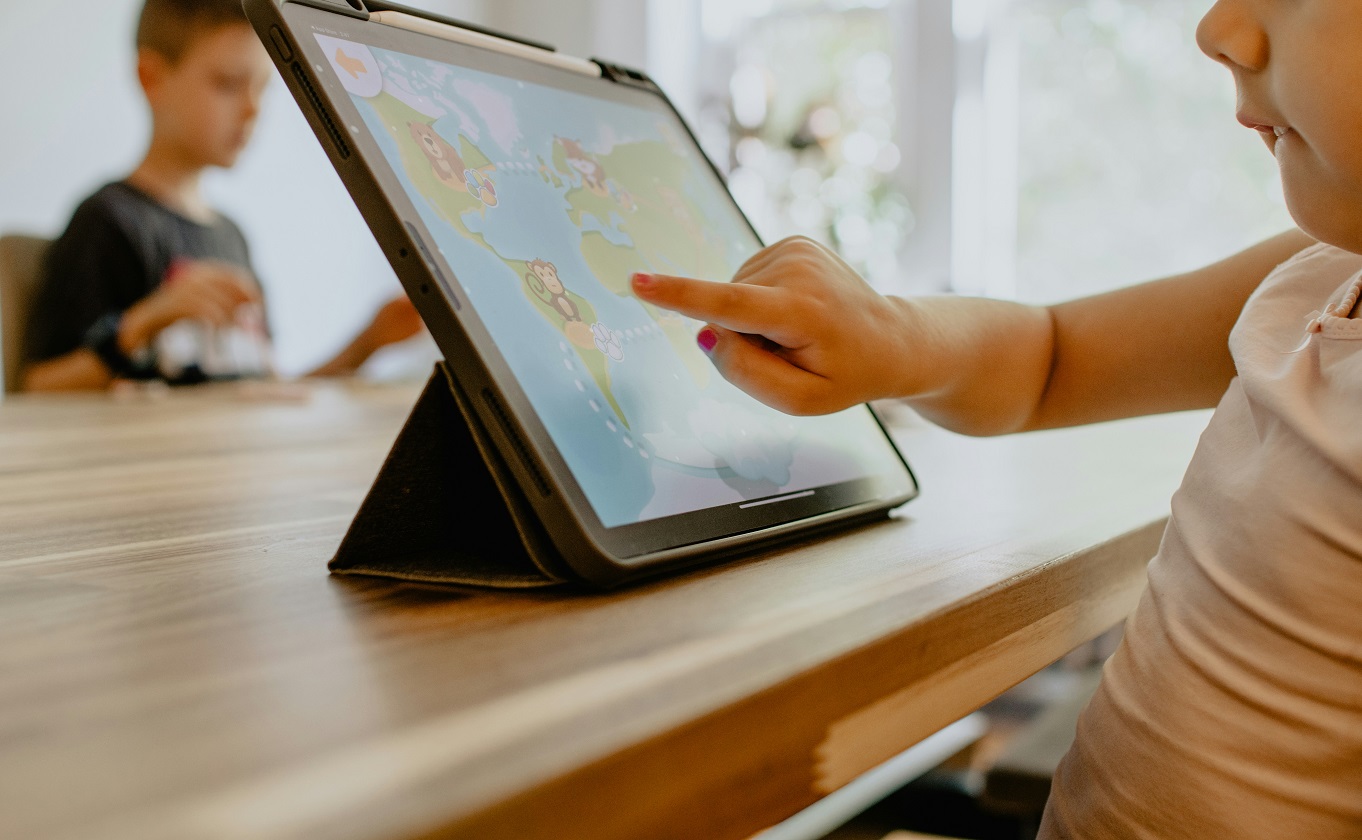
- Profilul copilului și protecția împotriva resetării. Creați un cont Google personal pentru un copil sub 13 ani și adăugați-l în grupul dumneavoastră familial. Blocați cu o parolă din 4 cifre accesul la meniul tehnic și la setările Android, eliminând posibilitatea de a șterge independent restricțiile sau de a reseta sistemul.
- Temporizatoare pentru aplicații și somn. Stabiliți o limită strictă de utilizare zilnică a tabletei (de exemplu, 2 ore) și setați un timp separat, de la 15 minute, pentru anumite grupuri de programe. Activați modul „Bedtime” pentru intervalul 21:00–07:00, treceți ecranul în modul monocrom și blocați accesul la divertisment.
- Blocarea achizițiilor și a abonamentelor plătite. Activați confirmarea oricăror plăți, abonamente și descărcări de software prin profilul parental Google Play. Setați un filtru de vârstă pentru jocuri (3+, 7+, 12+) și activați modul sigur SafeSearch în Chrome pentru a elimina din căutare conținutul nepotrivit pentru copii.
- Monitorizarea GPS și interzicerea APK-urilor terțe. Activați transmiterea continuă a geolocației în fundal, cu o marjă de eroare a coordonatelor de până la 5–10 metri. Dezactivați în setările de securitate instalarea fișierelor din surse necunoscute și dezactivați modul de depanare prin USB.
Să rezumăm
Acum știți cum să configurați o tabletă pentru copil astfel încât să existe siguranță și control parental în timpul utilizării dispozitivului. Activarea contului pentru copil este doar primul pas în configurarea completă a dispozitivului. Magazinul de tehnică BREEZY recomandă, printre altele, să actualizați regulat lista aplicațiilor permise, să controlați timpul de utilizare și să verificați istoricul activității. Stabilirea unor reguli clare de utilizare îl ajută pe copil să își formeze obiceiuri sănătoase și să învețe autocontrolul.

Articole înrudite

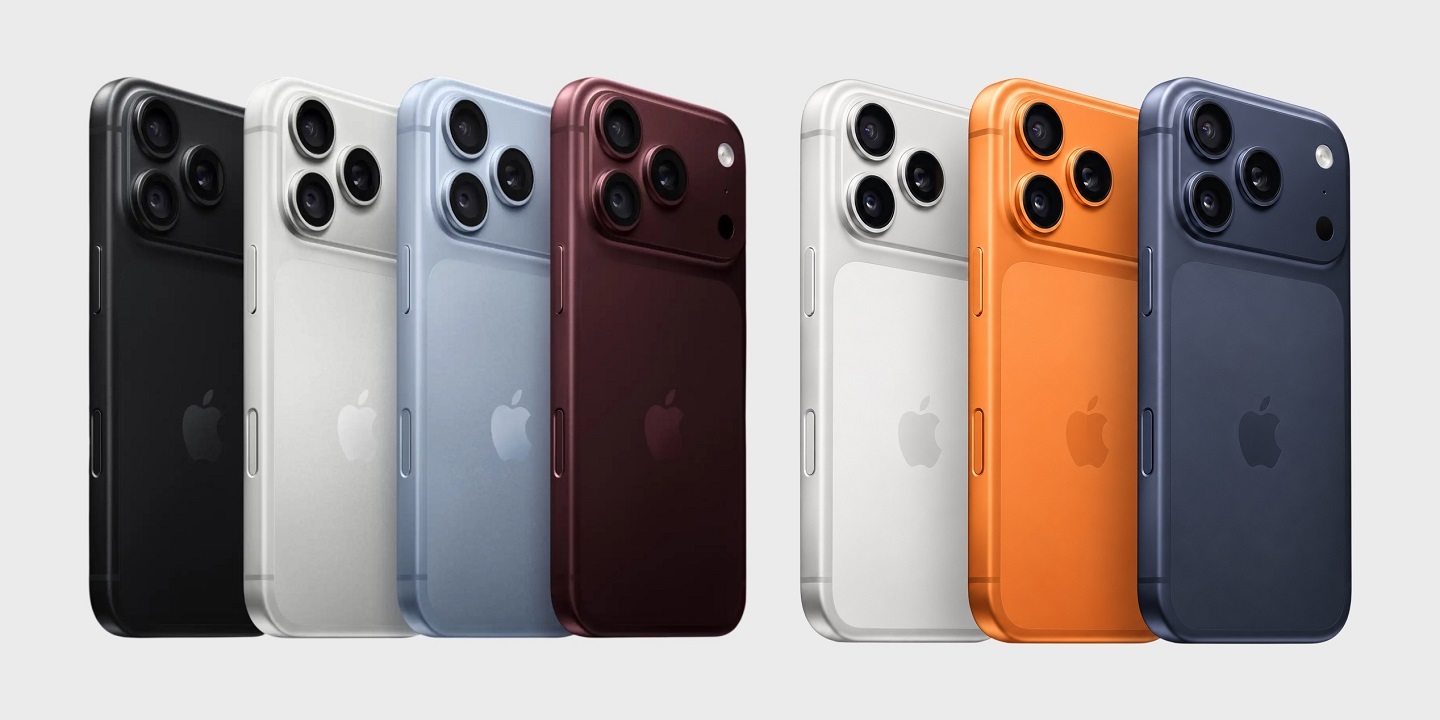
Comparație iPhone 17 Pro Max vs iPhone 18 Pro Max: ce noutăți au fost adăugate noului model de top
Comparăm iPhone 17 Pro Max și iPhone 18 Pro Max: camerele, procesoarele, ecranele, autonomia și încărcarea.
