Как перезагрузить телефон Самсунг
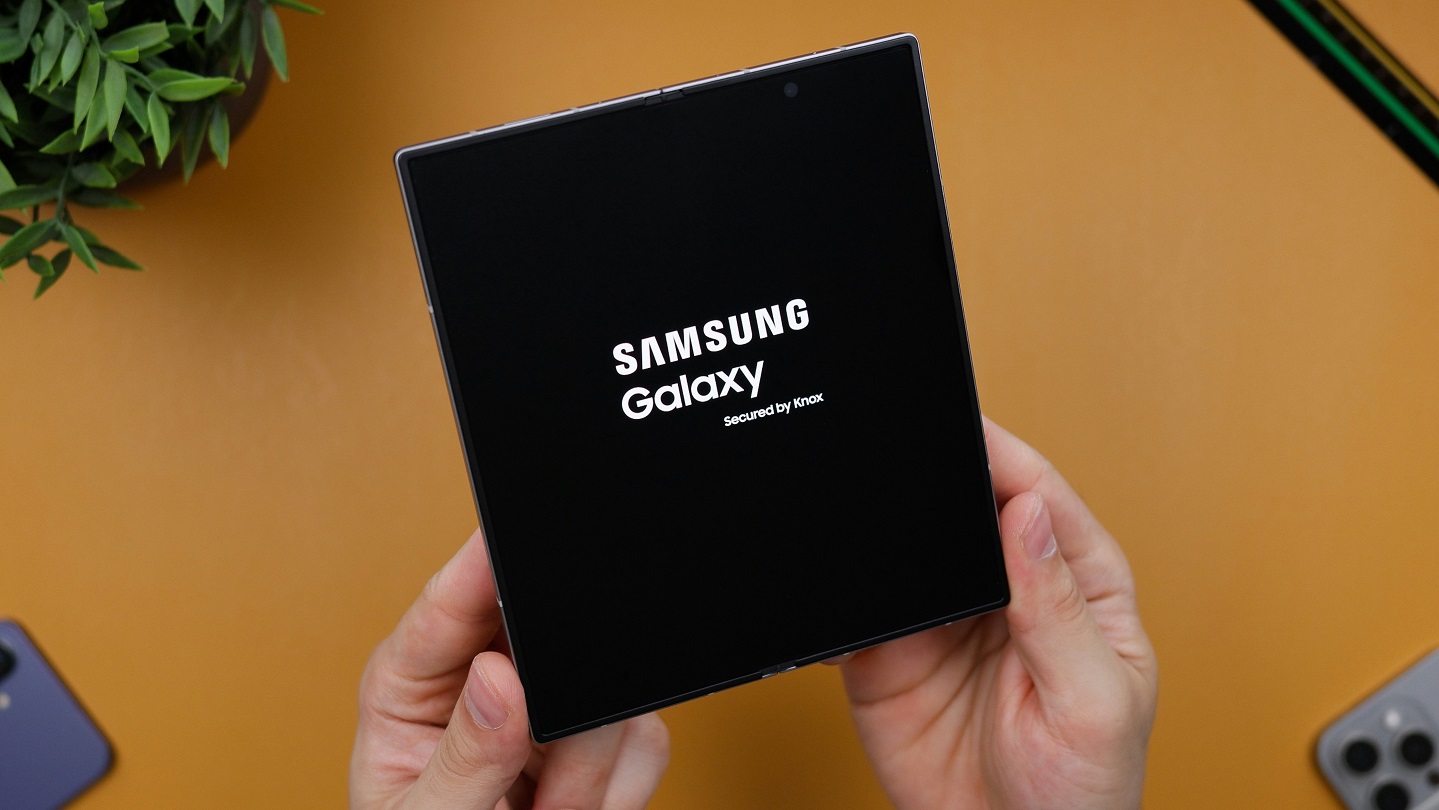
Современным смартфонам не требуется постоянное выключение ради профилактики. Перезагрузку запускают, чтобы очистить оперативку и встряхнуть систему. Плановый перезапуск часто нужен после обновления ОС либо, когда нужно применить новые настройки. Сбои случаются даже у флагманов и смартфоны Samsung Galaxy не исключение, —электроника остается электроникой. Наглухо завис экран, телефон ушел в циклическую перезагрузку или не реагирует тачскрин? Здесь важна быстрая реакция. Навык правильно возвращать устройство к жизни сэкономит деньги и время, ведь отправлять телефон в сервис из-за обычного сбоя нет смысла. Магазин техники BREEZY подготовил подробное описание, как перезагрузить телефон Самсунг: разберем пять способов, которые помогут в самых безнадежных ситуациях.
Как перезагрузить Самсунг через меню питания
Нажатие физических клавиш на смартфонах Samsung позволяет не только регулировать уровень динамика или отключать питание. Инженеры заложили в них гораздо больше возможностей для управления гаджетом. Среди них есть и крайне полезные опции: запуск перезагрузки устройства напрямую через нажатие кнопок на корпусе. Стандартный программный перезапуск через меню питания считается основным способом сброса временной памяти кэша, который применяют при мелких сбоях интерфейса или после установки обновлений One UI. Весь процесс укладывается в 30-40 секунд, не несет риска для личных данных в памяти устройства, поскольку Android перезапускает фоновые службы без экстренных сбоев.
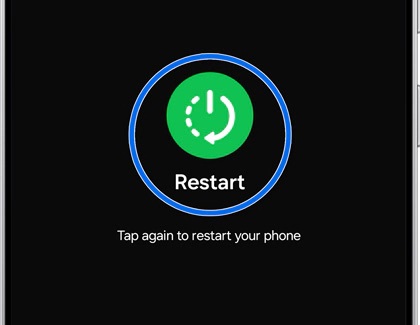
Перед тем, как перезагрузить телефон Самсунг, убедитесь, что вы правильно выполняете действия, чтобы избежать получения разных команд от вашего смартфона:
- Зажмите/удерживайте боковую кнопку питания (Side Key) одновременно с уменьшением громкости в течение 2-3 сек до появления сервисного меню.
- Проверьте экранные опции и коснитесь зеленого значка с надписью «Перезагрузка».
- Подтвердите действие повторным нажатием на этот же элемент в центре дисплея.
- Дождитесь, пока экран полностью погаснет и на нем появится стартовый логотип Samsung.
- Введите PIN-код или графический ключ после перезагрузки устройства, так как биометрический сканер отпечатков пальцев заблокирован при первом входе.
- Способ считается самым безопасным. Он не затрагивает личные файлы и настройки, а лишь перезапускает операционную систему.
Как перезагрузить Самсунг через быстрые настройки
Инженеры Samsung добавили в свои телефоны разные быстрые опции, заметно упрощающие привычные действия. Яркий пример — панель быстрых настроек с компактно размещенными кнопками-плитками. Способ становится удобным решением в случае, когда штатную боковую клавишу заняли под вызов ассистента Bixby. Метод занимает от 25 до 30 секунд и дает возможность перезапустить гаджет через шторку уведомлений One UI без нажатия механических клавиш.
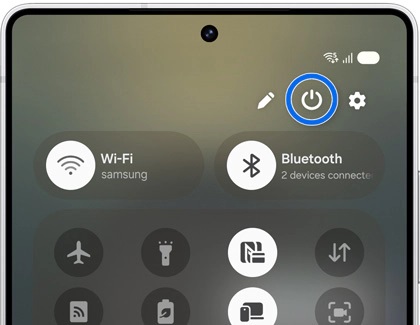
- Проведите пальцем сверху вниз от самого края дисплея два раза подряд, чтобы полностью открыть шторку быстрых настроек со всеми переключателями.
- Найдите программную иконку питания в виде стандартного круга с вертикальной чертой в правом верхнем углу рядом со значком настроек.
- Коснитесь этой сенсорной кнопки, чтобы сразу вызвать на экран виртуальное меню управления питанием устройства.
- Тапните по зеленой круглой иконке «Перезагрузка» и повторно нажмите в центр экрана для подтверждения действия.
- Дождитесь перезапуска системы и введите PIN-код, так как биометрический сканер отпечатков не работает при первом старте.
Как перезагрузить Самсунг принудительно
Принудительный перезапуск симулирует физическое отключение аккумулятора и задействуется в ситуациях, когда смартфон Самсунг завис, дисплейный модуль не реагирует на касания или остается черным. Такой принудительный аппаратный сброс отнимает не более 10-15 секунд и мгновенно обесточивает управляющий контроллер, но абсолютно не вредит личным файлам во встроенном хранилище.
- Зажмите одновременно боковую клавишу питания и кнопку уменьшения громкости, не обращая внимания на всплывающие меню и сообщения на дисплее.
- Удерживайте эту комбинацию физических кнопок в зафиксированном положении ровно 7-10 секунд до полного отключения подсветки и вибрации корпуса.
- Отпустите обе клавиши сразу после того, как на экране пропадет изображение и начнется первичный цикл перезагрузки.
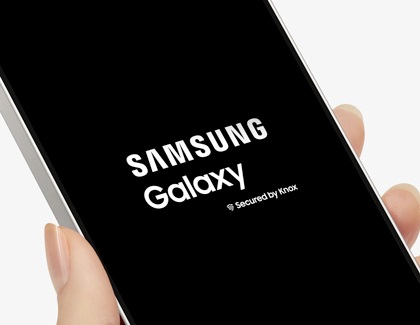
- Дождитесь полной загрузки оболочки One UI и появления фирменного логотипа Samsung Galaxy на черном фоне.
- Авторизуйтесь с помощью основного пароля или PIN-кода, так как первичный вход блокирует работу биометрического сканера отпечатков пальцев.
Как перезагрузить Самсунг через Recovery Mode
К меню Recovery Mode обращаются в самых тяжелых случаях: когда завис сенсор, телефон Самсунг крутит вечный Bootloop или зависает сразу при включении на надписи Samsung. Процедура сносит серьезные программные сбои и подгружает низкоуровневый режим Android, вообще не задействуя интерфейс One UI, за счет чего устройство спокойно перезагружается за 1-2 минуты со всеми сохраненными данными. Вдобавок этот инженерный раздел дает сбросить накопившийся кэш или выполнить жесткий общий сброс до заводских параметров.
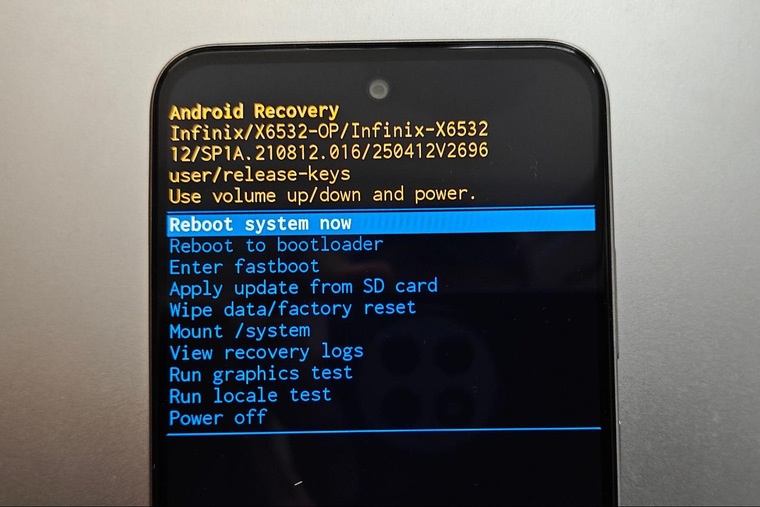
- Выключите смартфон Samsung и подключите его к ПК или ноутбуку через кабель USB-C. На свежих One UI вход в инженерное меню блокируется без внешнего проводного соединения.
- В зажатом положении удерживайте клавишу «Громкость вверх» и боковую кнопку питания. Удерживайте их 5-7 сек до появления надписи Samsung и логотипа Android.
- Отпустите кнопки сразу после загрузки текстового интерфейса Recovery Mode. Используйте качельку громкости вниз для навигации к пункту «Reboot System Now».
- Нажмите физическую клавишу питания один раз для активирования выбранной команды. Это запустит стандартный процесс перезапуска операционной системы.
- Отсоедините кабель USB-C от смартфона после выключения экрана. Введите PIN-код на экране блокировки, когда система полностью перегрузится.
Как перезагрузить Самсунг через голосового ассистента
Голосовой ассистент позволяет перезапустить смартфон Самсунг бесконтактным способом без использования физических кнопок или касаний экрана. Этот метод выручает при поврежденном тачскрине, залипших клавишах или, когда заняты руки, вызывая меню питания за 3-5 секунд через Bixby или Google Assistant.
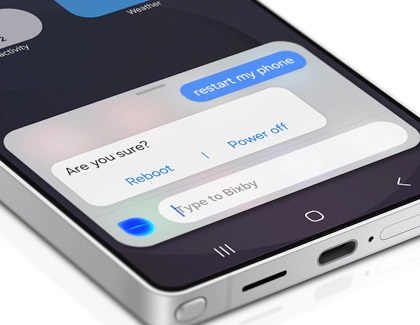
Перед тем, как перезагрузить Самсунг таким методом:
- Активируйте голосового помощника фразой «Hi, Bixby» или «Ok, Google» при включенном дисплее. Также вызов доступен длительным удержанием боковой клавиши или кнопки «Домой», если эта функция настроена в системе.
- Произнесите четкую голосовую команду «Перезагрузи телефон» или «Restart the Phone» на языке, выбранном в параметрах ассистента. Служебный софт распознает запрос и сформирует виртуальное системное меню.
- Посмотрите на экран, где появится всплывающее окно подтверждения с кнопкой «Перезагрузка». Ассистент попросит вас утвердить действие голосом или вручную (если дисплей рабочий).
- Скажите слово «Да» или «Подтверждаю» для отправки финального сигнала операционной системе One UI. После этого запустится штатный процесс отключения питания и очистки оперативной памяти.
- Дождитесь перезапуска устройства и введите цифровой PIN-код или графический ключ. При первичной загрузке биометрические датчики отпечатков и распознавание лица не работают в целях безопасности.
Подытожим
Теперь вам известны 5 способов, как перезагрузить телефон Самсунг. Все они остаются инструментом решения большинства программных сбоев One UI без обращения в сервисный центр. Выбор конкретного способа зависит от состояния устройства: от штатного меню шторки при исправном тачскрине до аппаратной комбинации кнопок или Recovery Mode при глухом зависании. На выполнение любого способа уйдет от 15 секунд до 2-х минут, при этом снимки, контакты и документы во внутренней памяти останутся в полной безопасности.
Магазин техники BREEZY советует периодически делать перезагрузку смартфона. Ведь регулярный перезапуск хотя бы раз в неделю позволяет своевременно очищать оперативку и поддерживать стабильную скорость работы системы. Если после перезагрузки и сброса до заводских настроек смартфон продолжает чудить, дело уже не в софте, а в физической поломке компонентов. Возможны повреждения накопителя UFS, микросхемы питания PMIC или самой материнской платы. В таком случае без визита к мастерам не обойтись. Точно определить причину неисправности и правильно восстановить Samsung поможет только профессиональная диагностика.

Похожие статьи


Сравнение iPhone 17 Pro Max vs iPhone 18 Pro Max: что нового добавили в свежий флагман
Сравниваем iPhone 17 Pro Max и iPhone 18 Pro Max: камеры, процессоры, экраны, автономность и зарядку.
