Cum să repornești un telefon Samsung
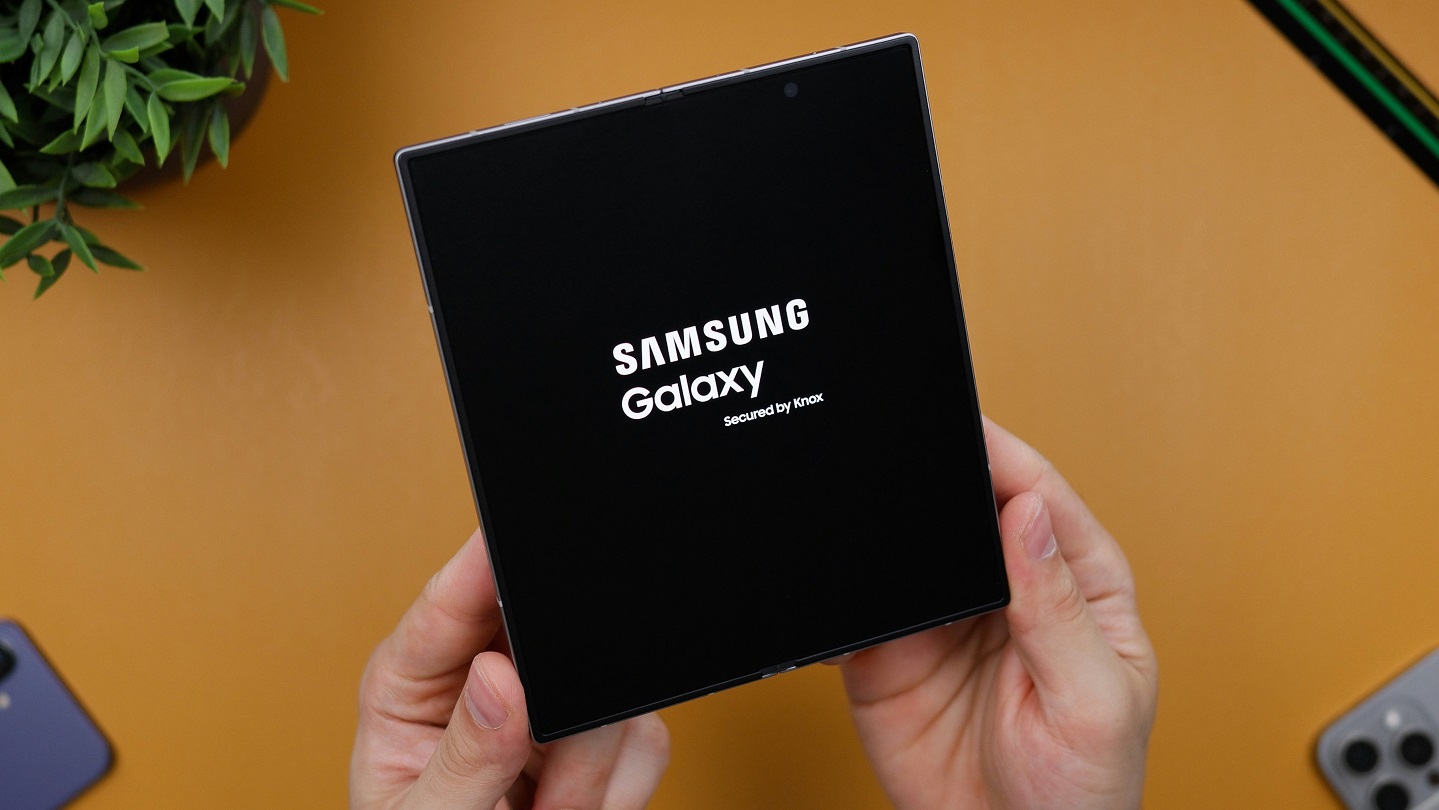
Smartphone-urile moderne nu necesită oprirea periodică în scop preventiv. Repornirea este utilizată pentru a elibera memoria RAM și pentru a reîmprospăta funcționarea sistemului. O repornire planificată este adesea necesară după actualizarea sistemului de operare sau atunci când trebuie aplicate setări noi. Problemele pot apărea chiar și la modelele flagship, iar smartphone-urile Samsung Galaxy nu fac excepție — electronica rămâne electronică. Ecranul s-a blocat complet, telefonul a intrat într-o buclă de repornire sau ecranul tactil nu mai răspunde? În astfel de situații, este important să reacționezi rapid. Dacă știi cum să readuci corect dispozitivul la funcționarea normală, poți economisi bani și timp, deoarece nu are sens să trimiți telefonul la service din cauza unei simple erori de sistem. Magazinul de tehnologie BREEZY a pregătit o descriere detaliată despre cum să repornești un telefon Samsung: vom analiza cinci metode care te pot ajuta chiar și în cele mai dificile situații.
Cum să repornești un Samsung prin meniul de alimentare
Apăsarea tastelor fizice ale smartphone-urilor Samsung permite nu doar reglarea volumului difuzorului sau oprirea alimentării. Inginerii au integrat în acestea mult mai multe posibilități de control al dispozitivului. Printre ele se numără și opțiuni extrem de utile: pornirea repornirii dispozitivului direct prin apăsarea butoanelor de pe carcasă. Repornirea software standard prin meniul de alimentare este considerată metoda principală de golire a memoriei cache temporare și este utilizată în cazul unor mici erori de interfață sau după instalarea actualizărilor One UI. Întregul proces durează 30-40 de secunde și nu prezintă niciun risc pentru datele personale stocate în memoria dispozitivului, deoarece Android repornește serviciile din fundal fără întreruperi de urgență.
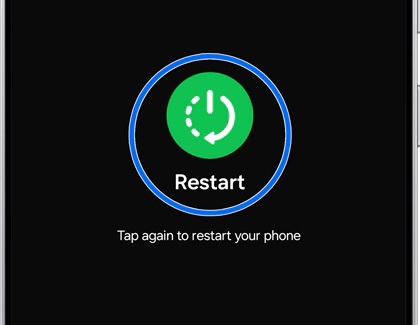
Înainte de a reporni telefonul Samsung, asigură-te că efectuezi corect pașii pentru a evita executarea altor comenzi de către smartphone:
- Apasă și menține apăsat butonul lateral de alimentare (Side Key) simultan cu butonul de reducere a volumului timp de 2-3 secunde, până când apare meniul de sistem.
- Verifică opțiunile afișate pe ecran și atinge pictograma verde cu inscripția „Repornire”.
- Confirmă acțiunea apăsând din nou pe același element din centrul ecranului.
- Așteaptă până când ecranul se stinge complet și apare logo-ul Samsung la pornire.
- Introdu codul PIN sau modelul de deblocare după repornirea dispozitivului, deoarece scanerul biometric de amprente este blocat la prima autentificare.
- Această metodă este considerată cea mai sigură. Nu afectează fișierele personale sau setările, ci doar repornește sistemul de operare.
Cum să repornești un Samsung prin setările rapide
Inginerii Samsung au adăugat în telefoanele lor diferite opțiuni rapide care simplifică semnificativ acțiunile obișnuite. Un exemplu elocvent este panoul de setări rapide, cu butoane compacte sub formă de dale. Această metodă devine o soluție comodă atunci când butonul lateral standard este configurat pentru lansarea asistentului Bixby. Metoda durează între 25 și 30 de secunde și permite repornirea dispozitivului prin panoul de notificări One UI, fără apăsarea tastelor mecanice.
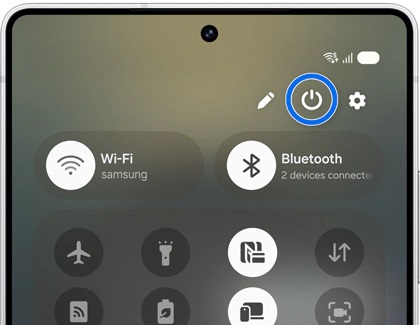
- Glisează cu degetul de sus în jos, pornind chiar de la marginea ecranului, de două ori consecutiv, pentru a deschide complet panoul de setări rapide cu toate comutatoarele.
- Găsește pictograma software de alimentare, reprezentată printr-un cerc standard cu o linie verticală, în colțul din dreapta sus, lângă pictograma setărilor.
- Atinge acest buton tactil pentru a afișa imediat pe ecran meniul virtual de gestionare a alimentării dispozitivului.
- Atinge pictograma verde rotundă „Repornire” și apasă din nou în centrul ecranului pentru a confirma acțiunea.
- Așteaptă repornirea sistemului și introdu codul PIN, deoarece scanerul biometric de amprente nu funcționează la prima pornire.
Cum să repornești forțat un Samsung
Repornirea forțată simulează deconectarea fizică a bateriei și este utilizată în situațiile în care smartphone-ul Samsung s-a blocat, modulul ecranului nu răspunde la atingeri sau rămâne negru. O astfel de resetare hardware forțată durează cel mult 10-15 secunde și întrerupe instantaneu alimentarea controlerului de gestionare, fără a afecta însă în niciun fel fișierele personale din memoria internă.
- Apasă simultan butonul lateral de alimentare și butonul de reducere a volumului, fără să acorzi atenție meniurilor sau mesajelor care apar pe ecran.
- Menține această combinație de butoane fizice apăsată timp de exact 7-10 secunde, până când iluminarea ecranului și vibrațiile carcasei se opresc complet.
- Eliberează ambele butoane imediat după ce imaginea dispare de pe ecran și începe ciclul inițial de repornire.
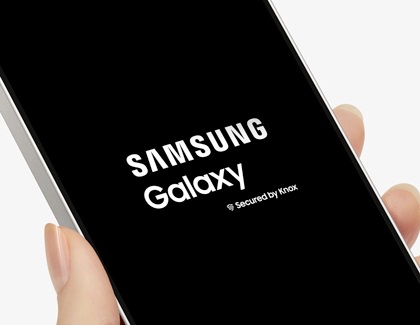
- Așteaptă încărcarea completă a interfeței One UI și apariția logo-ului Samsung Galaxy pe fundal negru.
- Autentifică-te folosind parola principală sau codul PIN, deoarece la prima pornire funcționarea scanerului biometric de amprente este blocată.
Cum să repornești un Samsung prin Recovery Mode
Meniul Recovery Mode este utilizat în cele mai dificile situații: atunci când ecranul tactil s-a blocat, telefonul Samsung a intrat într-un Bootloop continuu sau se blochează imediat după pornire la afișarea inscripției Samsung. Procedura permite eliminarea problemelor software grave și încarcă modul Android de nivel inferior, fără a utiliza deloc interfața One UI. Astfel, dispozitivul poate fi repornit în siguranță în 1-2 minute, păstrând toate datele salvate. În plus, această secțiune tehnică permite ștergerea memoriei cache acumulate sau efectuarea unei resetări complete la setările din fabrică.
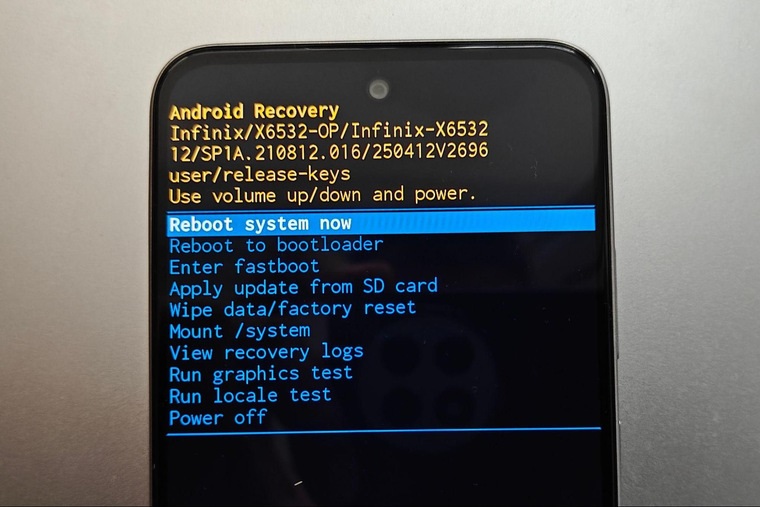
- Oprește smartphone-ul Samsung și conectează-l la un PC sau laptop folosind un cablu USB-C. În versiunile recente de One UI, accesul la meniul tehnic este blocat fără o conexiune externă prin cablu.
- Apasă și menține apăsat butonul „Volum sus” împreună cu butonul lateral de alimentare. Menține-le apăsate timp de 5-7 secunde, până când apar inscripția Samsung și logo-ul Android.
- Eliberează butoanele imediat după încărcarea interfeței text Recovery Mode. Folosește butonul de reducere a volumului pentru a naviga la opțiunea „Reboot System Now”.
- Apasă o singură dată butonul fizic de alimentare pentru a activa comanda selectată. Aceasta va porni procesul standard de repornire a sistemului de operare.
- Deconectează cablul USB-C de la smartphone după ce ecranul se stinge. Introdu codul PIN pe ecranul de blocare atunci când sistemul s-a repornit complet.
Cum să repornești un Samsung prin asistentul vocal
Asistentul vocal permite repornirea smartphone-ului Samsung fără contact, fără utilizarea butoanelor fizice sau atingerea ecranului. Această metodă este utilă atunci când ecranul tactil este deteriorat, butoanele sunt blocate sau când ai mâinile ocupate, permițând deschiderea meniului de alimentare în 3-5 secunde prin Bixby sau Google Assistant.
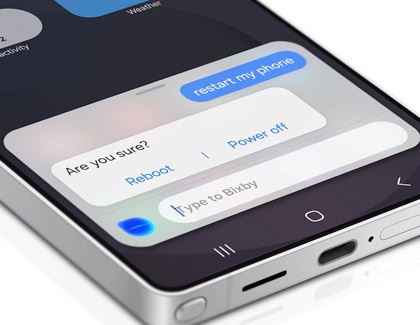
Înainte de a reporni un Samsung prin această metodă:
- Activează asistentul vocal folosind expresia „Hi, Bixby” sau „Ok, Google” atunci când ecranul este pornit. De asemenea, asistentul poate fi activat prin menținerea apăsată a butonului lateral sau a butonului „Acasă”, dacă această funcție este configurată în sistem.
- Rostește clar comanda vocală „Repornește telefonul” sau „Restart the Phone” în limba selectată în setările asistentului. Software-ul de sistem va recunoaște solicitarea și va genera un meniu virtual al sistemului.
- Privește ecranul, unde va apărea o fereastră pop-up de confirmare cu butonul „Repornire”. Asistentul îți va solicita să confirmi acțiunea prin voce sau manual, dacă ecranul funcționează.
- Spune „Da” sau „Confirm” pentru a trimite semnalul final către sistemul de operare One UI. După aceasta, va începe procesul standard de oprire a alimentării și de eliberare a memoriei RAM.
- Așteaptă repornirea dispozitivului și introdu codul PIN numeric sau modelul de deblocare. La prima pornire, senzorii biometrici de amprentă și recunoașterea facială nu funcționează din motive de securitate.
Să rezumăm
Acum cunoști 5 metode prin care poți reporni un telefon Samsung. Toate acestea rămân instrumente eficiente pentru rezolvarea majorității problemelor software din One UI fără a apela la un centru de service. Alegerea metodei potrivite depinde de starea dispozitivului: de la meniul standard din panoul de notificări atunci când ecranul tactil funcționează, până la combinația hardware de butoane sau Recovery Mode în cazul unei blocări complete. Aplicarea oricăreia dintre metode durează între 15 secunde și 2 minute, iar fotografiile, contactele și documentele din memoria internă rămân în deplină siguranță.
Magazinul de tehnologie BREEZY recomandă repornirea periodică a smartphone-ului. O repornire regulată, cel puțin o dată pe săptămână, permite eliberarea la timp a memoriei RAM și menținerea unei viteze stabile de funcționare a sistemului. Dacă după repornire și resetarea la setările din fabrică smartphone-ul continuă să funcționeze necorespunzător, problema nu mai este legată de software, ci de o defecțiune fizică a componentelor. Pot exista deteriorări ale memoriei UFS, ale circuitului integrat de gestionare a alimentării PMIC sau chiar ale plăcii de bază. Într-o astfel de situație, vizita la un specialist devine inevitabilă. Doar o diagnosticare profesională poate determina cu exactitate cauza defecțiunii și poate ajuta la repararea corectă a dispozitivului Samsung.

Articole înrudite


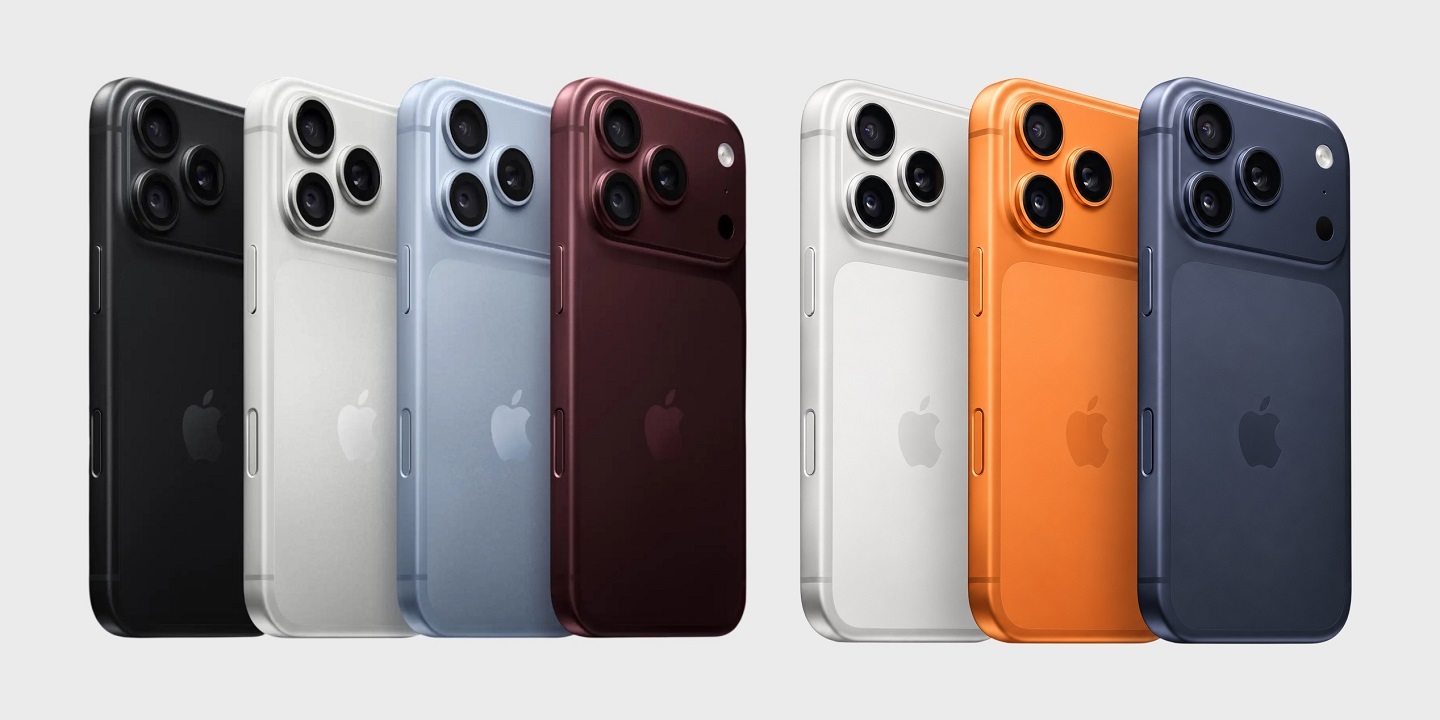
Comparație iPhone 17 Pro Max vs iPhone 18 Pro Max: ce noutăți au fost adăugate noului model de top
Comparăm iPhone 17 Pro Max și iPhone 18 Pro Max: camerele, procesoarele, ecranele, autonomia și încărcarea.
