Как поставить пароль на приложения Самсунга
Краткое содержание
Наши смартфоны превратились в хранилище банковских счетов, архива снимков, рабочих переписок, документов и личных чатов. Логично, что такие сведения требуют отдельного уровня защиты. Ограничиваться общей блокировкой рискованно, поскольку смартфон без труда попадет к приятелю, коллеге или ребенку. Индивидуальный код-пароль на отдельные приложения Samsung гарантирует, что посторонние не смогут заглянуть в ваши сообщения, банковские сервисы или рабочие документы. Магазин техники BREEZY разберет несколько способов, как поставить пароль на приложения Самсунга, включая встроенные функции Android, настройки самих программ и специальные приложения-блокировщики.
Почему иногда важно ставить пароль на приложение Самсунга?
Вообразите, что ваш телефон Samsung попал к кому-то постороннему. Отсутствие защиты моментально откроет чужому человеку доступ к онлайн-банкам, перепискам, почте и рабочим файлам. Считайте, человек узнает о вас всё: от расписания дня и списка покупок до любимых треков, и личных диалогов. При этом угроза кроется не только в физическом доступе, но и в сетевых взломах. Отдельно стоит закрыть кодом и софт с контентом, не предназначенным для детей. К созданию комбинаций относитесь серьезно: задавайте для каждого приложения свой уникальный и нетипичный ключ.
Дополнительный пароль на приложения Самсунга создает еще один уровень приватности. Он пригодится сразу в нескольких ситуациях:
- Защита личных сведений — банковские приложения и платежные системы, фото, документы или личную переписку.
- Предотвращение случайных онлайн-покупок — ребенок или неосторожное нажатие не приведут к платной покупке в магазине софта.
- Сохранение приватности на работе — коллеги не увидят конфиденциальные данные, если оставить гаджет на столе.
- Родительский контроль — доступ детей к соцсетям и играм можно легко урезать до минимума.
Четыре способа — как поставить пароль на приложения Самсунга
Ниже разберем популярные способы, как поставить пароль на приложения Самсунга:
- «Защищенная папка» (Secure Folder) — фирменный инструмент Samsung на платформе Knox, который создает зашифрованную область под PIN-код, графический ключ или отпечаток пальца для хранения любых программ.
- Встроенная защита внутри самих приложений — установка PIN-кода или биометрии прямо в параметрах конкретного сервиса (работает во многих онлайн-банках, мессенджерах типа Telegram и WhatsApp, а также в заметках).
- Сторонние приложения из Google Play (AppLock): установка специальных программ-блокировщиков (например, AppLock, Norton App Lock или Smart AppLock), которые запрашивают пароль или биометрию при каждом открытии выбранного софта.
- Родительский контроль (Google Family Link / Цифровое благополучие): настройка ограничений доступа и паролей на запуск выбранных программ через параметры родительского контроля.
«Защищенная папка» — Secure Folder
В фирменной оболочке One UI предусмотрена «Защищенная папка», созданная для хранения конфиденциальных приложений. Платформа Samsung Knox разворачивает закрытую среду «Защищенная папка» прямо в накопителе телефона. Доступ к ней кодируется через PIN-код, текстовый код длиной от 4 до 16 знаков, рисунок или биометрию. Приложения копируются в этот изолированный раздел и работают автономно от первичных версий в системе.
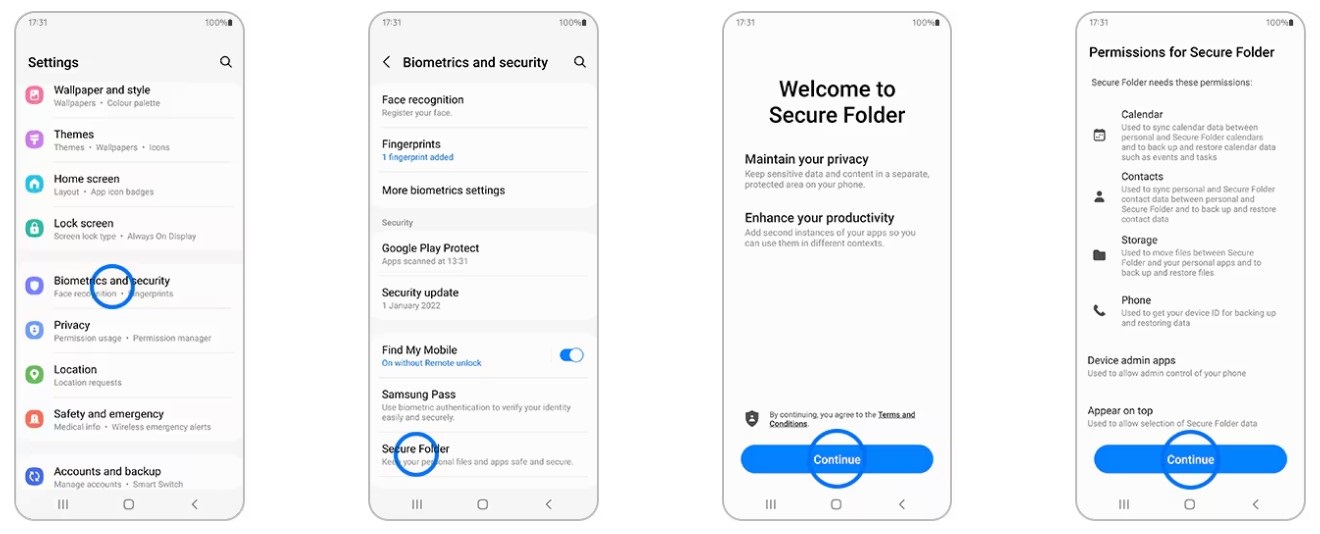
Перед тем, как поставить пароль на приложения Самсунга с помощью Secure Folder:
- Открываем системные «Настройки», нажимаем на строку «Безопасность и конфиденциальность» и переходим в пункт «Защищенная папка». Вызов этого меню занимает пару секунд и запускает стартовый мастер настройки.
- Входим в профиль Samsung Account, после чего кликаем «Принять» для сборки шифрованного хранилища. Система за пару минут выделит независимый массив памяти под ваши данные.
- Задаем тип блокировки и включаем переключатель для сканера отпечатка пальца. Сочетание пароля и биометрии гарантирует максимальный уровень защиты от посторонних.
- Нажимаем знак «+» на экране папки, отмечаем нужный софт и жмем «Добавить». Выбранные программы мгновенно дублируются в защищенную среду с отдельными настройками.
- Через верхнее меню в параметрах Secure Folder с тремя точками открываем параметры и выбираем подходящий режим. В оболочке One UI 8 на Android 16 по умолчанию используется блокировка при выключении экрана. Рекомендуем ставить автоблокировку в позицию «Каждый раз при выходе». Теперь экран папки будет моментально закрываться сразу после сворачивания окна.
Пароль внутри самих приложений Самсунга
Внутренние параметры программ позволяют запаролить отдельные приложения без загрузки сторонних утилит. Защита срабатывает через сканер отпечатков, распознавание лица или PIN-код из 4–8 цифр, предотвращая утечку переписок и финансов. Такая опция есть в сервисах Samsung (Заметки, Pay), мессенджерах Telegram и WhatsApp, а также в большинстве банковских клиентов.
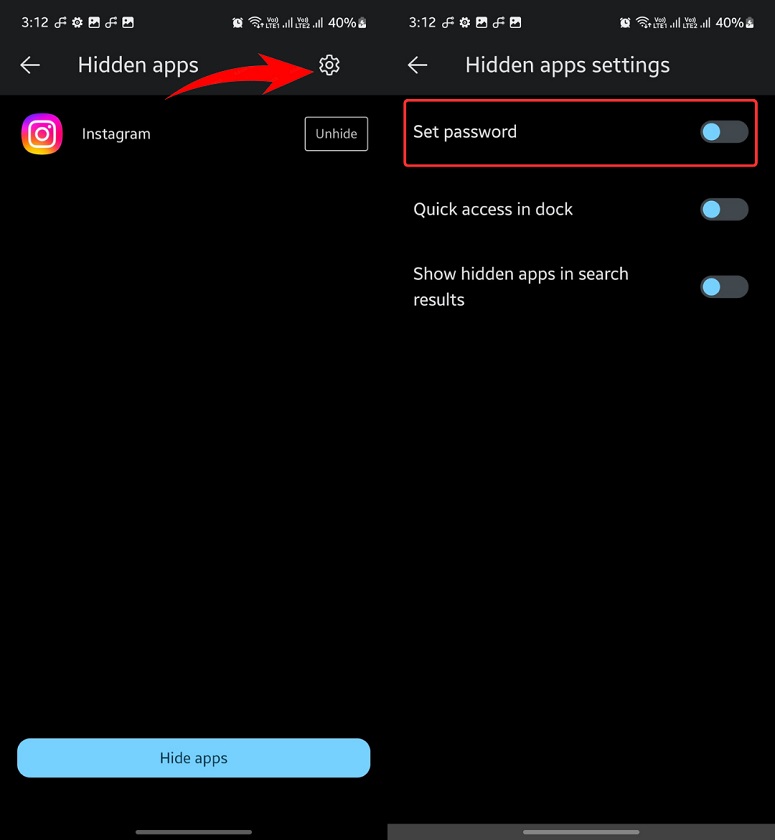
Перед тем, как поставить пароль на приложения Самсунга:
- Запустите нужное приложение и откройте его внутреннее меню настроек через иконку профиля или три точки. Ищите настройки с названием «Конфиденциальность», «Безопасность» или «Защита данных».
- Внутри переведите бегунок напротив опций «Код-пароль», «PIN-код» или «Защита приложения». На этом этапе программа предложит ввести и подтвердить комбинацию из 4–6 цифр.
- Сдвиньте бегунок для прохождения авторизации по биометрии (сканер отпечатка пальца или Face ID), если устройство поддерживает эту технологию. Это позволит открывать софт за 1 секунду без постоянного ручного ввода цифр.
- Перейдите в пункт «Автоблокировка» или «Таймаут» внутри настроек защиты. Задайте временной интервал от «Мгновенно» (сразу при сворачивании) до 1–5 минут в зависимости от ваших задач.
- Закройте приложение и смахните его из списка недавних задач для проверки работы защиты. При повторном запуске система сразу затребует установленный PIN-код или считывание отпечатка.
Сторонние приложения из Google Play — AppLock и Norton App Lock
Если в конкретной версии One UI нет собственной блокировки отдельных приложений, то установка сторонних утилит вроде AppLock или Norton App Lock из магазина Google Play решает вопрос, как поставить пароль на приложения Самсунга. Далее остается назначить ему защиту на любое приложение на смартфонах Samsung. Программы весят около 10–25 МБ и поддерживают защиту PIN-кодом из 4–8 цифр, сложным паролем, графическим рисунком или сканером отпечатка пальца. Ключевой нюанс этого способа — приложению придется дать особые системные права, чтобы оно фиксировало момент открытия других программ.
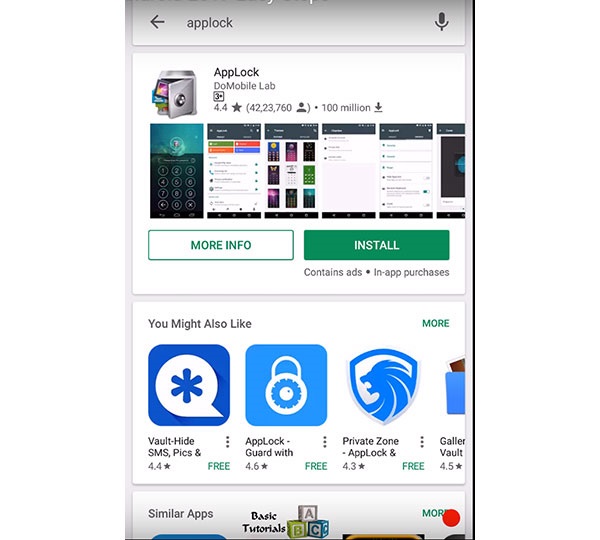
Перед тем, как поставить пароль на приложения Самсунга:
- В магазине Google Play вбейте запрос «AppLock» и отберите программу со средней оценкой выше 4.5 звезд. Загрузка файла весом около 15 МБ отнимет не больше 20 секунд при обычном 4G-сигнале.
- Запустите скачанное приложение и задайте главный PIN-код из 4–6 цифр либо нарисуйте графический ключ. Этот комбинация станет базовым ключом для доступа к настройкам защиты и разблокировки выбранного софта.
- Перейдите в системные параметры по подсказке программы и разрешите ей доступ к статистике использования. Дополнительно включите тумблер «Отображение сверху других окон», чтобы экран блокировки срабатывал моментально при открытии программ.
- Найдите в списке софта необходимые программы Samsung и нажмите иконку замка напротив каждого названия. Для повышения безопасности активируйте тумблер защиты самой утилиты от несанкционированного удаления.
- Зайдите в параметры блокировщика и выставите повторный запрос пароля в режим «Мгновенно». Активируйте биометрию, чтобы снимать защиту отпечатком пальца за 0.2 секунды без ввода комбинаций.
«Родительский контроль» поможет поставить пароль на приложения Самсунга
Встроенная функция «Родительский контроль» на базе Google Family Link и системных настроек Samsung ограничивает запуск софта с помощью родительского PIN-кода. Администратор может задавать суточные лимиты от 0 минут до 24 часов или полностью запечатывать доступ к программам. Особенность способа — максимальная стойкость к обходу, так как ограничения невозможно снять простым сбросом кэша или удалением утилит без ввода пароля от управляющей учетной записи.
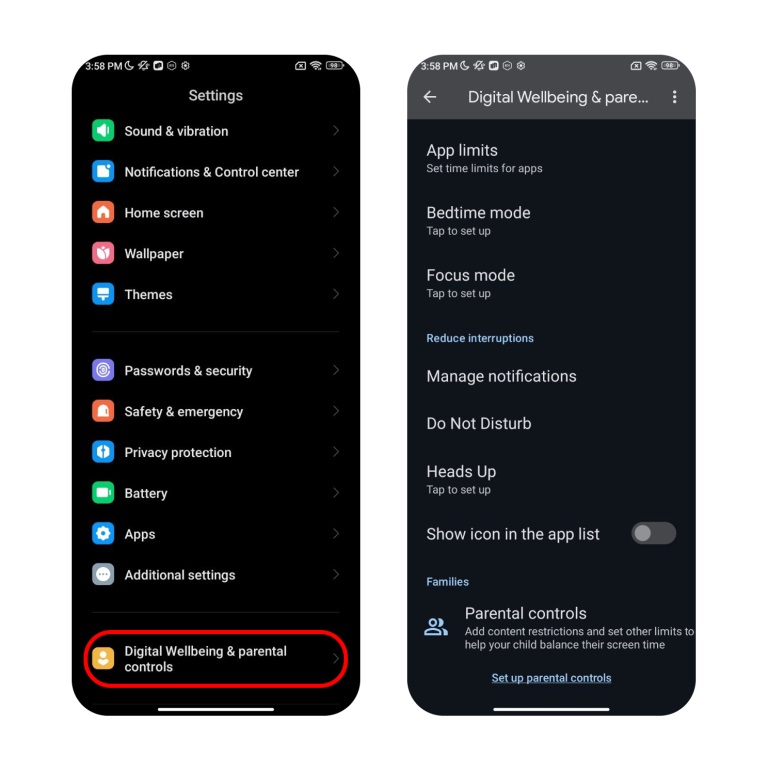
Перед тем, как поставить пароль на приложения Самсунга:
- Открываем «Настройки» смартфона, находим раздел «Цифровое благополучие и родительский контроль» и кликаем «Настроить родительский контроль».
- Выбираем роль «Родитель» или «Ребенок» и связываем устройства через ввод 6-значного кода из приложения Family Link.
- Фиксируем родительский PIN-код из 4 цифр, который станет ключом для снятия любых запретов и изменения таймеров.
- Переходим во вкладку «Ограничения на приложения», находим в списке софт Samsung и нажимаем значок песочных часов.
- Выставляем дневной лимит на «0 минут» для постоянной блокировки или настраиваем удобное расписание работы по дням недели.
Подытожим
Теперь вы знаете, как поставить пароль на приложения Самсунга разными способами. В зависимости от модели Samsung и версии Android методы могут отличаться, но все они помогают защитить приложения от посторонних. Магазин техники BREEZY предупреждает — для максимальной безопасности используйте встроенные настройки или проверенные приложения-блокировщики. Надеемся, наши советы помогут вам наилучшим образом защитить конфиденциальность вашего устройства.

Похожие статьи

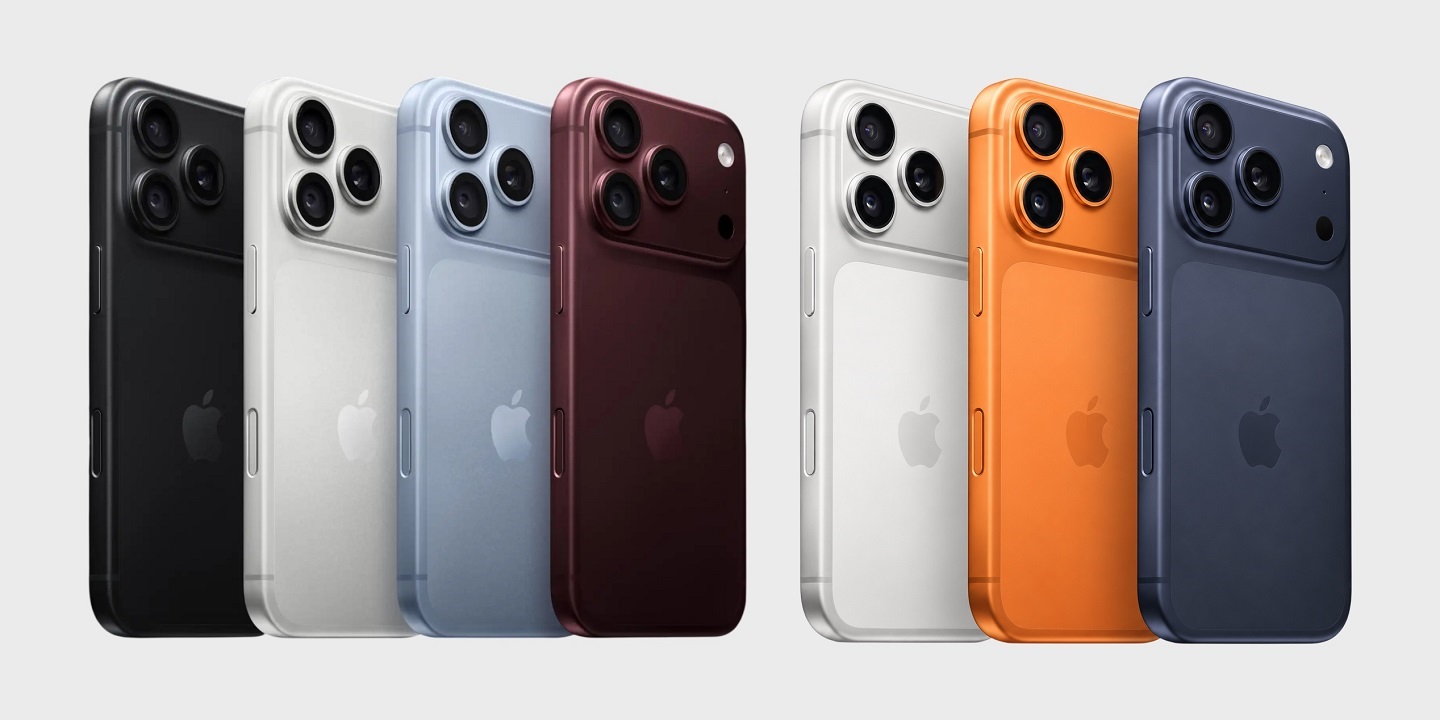
Сравнение iPhone 17 Pro Max vs iPhone 18 Pro Max: что нового добавили в свежий флагман
Сравниваем iPhone 17 Pro Max и iPhone 18 Pro Max: камеры, процессоры, экраны, автономность и зарядку.
