Cum să pui o parolă pe aplicațiile Samsung
Rezumat
Smartphone-urile noastre s-au transformat într-un spațiu de stocare pentru conturi bancare, arhive de fotografii, conversații de serviciu, documente și chat-uri personale. Este firesc ca astfel de informații să necesite un nivel separat de protecție. Limitarea doar la blocarea generală este riscantă, deoarece smartphone-ul poate ajunge cu ușurință în mâinile unui prieten, coleg sau copil. Un cod-parolă individual pentru anumite aplicații Samsung garantează că persoanele străine nu vor putea vedea mesajele, serviciile bancare sau documentele dvs. de serviciu. Magazinul de tehnică BREEZY va prezenta mai multe metode prin care puteți pune o parolă pe aplicațiile Samsung, inclusiv funcțiile integrate Android, setările programelor propriu-zise și aplicațiile speciale de blocare.
De ce este uneori important să pui o parolă pe o aplicație Samsung?
Imaginați-vă că telefonul dvs. Samsung a ajuns în mâinile unei persoane străine. Lipsa protecției îi va oferi imediat acces la serviciile bancare online, conversații, e-mail și fișierele de serviciu. Practic, persoana respectivă va afla totul despre dvs.: de la programul zilnic și lista de cumpărături până la melodiile preferate și conversațiile personale. În același timp, amenințarea nu constă doar în accesul fizic, ci și în atacurile din rețea. De asemenea, merită să protejați printr-un cod software-ul cu conținut care nu este destinat copiilor. Tratați cu seriozitate crearea combinațiilor: setați pentru fiecare aplicație o cheie proprie, unică și neobișnuită.
O parolă suplimentară pentru aplicațiile Samsung creează încă un nivel de confidențialitate. Aceasta este utilă în mai multe situații:
- Protejarea informațiilor personale — aplicații bancare și sisteme de plată, fotografii, documente sau conversații personale.
- Prevenirea cumpărăturilor online accidentale — un copil sau o apăsare accidentală nu va duce la o achiziție cu plată în magazinul de aplicații.
- Păstrarea confidențialității la serviciu — colegii nu vor vedea date confidențiale dacă lăsați dispozitivul pe masă.
- Control parental — accesul copiilor la rețelele sociale și jocuri poate fi redus cu ușurință la minimum.
Patru metode — cum să pui o parolă pe aplicațiile Samsung
Mai jos vom analiza metodele populare prin care puteți pune o parolă pe aplicațiile Samsung:
- „Folder securizat” (Secure Folder) — instrumentul proprietar Samsung bazat pe platforma Knox, care creează o zonă criptată protejată prin cod PIN, model de deblocare sau amprentă digitală pentru stocarea oricăror aplicații.
- Protecția integrată în aplicațiile propriu-zise — setarea unui cod PIN sau a autentificării biometrice direct în parametrii unui anumit serviciu (funcționează în multe servicii bancare online, aplicații de mesagerie precum Telegram și WhatsApp, precum și în aplicațiile de notițe).
- Aplicații terțe din Google Play (AppLock): instalarea unor programe speciale de blocare (de exemplu, AppLock, Norton App Lock sau Smart AppLock), care solicită o parolă sau autentificare biometrică la fiecare deschidere a software-ului selectat.
- Control parental (Google Family Link / Bunăstare digitală): configurarea restricțiilor de acces și a parolelor pentru lansarea programelor selectate prin intermediul parametrilor de control parental.
„Folder securizat” — Secure Folder
Interfața proprietară One UI include funcția „Folder securizat”, creată pentru stocarea aplicațiilor confidențiale. Platforma Samsung Knox creează mediul închis „Folder securizat” direct în memoria telefonului. Accesul la acesta este protejat printr-un cod PIN, o parolă text cu o lungime de la 4 la 16 caractere, un model sau autentificare biometrică. Aplicațiile sunt copiate în această secțiune izolată și funcționează independent de versiunile principale din sistem.
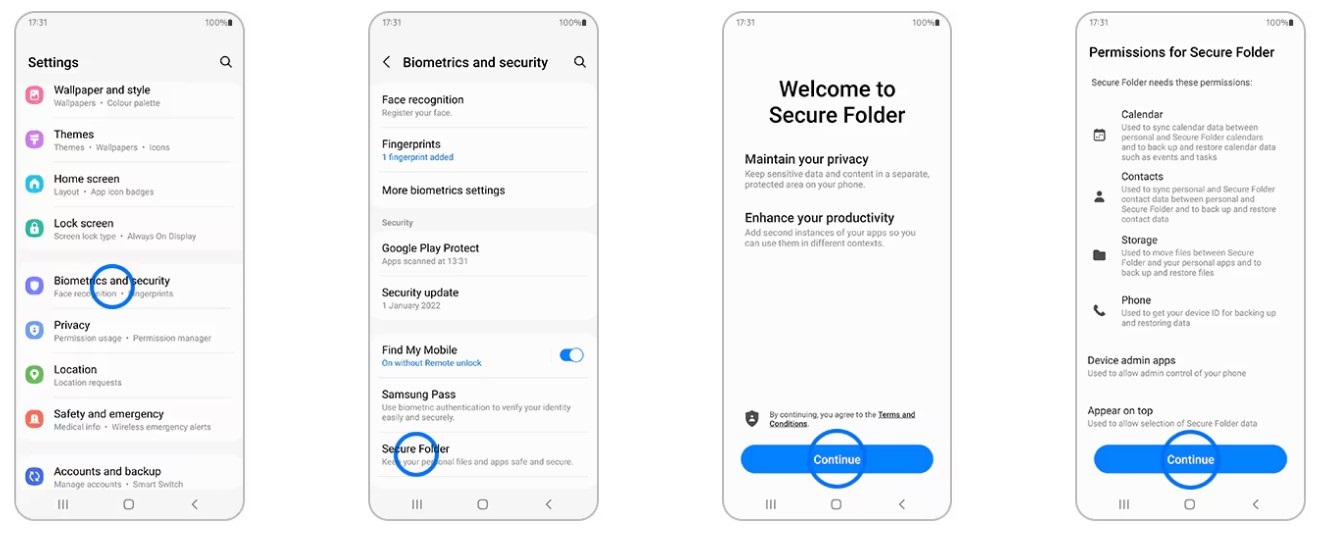
Înainte de a pune o parolă pe aplicațiile Samsung cu ajutorul Secure Folder:
- Deschidem „Setări” ale sistemului, apăsăm pe secțiunea „Securitate și confidențialitate” și accesăm opțiunea „Folder securizat”. Deschiderea acestui meniu durează câteva secunde și lansează asistentul inițial de configurare.
- Ne conectăm la profilul Samsung Account, după care apăsăm „Accept” pentru crearea spațiului de stocare criptat. În câteva minute, sistemul va aloca un spațiu de memorie independent pentru datele dvs.
- Setăm tipul de blocare și activăm comutatorul pentru scanerul de amprentă digitală. Combinația dintre parolă și biometrie garantează un nivel maxim de protecție împotriva persoanelor străine.
- Apăsăm semnul „+” pe ecranul folderului, selectăm software-ul necesar și apăsăm „Adăugare”. Programele selectate sunt duplicate instantaneu în mediul protejat, cu setări separate.
- Prin meniul superior cu trei puncte din parametrii Secure Folder deschidem setările și selectăm modul potrivit. În interfața One UI 8 pe Android 16, în mod implicit este utilizată blocarea la oprirea ecranului. Recomandăm setarea blocării automate pe opțiunea „De fiecare dată la ieșire”. Acum ecranul folderului se va bloca imediat după minimizarea ferestrei.
Parolă în interiorul aplicațiilor Samsung
Parametrii interni ai programelor permit protejarea prin parolă a anumitor aplicații fără descărcarea unor utilitare terțe. Protecția funcționează prin scanerul de amprentă digitală, recunoașterea facială sau un cod PIN format din 4–8 cifre, prevenind scurgerea conversațiilor și a informațiilor financiare. O astfel de opțiune există în serviciile Samsung (Notițe, Pay), în aplicațiile de mesagerie Telegram și WhatsApp, precum și în majoritatea aplicațiilor bancare.
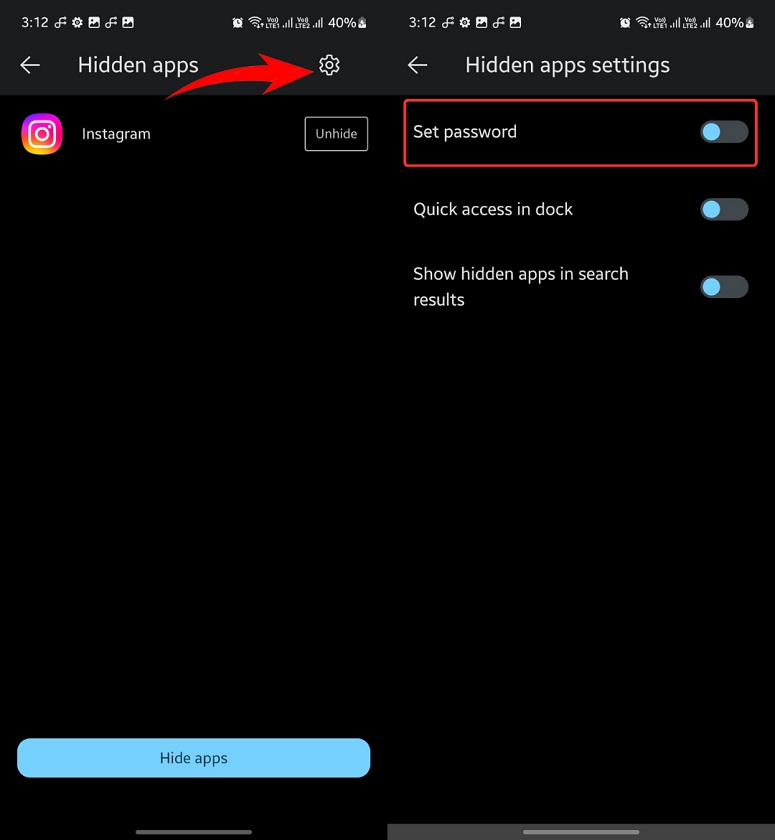
Înainte de a pune o parolă pe aplicațiile Samsung:
- Lansați aplicația necesară și deschideți meniul intern de setări prin pictograma profilului sau cele trei puncte. Căutați setări cu denumirea „Confidențialitate”, „Securitate” sau „Protecția datelor”.
- În interior, activați comutatorul din dreptul opțiunilor „Cod-parolă”, „Cod PIN” sau „Protecția aplicației”. În această etapă, programul vă va solicita să introduceți și să confirmați o combinație formată din 4–6 cifre.
- Activați comutatorul pentru autentificarea biometrică (scaner de amprentă digitală sau Face ID), dacă dispozitivul acceptă această tehnologie. Acest lucru va permite deschiderea software-ului într-o secundă, fără introducerea manuală constantă a cifrelor.
- Accesați opțiunea „Blocare automată” sau „Timeout” din setările de protecție. Setați intervalul de timp de la „Imediat” (imediat după minimizare) până la 1–5 minute, în funcție de necesitățile dvs.
- Închideți aplicația și eliminați-o din lista sarcinilor recente pentru a verifica funcționarea protecției. La următoarea lansare, sistemul va solicita imediat codul PIN setat sau scanarea amprentei digitale.
Aplicații terțe din Google Play — AppLock și Norton App Lock
Dacă într-o anumită versiune One UI nu există o funcție proprie de blocare a aplicațiilor individuale, instalarea unor utilitare terțe precum AppLock sau Norton App Lock din magazinul Google Play rezolvă problema modului în care puteți pune o parolă pe aplicațiile Samsung. Apoi nu mai rămâne decât să atribuiți protecție oricărei aplicații de pe smartphone-urile Samsung. Programele ocupă aproximativ 10–25 MB și acceptă protecția printr-un cod PIN de 4–8 cifre, o parolă complexă, un model grafic sau scanerul de amprentă digitală. Aspectul esențial al acestei metode este că aplicației va trebui să îi acordați permisiuni speciale de sistem pentru ca aceasta să detecteze momentul deschiderii altor programe.
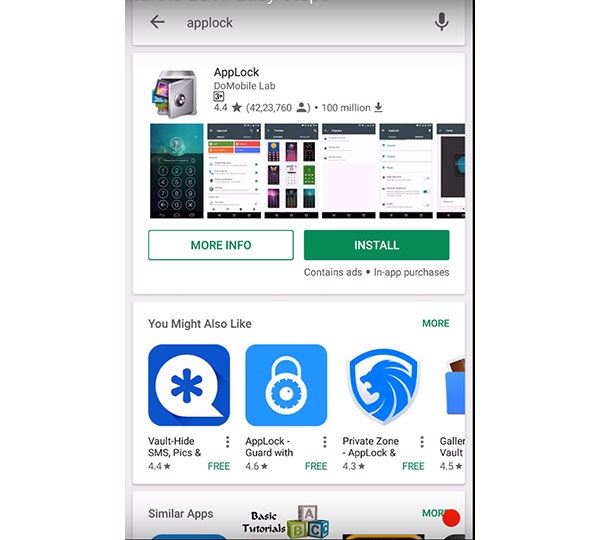
Înainte de a pune o parolă pe aplicațiile Samsung:
- În magazinul Google Play introduceți căutarea „AppLock” și selectați un program cu un rating mediu de peste 4,5 stele. Descărcarea unui fișier cu o dimensiune de aproximativ 15 MB nu va dura mai mult de 20 de secunde în condițiile unui semnal 4G obișnuit.
- Lansați aplicația descărcată și setați codul PIN principal format din 4–6 cifre sau desenați un model de deblocare. Această combinație va deveni cheia de bază pentru accesarea setărilor de protecție și deblocarea software-ului selectat.
- Accesați parametrii sistemului conform indicațiilor programului și permiteți-i accesul la statisticile de utilizare. În plus, activați comutatorul „Afișare peste alte ferestre”, astfel încât ecranul de blocare să se activeze instantaneu la deschiderea programelor.
- Găsiți în lista de software programele Samsung necesare și apăsați pictograma lacătului din dreptul fiecărei denumiri. Pentru sporirea securității, activați comutatorul de protecție a utilitarului propriu-zis împotriva dezinstalării neautorizate.
- Accesați parametrii aplicației de blocare și setați solicitarea repetată a parolei în modul „Imediat”. Activați biometria pentru a elimina protecția cu ajutorul amprentei digitale în 0,2 secunde, fără introducerea combinațiilor.
„Controlul parental” vă va ajuta să puneți o parolă pe aplicațiile Samsung
Funcția integrată „Control parental”, bazată pe Google Family Link și setările de sistem Samsung, limitează lansarea software-ului cu ajutorul unui cod PIN parental. Administratorul poate seta limite zilnice de la 0 minute până la 24 de ore sau poate bloca complet accesul la programe. Particularitatea acestei metode constă în rezistența maximă la ocolirea restricțiilor, deoarece acestea nu pot fi eliminate prin simpla ștergere a memoriei cache sau dezinstalarea utilitarelor fără introducerea parolei contului de administrare.
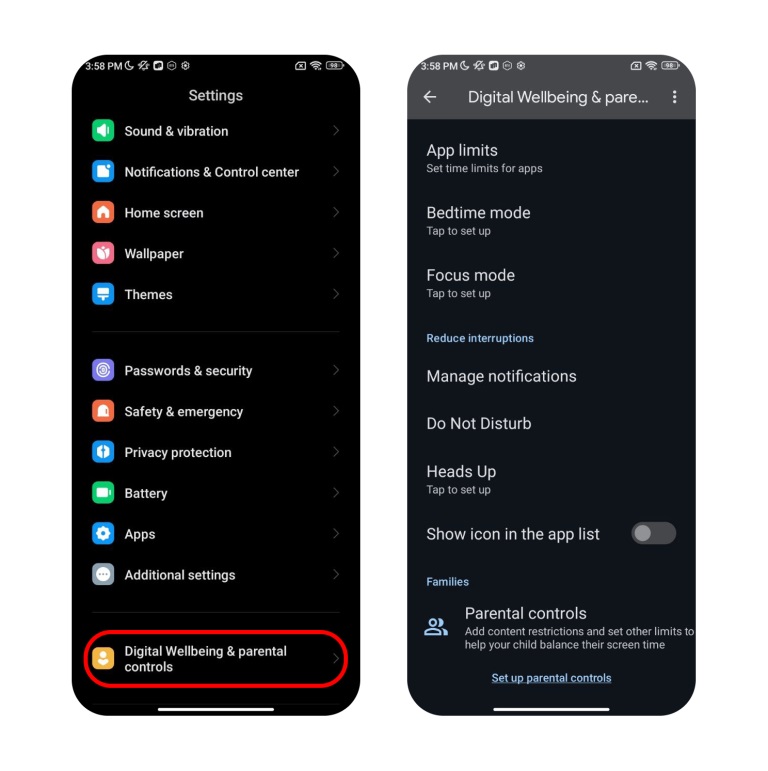
Înainte de a pune o parolă pe aplicațiile Samsung:
- Deschidem „Setări” pe smartphone, găsim secțiunea „Bunăstare digitală și control parental” și apăsăm „Configurați controlul parental”.
- Selectăm rolul „Părinte” sau „Copil” și conectăm dispozitivele prin introducerea codului din 6 cifre din aplicația Family Link.
- Setăm codul PIN parental format din 4 cifre, care va deveni cheia pentru eliminarea oricăror restricții și modificarea temporizatoarelor.
- Accesăm fila „Restricții pentru aplicații”, găsim software-ul Samsung în listă și apăsăm pictograma clepsidrei.
- Setăm limita zilnică la „0 minute” pentru blocarea permanentă sau configurăm un program convenabil de utilizare în funcție de zilele săptămânii.
Să rezumăm
Acum știți cum să puneți o parolă pe aplicațiile Samsung prin diferite metode. În funcție de modelul Samsung și versiunea Android, metodele pot varia, însă toate acestea ajută la protejarea aplicațiilor împotriva persoanelor străine. Magazinul de tehnică BREEZY avertizează — pentru o securitate maximă, utilizați setările integrate sau aplicații de blocare verificate. Sperăm că sfaturile noastre vă vor ajuta să protejați cât mai bine confidențialitatea dispozitivului dvs.

Articole înrudite

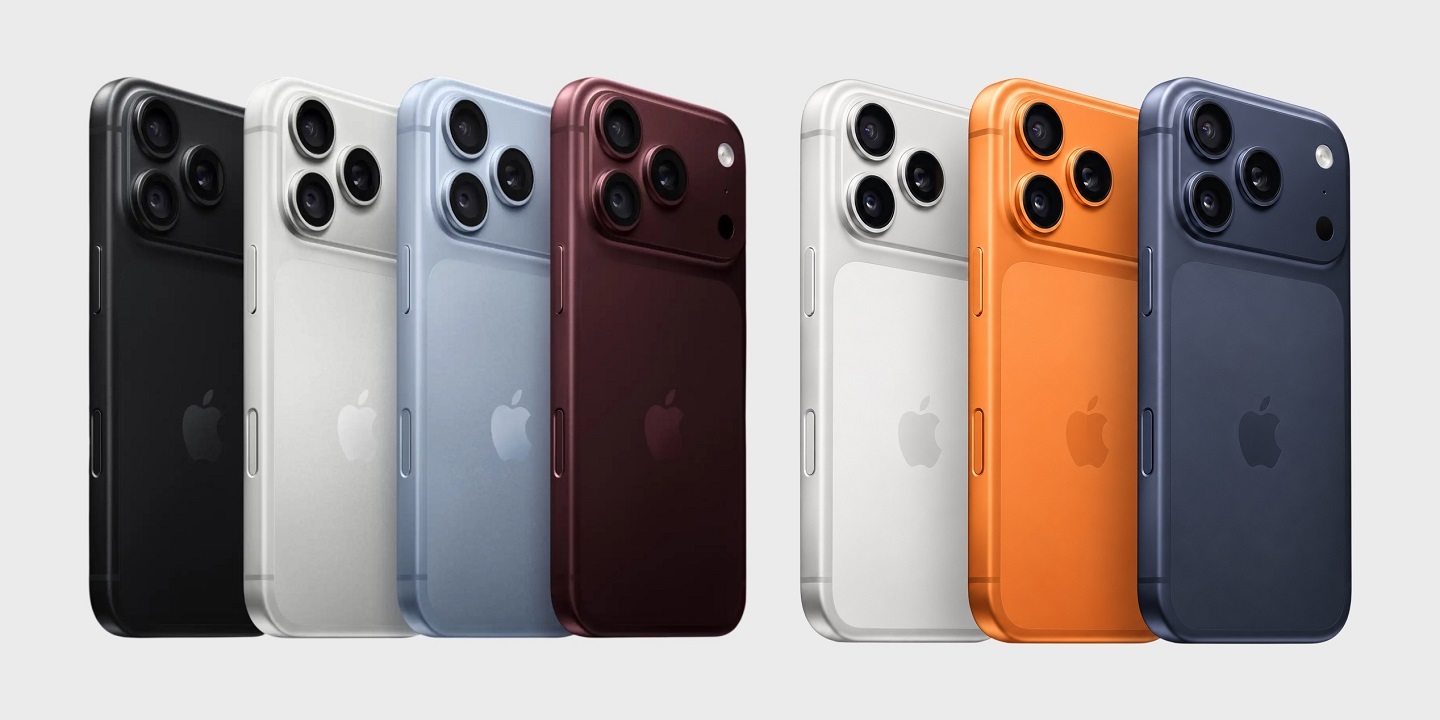
Comparație iPhone 17 Pro Max vs iPhone 18 Pro Max: ce noutăți au fost adăugate noului model de top
Comparăm iPhone 17 Pro Max și iPhone 18 Pro Max: camerele, procesoarele, ecranele, autonomia și încărcarea.
