Как сбросить Самсунг до заводских настроек
Краткое содержание
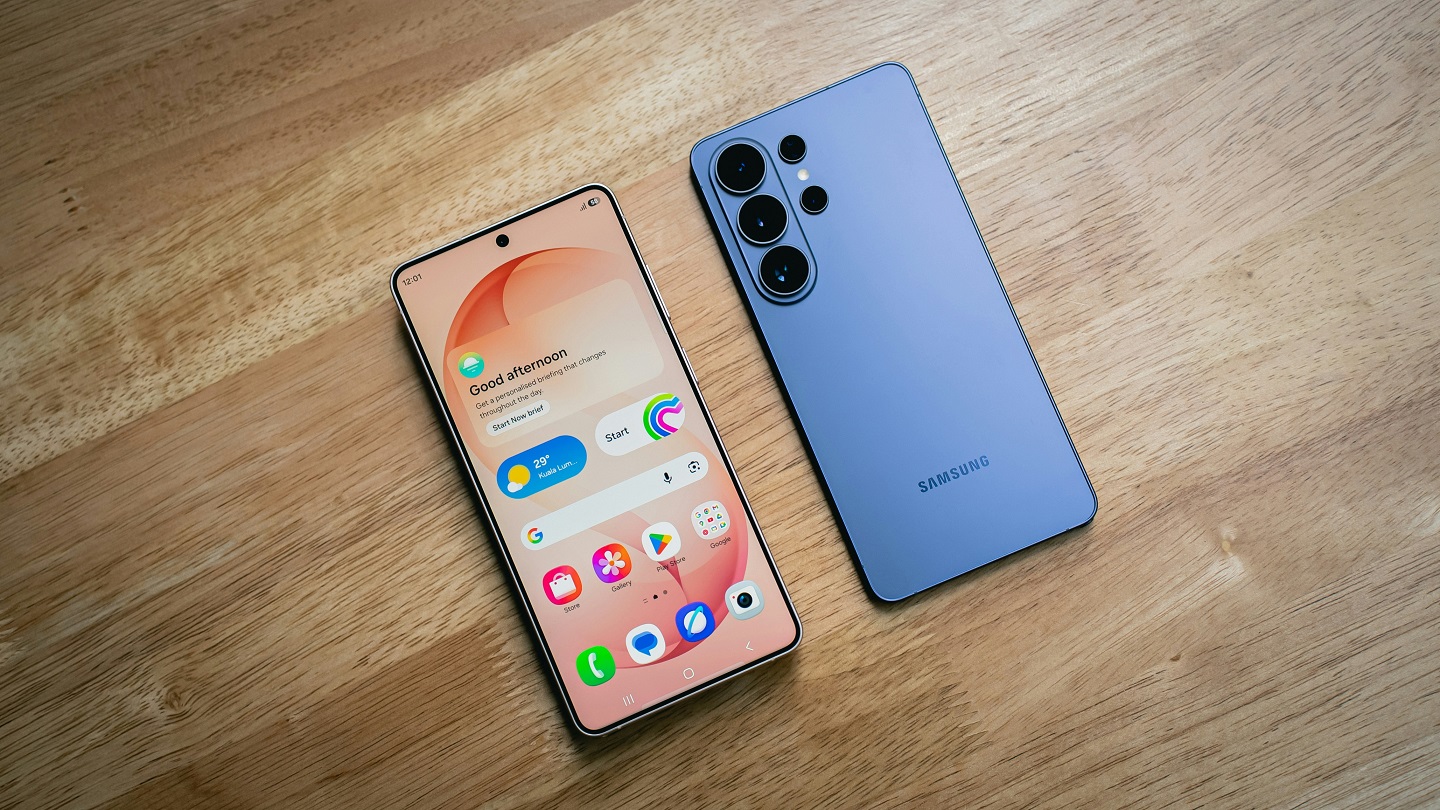
Смартфон Samsung начал жить своей жизнью: приложения вылетают, корпус греется, а батарея теряет заряд на глазах. Либо другая ситуация: вы просто чистите его перед продажей, чтобы полностью стереть личные данные. Знакомая история. Здесь поможет жесткий, но проверенный метод — полный сброс системы. Рассказываем, как сбросить Самсунг до заводских настроек и вернуть ему былую скорость. Магазин техники BREEZY пошагово разберет весь процесс: от бэкапа данных до финального перезапуска. Но сначала рассмотрим ситуации, когда реально стоит это делать.
Несколько причин сбросить Самсунг до заводских настроек
Когда смартфоны Samsung начинают безбожно лагать и виснуть, а приложения открываются медленно или возникают системные ошибки, помогает сброс настроек. Система вернется к исходному состоянию, пользовательские файлы удалятся, а скорость работы увеличится.
Обнулить конфигурацию и сбросить Самсунг до заводских настроек необходимо в следующих случаях:
- Смартфон работает медленно, зависает и выдает сбои.
- Нужно продать устройство и полностью очистить память для безопасности.
- Телефон поймал вирус после скачивания сторонней программы.
- Забыли пароль, и не получается разблокировать экран.
- Обновление операционной системы установилось некорректно.
- Купили подержанный телефон и хотите удалить чужие данные.
Как подготовиться к сбросу телефона
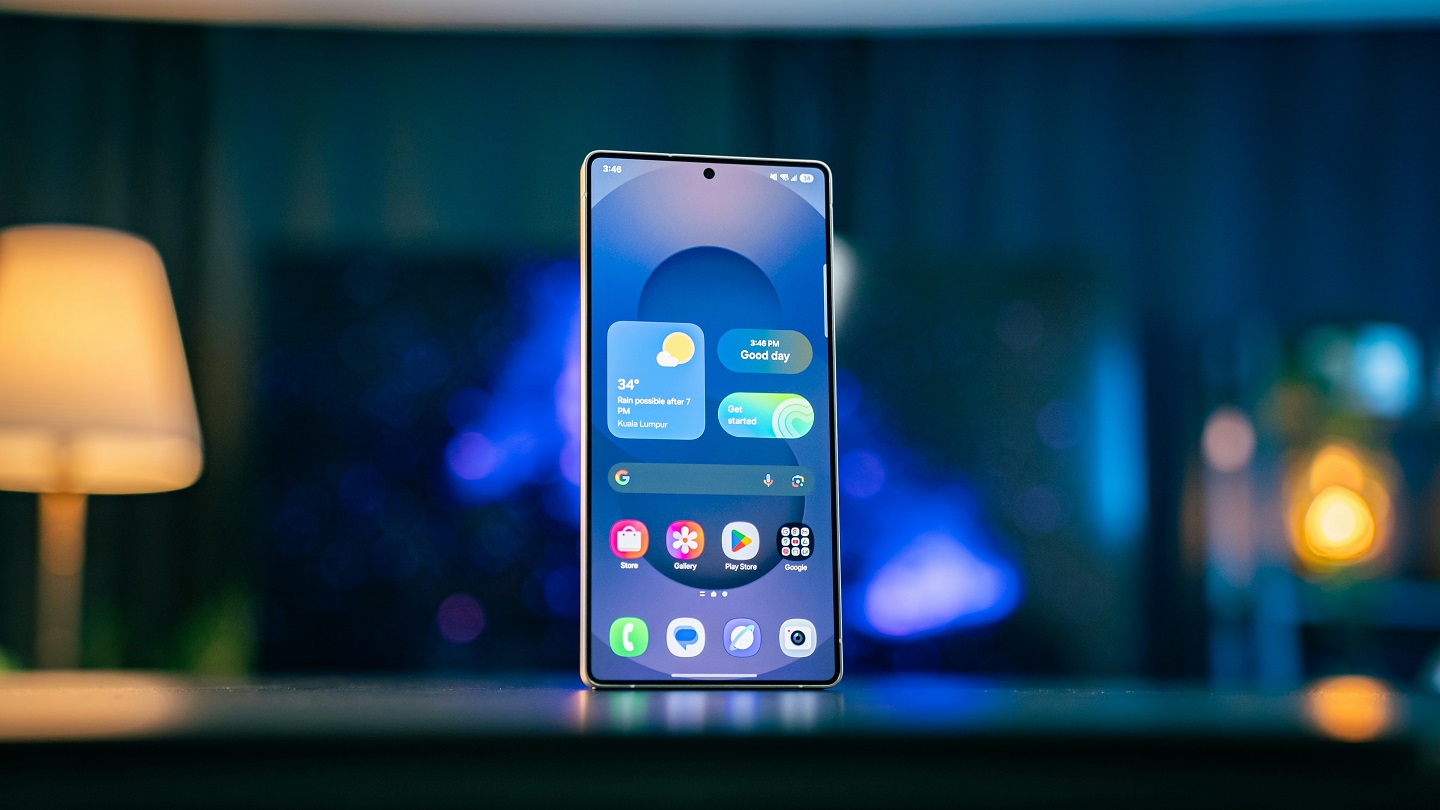
Перед тем, как сбросить Самсунг до заводских настроек и стереть память устройства, уделите 10 минут подготовке. Часто владельцы спохватываются слишком поздно, когда смотрят на пустую галерею и пытаются вспомнить важные пароли. Терять фотографии или рабочие переписки из-за спешки обидно. Главное, что нужно учесть: откат к заводским настройкам полностью уничтожает пользовательские файлы. Смартфон Samsung вернется к состоянию из коробки. С него удалятся контакты, сообщения, все установленные приложения, заметки и даже сохраненные будильники.
Поэтому начинаем с главного — с сохранения данных:
- Сделайте резервную копию. Пренебрегать этим пунктом себе дороже. У смартфонов Самсунг есть удобная экосистема: можно использовать учетную запись Samsung Cloud или синхронизацию с Google-аккаунтом. Достаточно зайти в меню «Настроек» → «Учетные записи и архивация» и запустить копирование. Если предпочитаете хранить файлы локально, поможет программа Smart Switch. Она позволяет скинуть бэкап на карту памяти или компьютер, надежно защитив личную информацию.
- Удалите аккаунт Google. Это важный нюанс. Смартфоны Samsung функционируют на базе защиты от кражи Factory Reset Protection (FRP). Если перед сбросом не отвязать почту Gmail, то после перезапуска система потребует пароль от старого аккаунта. Забыли его — получите заблокированный гаджет. Чтобы не столкнуться с блокировкой, перейдите по пути в меню «Настроек» → «Аккаунты» и сотрите привязанный профиль.
- Зарядите батарею. Убедитесь, что индикатор показывает минимум 60%. Такой процесс, как сброс Самсунг до заводских настроек, обнуления памяти и перезаписи системных разделов сильно расходует энергию. Если телефон внезапно выключится на полпути, произойдет серьезный сбой файловой системы.
- Извлеките карту памяти. Теоретически откат к базовым настройкам не трогает microSD, но на практике случаются сбои. Чтобы не рисковать содержимым флешки, просто достаньте лоток с карточкой и SIM-картой перед стартом.
Как сбросить Самсунг до заводских настроек — при помощи системных настроек
Через системные настройки можно проще и быстрее всего сбросить Samsung Galaxy к заводским параметрам. Это самый щадящий и очевидный вариант. При рабочем тачскрине и известном пароле сбросить параметры телефона можно буквально в пару действий через меню.
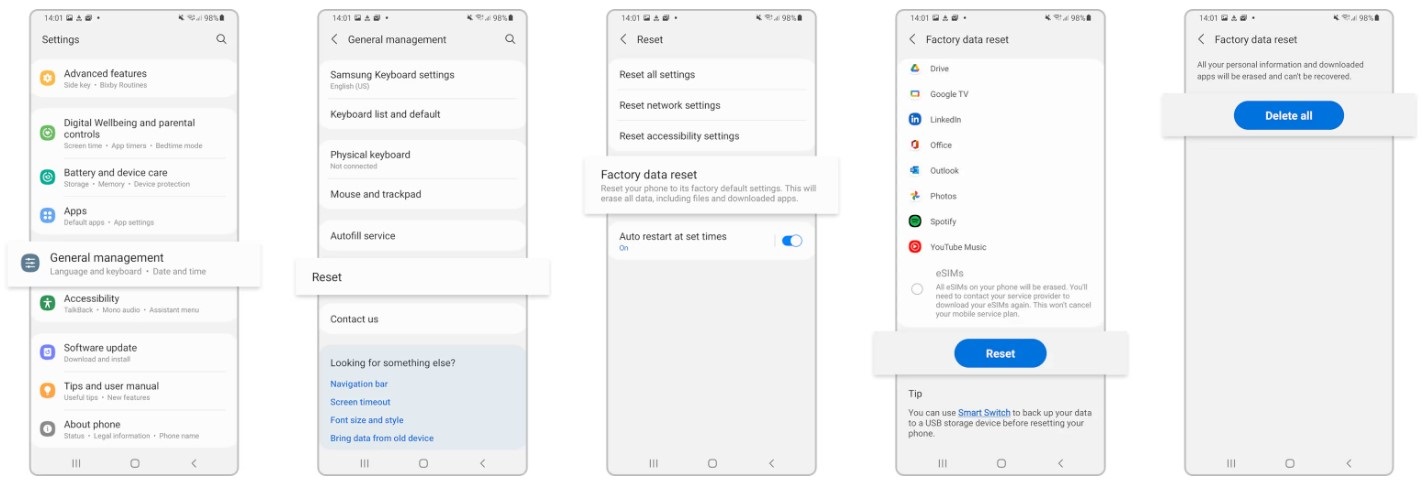
Перед тем, как сбросить Самсунг до заводских настроек:
- Сначала заходим в меню настроек: нажимаем на иконку шестеренки на дисплее.
- Листаем вниз; находим пункт «Общие настройки» или «Общее управление» (название зависит от версии прошивки).
- Переходим к сбросу: нажимаем на строку «Сброс».
- Выбираем режим: из предложенных вариантов жмите «Сброс до заводских настроек» или «Сброс данных».
- Проверяем список: внимательно читаем предупреждение об удалении файлов. Если заметили важную информацию, останавливаем процесс и делаем бэкап.
- Подтверждаем действие: жмем кнопку «Сбросить». Система полностью очистит память и отправит смартфон на перезагрузку.
- Немного ждем: первое включение после очистки занимает до 5–10 минут, это нормально.
Как сбросить Самсунг до заводских настроек — при помощи кнопок Recovery Mode
Если смартфон Samsung потух и заблокировался, дисплейный модуль абсолютно не реагирует, сбросить Самсунг до заводских настроек через меню не выйдет. Для таких ситуаций производитель оставил аварийную лазейку — меню Recovery Mode. Очистка запускается комбинацией физических кнопок на корпусе. Этот метод называют жестким сбросом (Hard Reset), так как процедура идет в обход запущенной оболочки Android. Вы отправляете команду напрямую плате устройства, минуя систему, чтобы полностью затереть раздел с пользовательскими файлами.
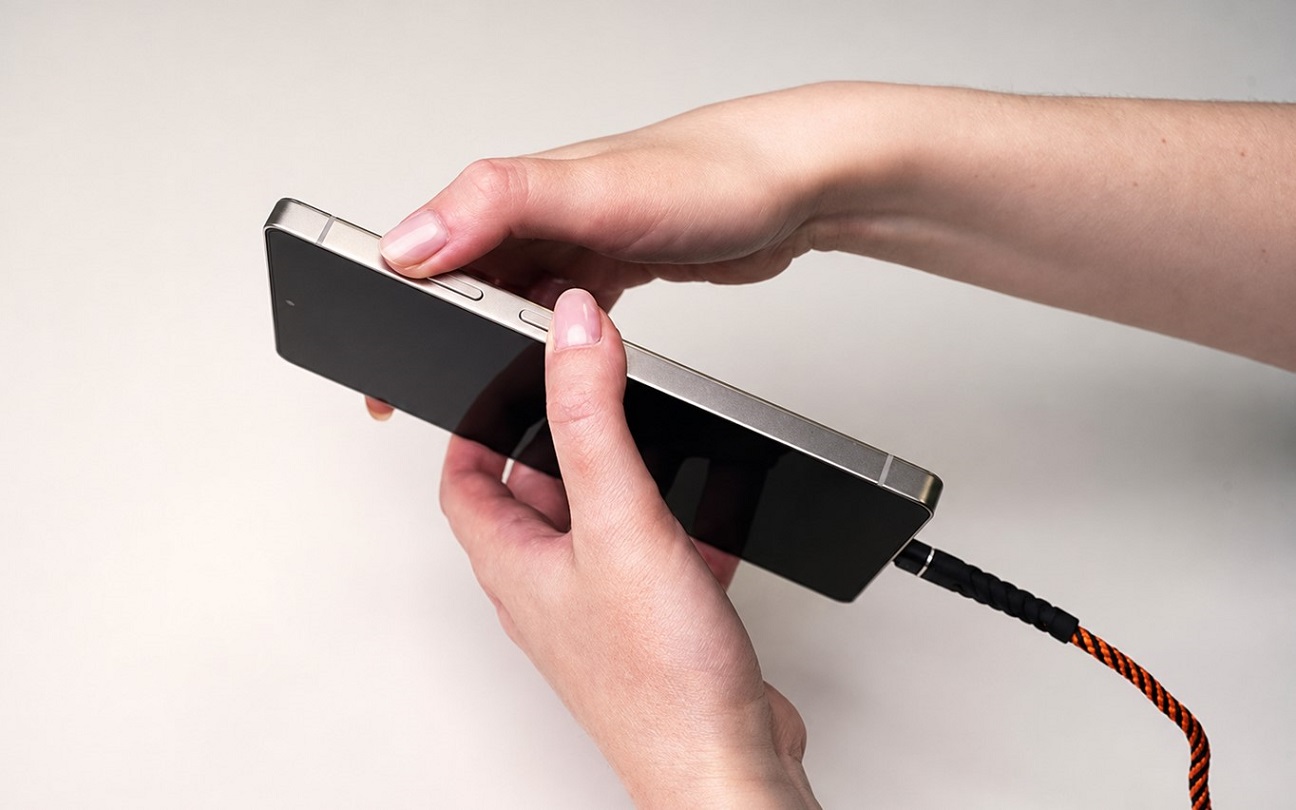
Вот алгоритм, который сработает в большинстве случаев и получится сбросить Самсунг до заводских настроек — при помощи кнопок Recovery Mode:
- Полное отключение. Если телефон совсем не реагирует, зажмите клавиши «Питание» и «Громкость вниз» секунд на десять, пока экран не потухнет.
- Подключение кабеля. На Самсунгах с Android 11 и свежее перед входом в рекавери нужно соединить гаджет с компьютером через USB-шнур. Без этого нюанса прошивка Samsung просто запустится в обычном режиме.
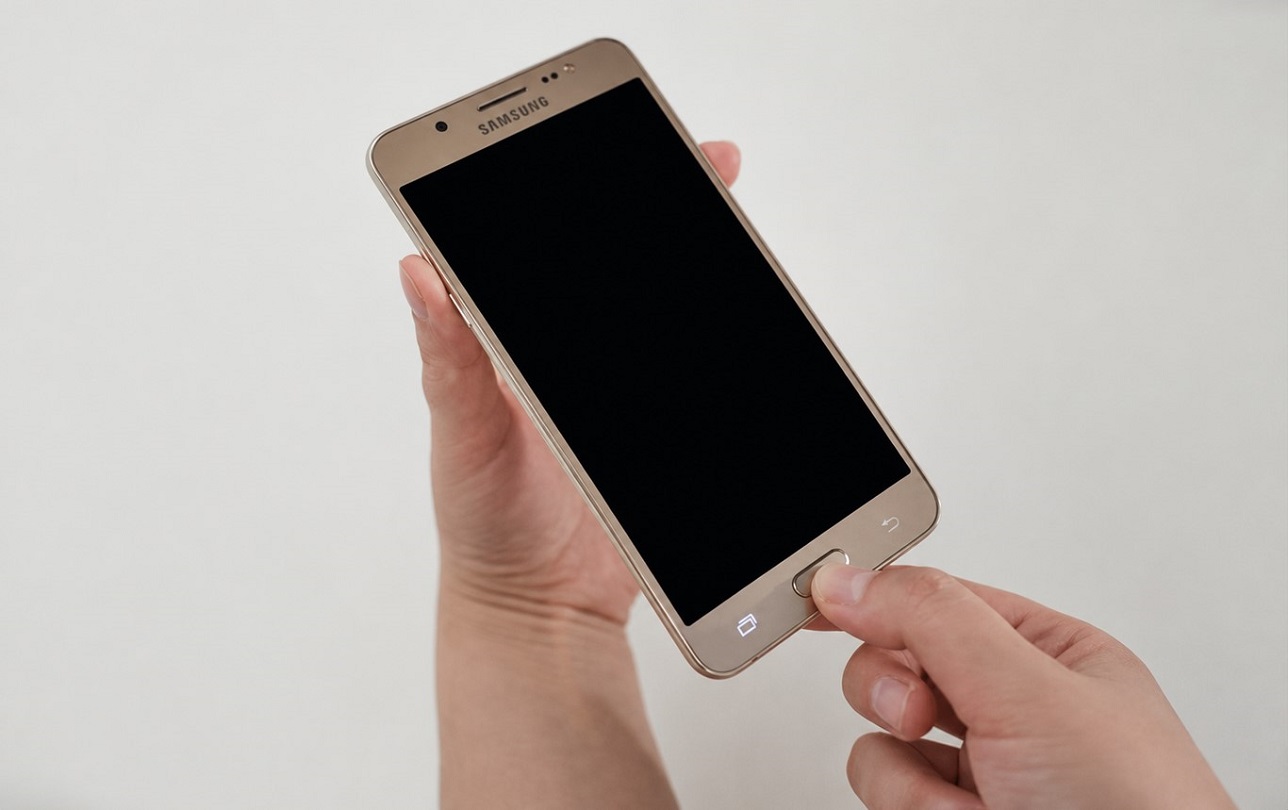
- Запуск режима рекавери. Одновременно нажмите кнопки «Питание» и «Громкость вверх». На старых смартфонах с физической клавишей «Домой» удерживайте трио «Домой» + «Громкость вверх» + «Питание», а на моделях с выделенной кнопкой Bixby добавляйте ее к стандартной паре.
- Ожидание логотипа. Как только на экране высветится логотип Samsung Galaxy, отпустите клавишу включения, но продолжайте удерживать звук, пока не откроется сервисное меню со списками.
- Навигация. Экран здесь не реагирует на касания. Листайте список качелькой громкости, а подтверждайте выбор кнопкой «Питание». Найдите и выберите строку Wipe Data/Factory Reset.
- Финал. Активируйте выбор кнопкой блокировки, чтобы открыть системное окно с предупреждением. Выставьте пункт Factory Data Reset или строку Yes – Delete All User Data, дождитесь появления текстового лога об окончании форматирования и нажмите «Reboot System Now» для включения абсолютно чистого смартфона.
Как сбросить Самсунг до заводских настроек — используем сервисный код
Еще один рабочий способ сбросить Самсунг до заводских настроек — это использование специального сервисного кода. Такой вариант подходит скорее для продвинутых пользователей или для ситуаций, когда нужно максимально быстро очистить телефон перед сдачей в ремонт. Главный плюс метода в том, что вам не придется копаться в инженерном меню Recovery или стандартных настройках системы, но срабатывает данный код как бесповоротный метод.
Перед тем, как сбросить Самсунг до заводских настроек:
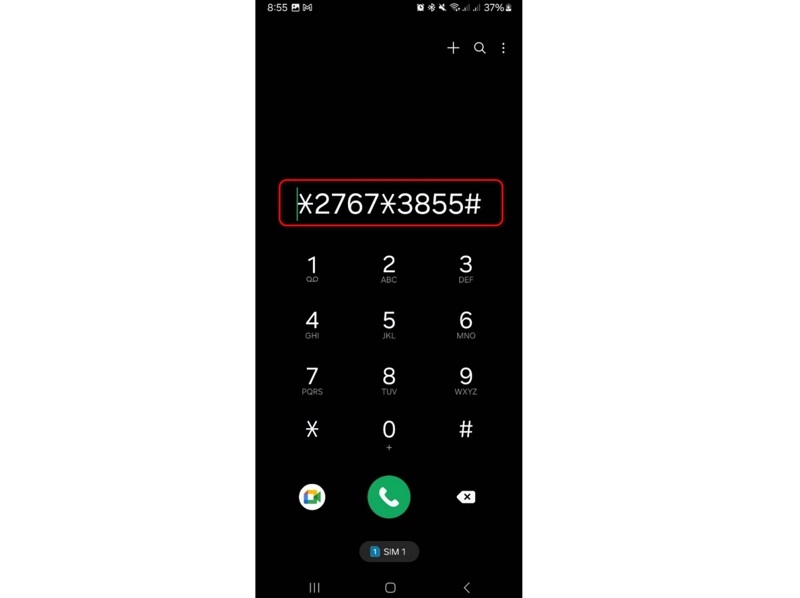
- Откройте приложение для набора номера на смартфоне Samsung.
- Введите секретную комбинацию: наберите на цифровой клавиатуре код *2767*3855#.
- Дождитесь завершения: форматирование запустится автоматически без дополнительных подтверждений.
Ввод заключительного знака решетки служит мгновенной командой к удалению всех пользовательских файлов. Смартфон Самсунг выполнит действие автоматически без лишних диалоговых окон, из-за чего способ с сервисным кодом требует предельной внимательности.
Подытожим
Теперь вы знаете три способа, как сбросить Самсунг до заводских настроек. Для обычной плановой очистки вполне хватает обычного сброса из меню, в то время как режим Recovery Mode незаменим при глухих блокировках системы. Использование инженерного кода — самое кардинальное решение для быстрой очистки памяти. Любой из этих методов позволит вам полностью контролировать свой смартфон Samsung в экстренной ситуации.
Магазин техники BREEZY советует: будьте внимательны и ни в коем случае не пренебрегайте резервным копированием перед началом процедуры. Если заранее сохранить всю полезную информацию, проблем со сбросом и восстановлением данных получится избежать.

Похожие статьи


Google Pixel 11 Pro XL и iPhone 17 Pro Max - сравнение двух гигантов
Сравниваем Google Pixel 11 Pro XL и iPhone 17 Pro Max: камеры, процессоры, дисплеи, дизайн, производительность, Android и iOS.

Презентация Apple 9 сентября 2026 - iPhone 18 Pro / Pro Max, складной iPhone Duo и другие новинки осени
Главные новинки презентации Apple 9 сентября 2026.
