Cum să resetezi un Samsung la setările din fabrică
Rezumat
Smartphone-ul Samsung a început să funcționeze de capul lui: aplicațiile se închid brusc, carcasa se încălzește, iar bateria se descarcă foarte repede. Sau poate că vrei doar să îl pregătești pentru vânzare și să ștergi complet toate datele personale. Sună cunoscut? În astfel de situații există o soluție radicală, dar verificată — resetarea completă a sistemului. Îți explicăm cum să resetezi un Samsung la setările din fabrică și să îi redai performanța inițială. Magazinul de tehnică BREEZY îți va prezenta pas cu pas întregul proces: de la realizarea unei copii de siguranță până la repornirea finală. Dar mai întâi să vedem în ce situații merită cu adevărat să faci acest lucru.
Câteva motive pentru a reseta Samsung la setările din fabrică
Atunci când smartphone-urile Samsung încep să funcționeze foarte lent, să se blocheze, aplicațiile se deschid greu sau apar erori de sistem, resetarea setărilor poate rezolva problema. Sistemul va reveni la starea inițială, fișierele utilizatorului vor fi șterse, iar viteza de funcționare va crește.
Este recomandat să resetezi configurația și să readuci Samsung la setările din fabrică în următoarele situații:
- Smartphone-ul funcționează lent, se blochează și afișează erori.
- Vrei să vinzi dispozitivul și trebuie să cureți complet memoria pentru siguranță.
- Telefonul a fost infectat cu un virus după instalarea unei aplicații dintr-o sursă terță.
- Ai uitat parola și nu reușești să deblochezi ecranul.
- Actualizarea sistemului de operare s-a instalat incorect.
- Ai cumpărat un telefon second-hand și dorești să ștergi datele fostului proprietar.
Cum să pregătești telefonul pentru resetare
Înainte de a reseta Samsung la setările din fabrică și de a șterge memoria dispozitivului, acordă aproximativ 10 minute pregătirii. De multe ori utilizatorii își dau seama prea târziu de importanța acestui pas, când privesc o galerie foto goală și încearcă să-și amintească parole importante. Este păcat să pierzi fotografii sau conversații de serviciu doar din grabă. Cel mai important lucru de reținut este că revenirea la setările din fabrică șterge complet toate fișierele utilizatorului. Smartphone-ul Samsung va reveni la starea în care era când a ieșit din cutie. Vor fi eliminate contactele, mesajele, toate aplicațiile instalate, notițele și chiar alarmele salvate.
Prin urmare, începem cu cel mai important pas — salvarea datelor:
- Realizează o copie de siguranță. Nu ignora această etapă. Smartphone-urile Samsung beneficiază de un ecosistem foarte comod: poți utiliza contul Samsung Cloud sau sincronizarea cu contul Google. Este suficient să accesezi meniul „Setări” → „Conturi și backup” și să pornești procesul de copiere. Dacă preferi să păstrezi fișierele local, folosește aplicația Smart Switch. Aceasta îți permite să salvezi copia de siguranță pe un card de memorie sau pe calculator, protejând în mod fiabil informațiile personale.
- Elimină contul Google. Acesta este un detaliu foarte important. Smartphone-urile Samsung folosesc sistemul de protecție antifurt Factory Reset Protection (FRP). Dacă nu deconectezi contul Gmail înainte de resetare, după repornire sistemul va solicita parola vechiului cont. Dacă ai uitat-o, dispozitivul va rămâne blocat. Pentru a evita această situație, accesează meniul „Setări” → „Conturi” și elimină profilul asociat.
- Încarcă bateria. Asigură-te că nivelul bateriei este de cel puțin 60%. Procesul de resetare la setările din fabrică, ștergerea memoriei și rescrierea partițiilor de sistem consumă multă energie. Dacă telefonul se oprește în timpul procedurii, poate apărea o eroare gravă a sistemului de fișiere.
- Scoate cardul de memorie. Teoretic, revenirea la setările din fabrică nu afectează cardul microSD, însă în practică pot apărea erori. Pentru a nu risca pierderea datelor de pe card, scoate tava cu cardul de memorie și cartela SIM înainte de a începe procedura.
Cum să resetezi un Samsung la setările din fabrică folosind setările sistemului
Prin intermediul setărilor sistemului poți reseta Samsung Galaxy la setările din fabrică cel mai simplu și mai rapid. Este cea mai sigură și evidentă metodă. Dacă ecranul tactil funcționează și cunoști parola, poți reseta telefonul în doar câteva acțiuni din meniu.
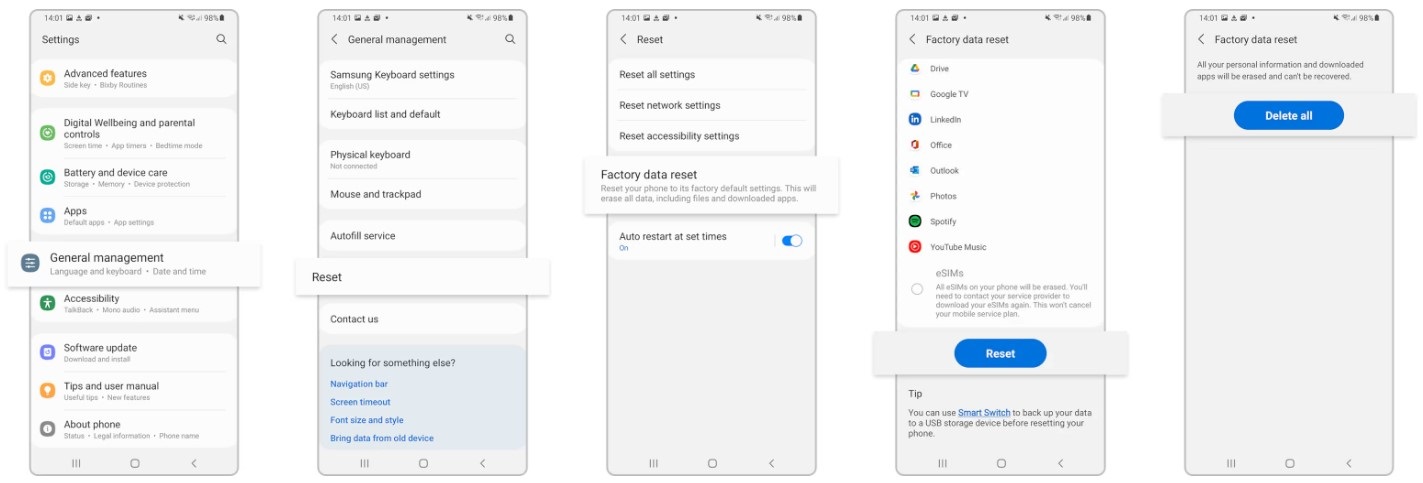
Înainte de a reseta Samsung la setările din fabrică:
- Accesează meniul de setări apăsând pictograma în formă de rotiță de pe ecran.
- Derulează în jos și găsește secțiunea „Setări generale” sau „Administrare generală” (denumirea depinde de versiunea software).
- Accesează opțiunea de resetare apăsând pe „Resetare”.
- Din variantele disponibile selectează „Resetare la setările din fabrică” sau „Resetare date”.
- Verifică lista afișată și citește cu atenție avertismentul privind ștergerea fișierelor. Dacă observi informații importante, oprește procesul și realizează o copie de siguranță.
- Confirmă acțiunea apăsând butonul „Resetează”. Sistemul va șterge complet memoria și va reporni smartphone-ul.
- Așteaptă puțin. Prima pornire după resetare poate dura între 5 și 10 minute. Acest lucru este perfect normal.
Cum să resetezi un Samsung la setările din fabrică folosind butoanele și Recovery Mode
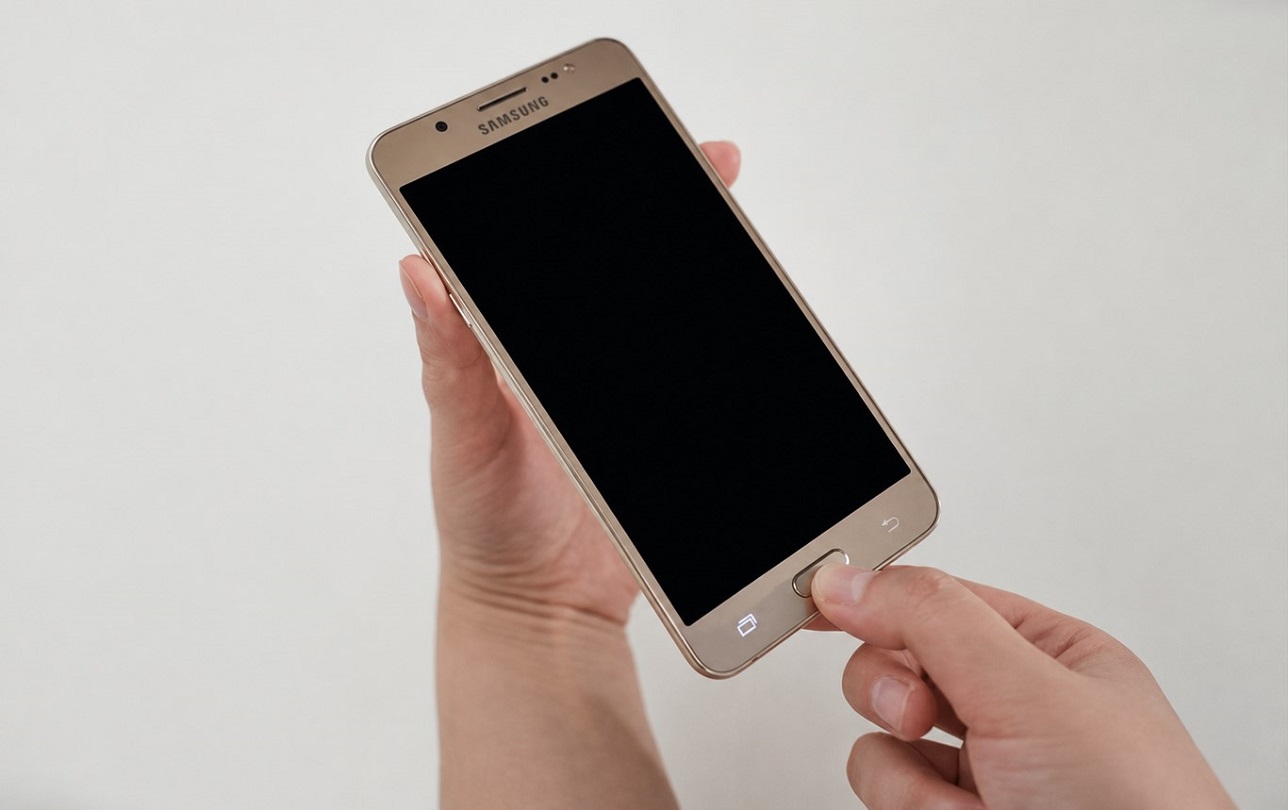
Dacă smartphone-ul Samsung nu mai pornește, este blocat sau ecranul nu răspunde deloc la atingere, nu vei putea efectua resetarea din meniu. Pentru astfel de situații, producătorul a prevăzut o soluție de urgență — meniul Recovery Mode. Curățarea dispozitivului este pornită printr-o combinație de butoane fizice. Această metodă este cunoscută drept Hard Reset, deoarece procedura se execută fără a încărca interfața Android. Practic, trimiți comanda direct către placa dispozitivului, ocolind sistemul, pentru a șterge complet partiția care conține datele utilizatorului.
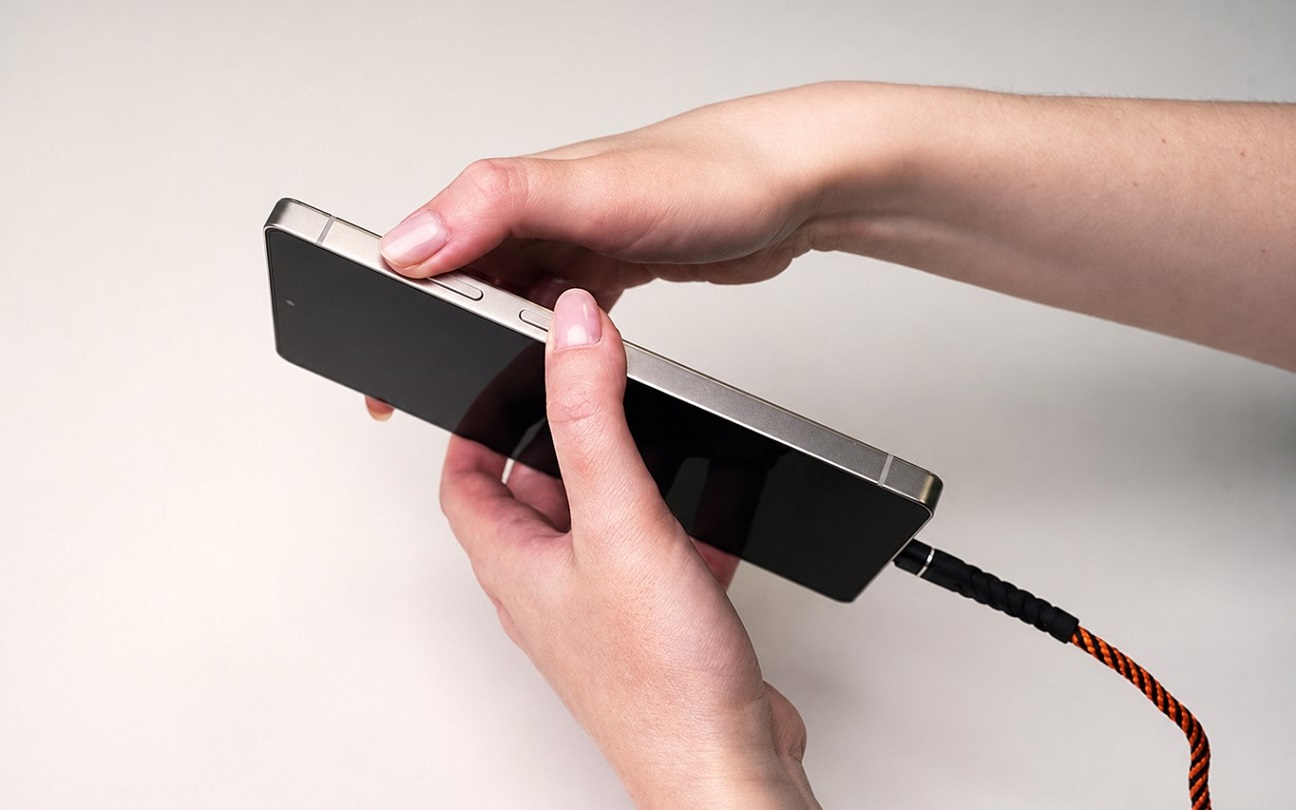
Iată algoritmul care funcționează în majoritatea cazurilor și îți permite să resetezi Samsung la setările din fabrică prin Recovery Mode:
- Oprirea completă. Dacă telefonul nu răspunde deloc, ține apăsate butoanele Pornire și Volum jos timp de aproximativ zece secunde, până când ecranul se stinge.
- Conectarea cablului. Pe modelele Samsung cu Android 11 și versiunile mai noi este necesar să conectezi telefonul la un calculator prin cablu USB înainte de a intra în Recovery. În lipsa acestui pas, sistemul Samsung va porni normal.
- Pornirea modului Recovery. Apasă simultan butoanele Pornire și Volum sus. Pe telefoanele mai vechi cu buton fizic Home, ține apăsate Home + Volum sus + Pornire, iar pe modelele cu buton dedicat Bixby adaugă și acest buton la combinație.
- Așteptarea logo-ului. Imediat ce apare pe ecran sigla Samsung Galaxy, eliberează butonul de pornire, dar continuă să ții apăsat butonul de volum până când se deschide meniul de service.
- Navigarea în meniu. Ecranul nu răspunde la atingere. Folosește butoanele de volum pentru navigare și butonul Pornire pentru confirmare. Găsește și selectează opțiunea Wipe Data/Factory Reset.
- Finalizarea. Confirmă alegerea cu butonul de blocare pentru a deschide fereastra de avertizare. Selectează Factory Data Reset sau Yes – Delete All User Data, așteaptă finalizarea formatării și apariția mesajului corespunzător, apoi apasă Reboot System Now pentru a porni smartphone-ul complet curățat.
Cum să resetezi un Samsung la setările din fabrică folosind codul de service
O altă metodă eficientă pentru resetarea Samsung la setările din fabrică este utilizarea unui cod special de service. Această variantă este potrivită mai ales pentru utilizatorii experimentați sau pentru situațiile în care trebuie să cureți telefonul cât mai rapid înainte de a-l trimite în service. Principalul avantaj este că nu trebuie să navighezi prin meniul Recovery sau prin setările sistemului, însă codul acționează ca o metodă ireversibilă.
Înainte de a reseta Samsung la setările din fabrică:
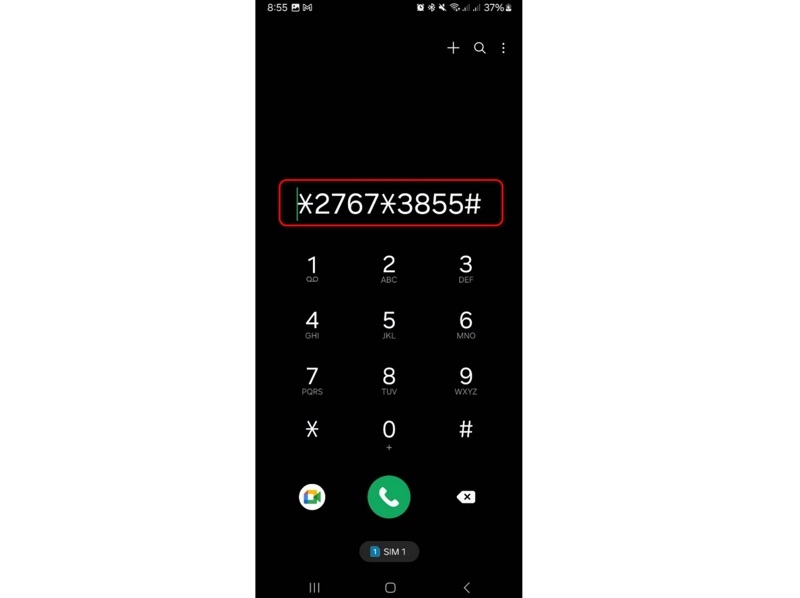
- Deschide aplicația pentru apeluri pe smartphone-ul Samsung.
- Introdu combinația secretă: tastează pe tastatura numerică codul *2767*3855#.
- Așteaptă finalizarea procedurii: formatarea va începe automat, fără confirmări suplimentare.
Introducerea caracterului final # reprezintă comanda imediată pentru ștergerea tuturor fișierelor utilizatorului. Smartphone-ul Samsung va executa automat operațiunea fără ferestre suplimentare de confirmare, motiv pentru care metoda cu codul de service necesită maximă atenție.
Concluzie
Acum cunoști trei metode prin care poți reseta Samsung la setările din fabrică. Pentru o curățare obișnuită este suficientă resetarea din meniul sistemului, în timp ce Recovery Mode este indispensabil atunci când sistemul este complet blocat. Utilizarea codului de service reprezintă cea mai radicală soluție pentru ștergerea rapidă a memoriei. Oricare dintre aceste metode îți permite să recapeți controlul complet asupra smartphone-ului Samsung în situații de urgență.
Magazinul de tehnică BREEZY îți recomandă: fii atent și nu neglija niciodată realizarea unei copii de siguranță înainte de a începe procedura. Dacă salvezi din timp toate informațiile importante, vei evita problemele legate de resetare și de recuperarea datelor.

Articole înrudite


Comparație iPhone 17 Pro Max vs iPhone 18 Pro Max: ce noutăți au fost adăugate noului model de top
Comparăm iPhone 17 Pro Max și iPhone 18 Pro Max: camerele, procesoarele, ecranele, autonomia și încărcarea.
