Как скачать музыку на Айфон
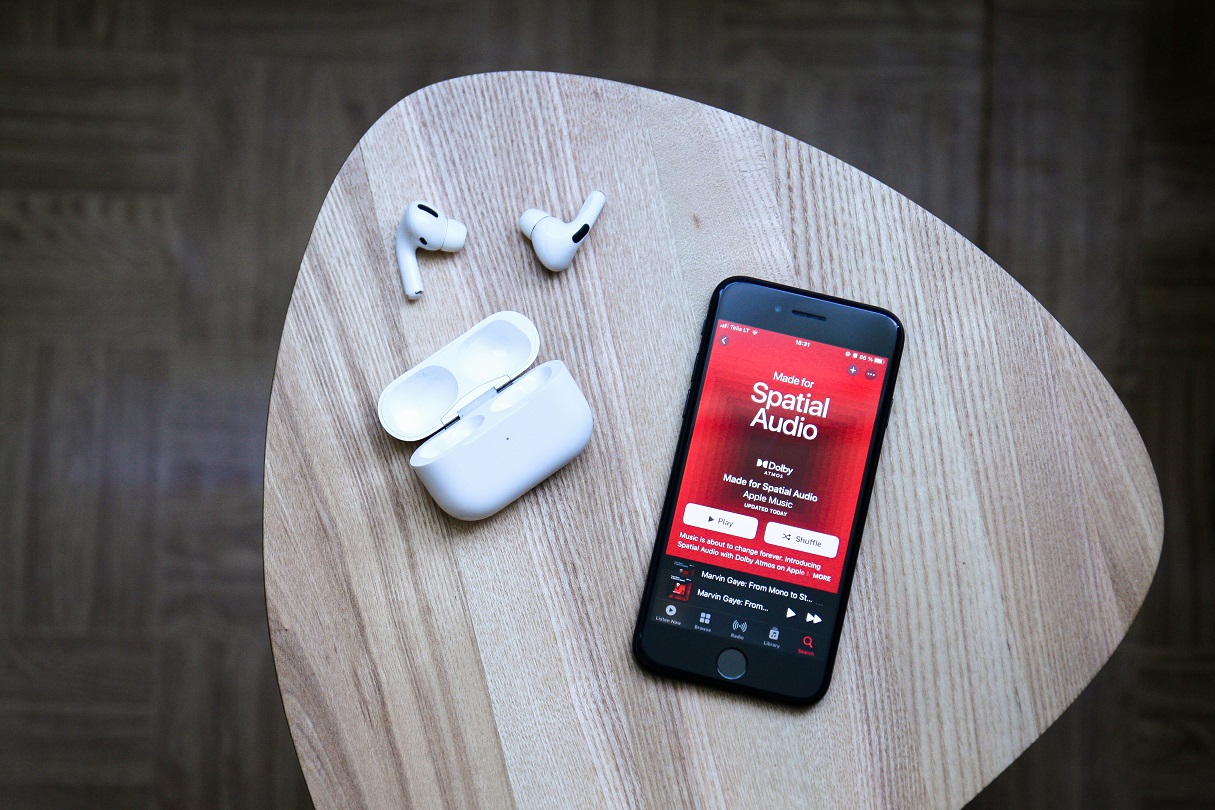
Онлайн-сервисов для прослушивания музыки много, но загрузка аудио в память до сих пор актуальна. Это спасает в самолетах или при лимитированном трафике, когда стабильный интернет — роскошь. С Android все упрощенно: подключили смартфон по USB, открыли папку и перенесли файлы. В iOS логика другая. Apple заточила систему под облака и стриминг, поэтому прямая пересылка файлов здесь превращается в квест и требует дополнительных шагов. Команда магазина техники BREEZY расскажет, как скачать музыку на Айфон и слушать любимые треки нон-стоп.
Несколько способов — как скачать музыку на Айфон
Сразу после покупки первого смартфона Apple возникает логичный вопрос: как скачать музыку на iPhone и слушать ее без интернета. Вариантов хватает, и среди них есть вполне легальные и быстрые решения. Музыку можно загрузить через Apple Music, iTunes Store, сторонние стриминговые приложения или через iCloud. У каждого способа своя логика и нюансы — разберем их по порядку. При этом важно помнить про авторские права и использовать только официальные источники.
Как скачать музыку на iPhone с помощью Apple Music
С пиратскими треками Apple Music вопрос закрыл давно. Сервис превращает облачную библиотеку в локальный архив за пару кликов. Для офлайн-прослушивания треков без интернета достаточно активной подписки и свободного места в памяти iPhone.
- Найдите понравившийся трек, альбом или плейлист. Нажмите «+» — музыка уже в библиотеке.
- Кликните значок загрузки (стрелка вниз). Теперь файл физически в памяти iPhone. Можно слушать в самолете или там, где нет сети.
- Включите «Автоматические загрузки» в настройках. Больше никаких лишних действий: добавили песню — она сама упала на устройство.
- Зайдите в раздел «Музыка» и выберите качество. Помните: формат Lossless дает шикарную детализацию, но быстро съедает свободное место.
- Активируйте «Оптимизацию хранения». Если память смартфона Apple забьется под завязку, iPhone сам удалит треки, которые вы давно не включали.
- Проверьте результат. Выключите Wi-Fi и мобильные данные. Если песня играет — все сделано правильно.
Как скачать музыку на iPhone с помощью iTunes Store
Прямой способ наполнить iPhone музыкой — скачать ее в iTunes Store. Вы один раз оформляете заказ, после чего музыка сразу падает в медиатеку. Прослушивание музыки доступно без интернета, а доступ к трекам сохраняется навсегда.
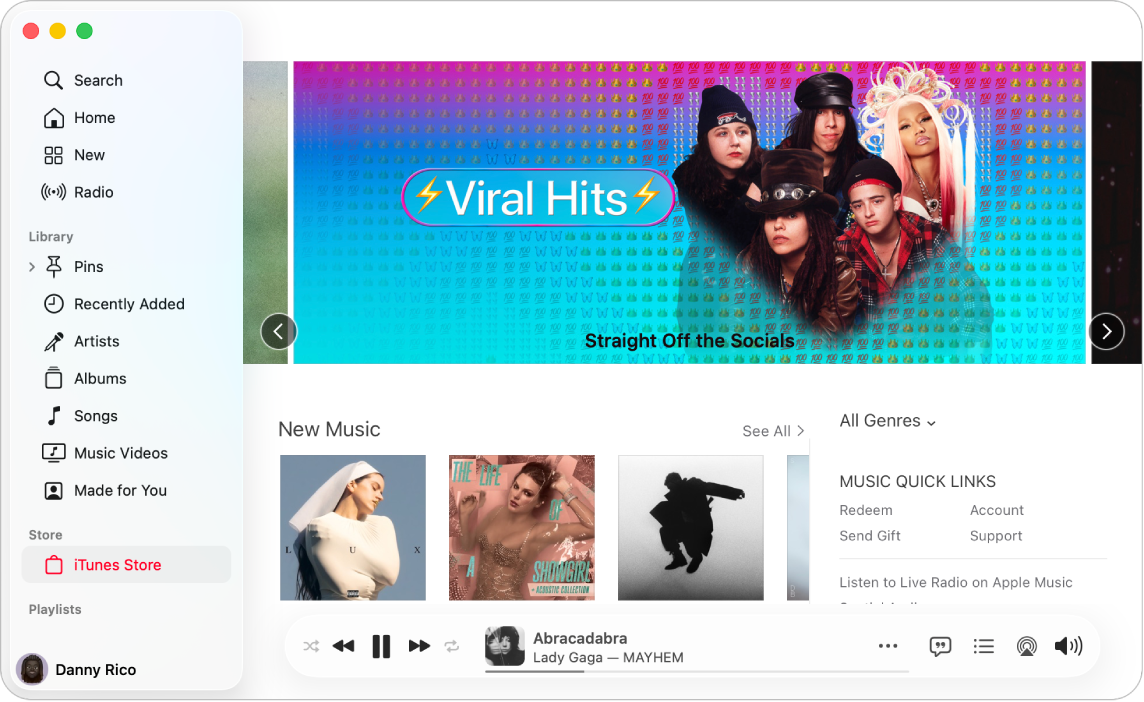
- Открываем iTunes Store и переходим в «Музыку». Ищем треки, альбомы или свежие чарты через поиск. Все под рукой.
- Рядом с песней есть цена: нажали, подтвердили через Face ID, Touch ID или пароль — списание происходит один раз.
- Сразу после оплаты трек автоматически загружается и появляется в приложении «Музыка». Ничего дополнительно делать не нужно.
- Стандарт загрузки — формат AAC с битрейтом 256 кбит/сек. Хороший звук, который не раздувает файлы до гигантских размеров.
- Ранее купленные песни можно вернуть в любой момент через раздел «Покупки», даже на другом устройстве.
- Музыка хранится на iPhone постоянно: интернет не требуется, доступ никуда не пропадает.
Как скачать музыку на iPhone через iCloud
Синхронизация через iCloud — спасение, если ваша коллекция музыки уже собрана на Mac или ПК. Закинули треки в облако один раз, и они тут же подтягиваются в приложение «Музыка» или «Файлы» на iPhone. Никаких проводов и ручного копирования. Главное — зайти под своим Apple ID на обоих устройствах.
- Добавьте треки в медиатеку на Mac или ПК и включите синхронизацию — файлы отправятся в облако.
- Зайдите в настройки Apple ID. Включите iCloud Drive и «Музыку» — это даст зеленый свет всей вашей коллекции в облаке.
- Выберите нужную песню и тапните по иконке загрузки. Теперь музыка физически перешла в память iPhone.
- Популярные форматы вроде MP3, AAC и даже тяжелый ALAC залетают без проблем. Никакой мороки с конвертацией в большинстве случаев.
- После скачивания треки играют оффлайн. Плохая связь или режим полета больше не помеха вашему плей-листу.
- Можно смело удалять файлы со смартфона, оставляя их в iCloud. Память освободится, а доступ к музыке сохранится.
Подытожим
Теперь вы знаете, как скачать музыку на Айфон. Без специальных приложений не обойтись — Apple до последнего защищает свои гаджеты от вирусов и пиратского контента. Впрочем, лазейки для бесплатной загрузки все еще остаются, какими бы суровыми ни были системы защиты. Но и официальные, платные способы работают отлично. Какой бы способ вы ни выбрали, итог один: любимые треки в памяти смартфона и полная автономность. Выбирайте то, что удобнее именно вам.

Похожие статьи

Google Pixel 11 Pro XL и iPhone 17 Pro Max - сравнение двух гигантов
Сравниваем Google Pixel 11 Pro XL и iPhone 17 Pro Max: камеры, процессоры, дисплеи, дизайн, производительность, Android и iOS.

Презентация Apple 9 сентября 2026 - iPhone 18 Pro / Pro Max, складной iPhone Duo и другие новинки осени
Главные новинки презентации Apple 9 сентября 2026.
Как скрыть приложение на Самсунг
Узнайте, как скрыть приложение на Samsung: через настройки One UI, Secure Folder, Knox или лаунчер.
