Приватность в цифровую эпоху стала одним из главных приоритетов. Часто после приобретения нового Android телефона хочется скрыть ненужные приложения, которые не удаляются, или же скрыть их от посторонних глаз. Передача телефона стороннему человеку регулярно сопровождается стрессом и неприятными чувствами. Всегда есть риск, что кто-то случайно наткнется на личные переписки, фото или банковские счета. Настройка скрытия ярлыков защищает персональные данные, оставляя все файлы и программы в рабочем состоянии.
Чтобы сохранить все данные, но спрятать их от посторонних глаз, можно спрятать программу из системного перечня уже установленных. Магазин техники BREEZY подготовил пошаговую инструкцию, как скрыть приложение на Самсунг, используя настройки смартфона и сторонние проги.
Зачем скрывать приложение на Samsung
Умение прятать иконки на смартфоне спасает конфиденциальность в разных ситуациях. Так вы усложните другим доступ к банковским клиентам, спасете личные переписки в мессенджерах от чужих глаз и защитите важный софт от случайного удаления. Бонусом это оградит детей от нежелательного контента либо случайных покупок.

Основные причины скрыть приложение на Самсунг:
- Защита конфиденциальности: скрытие мессенджеров, фотогалерей или банковских программ от детей, друзей или коллег, которые берут телефон.
- Безопасность при утере: снижение риска, что случайный человек быстро найдет финансовые сервисы или рабочие документы на экране.
- Личные границы: желание скрыть приложения знакомств, зашифрованные чаты или специфические игры от членов семьи.
- Порядок на рабочем столе: намерение очистить экран и убрать значки из списка редко используемые системные или предустановленные программы, чтобы не загромождать интерфейс.
- Контроль внимания: временное сокрытие отвлекающих соцсетей или развлекательных программ, чтобы реже открывать их по привычке.
- Защита от случайных нажатий: потребность спрятать важные рабочие или финансовые утилиты, чтобы случайно не изменить их настройки или не удалить данные.
Как скрыть приложение на Samsung на рабочем столе One UI
В фирменной оболочке One UI предусмотрен инструмент, позволяющий убрать ярлыки программ из общего доступа буквально за несколько секунд. Стандартная функция скрывает значки как с рабочего стола, так и из общего меню приложений, освобождая место и сохраняя конфиденциальность. При этом файлы не удаляются, а само приложение продолжает стабильно работать в фоновом режиме и доступно в поиске.
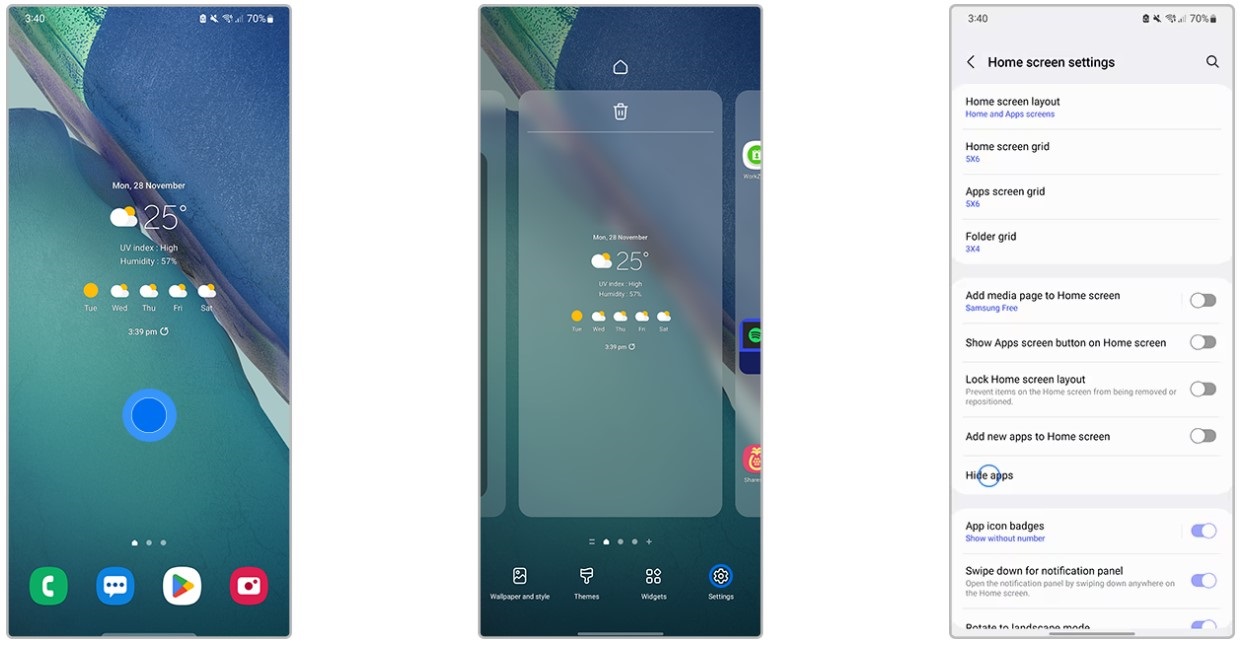
- Удерживайте палец на пустом месте рабочего стола 1-2 сек. В открывшемся меню нажмите иконку настроек снизу.
- Пролистайте список настроек ниже. Вам нужен раздел «Скрытие приложений на главном экране и экране приложений». Нажмите на этот пункт, чтобы перейти к полному перечню установленных программ.
- Поставьте галочки напротив нужных программ или воспользуйтесь строкой поиска сверху. Иконки тут же переместятся в верхний блок.
- Подтвердите изменения, обязательно нажав кнопку «Готово» на нижней панели экрана. Без этого клика система не сохранит выбор, и ярлыки останутся на своих прежних местах.
- Проверьте результат, вернувшись на главный экран с помощью свайпа или клавиши «Домой». Чтобы обратно вернуть значок, повторите эти действия и нажмите на знак минуса возле ярлыка в блоке скрытых.
Как скрыть приложения в Samsung с помощью Knox и Secure Folder
Служба Secure Folder создает автономный сектор с шифрованием AES-256 для полного скрытия персонального софта и защиты файлов на смартфонах Samsung. Платформа Knox на смартфоне Самсунг формирует независимую дублирующую среду отдельно от основной операционной системы, блокирует доступ к этой зоне прямо на базе процессора. Все данные внутри системы защищаются биометрией либо уникальным PIN-кодом, а доступ перекрывается сразу при блокировке дисплея. Спрятанные сервисы исчезают из общего списка, продолжая исправно работать внутри приватного пространства.
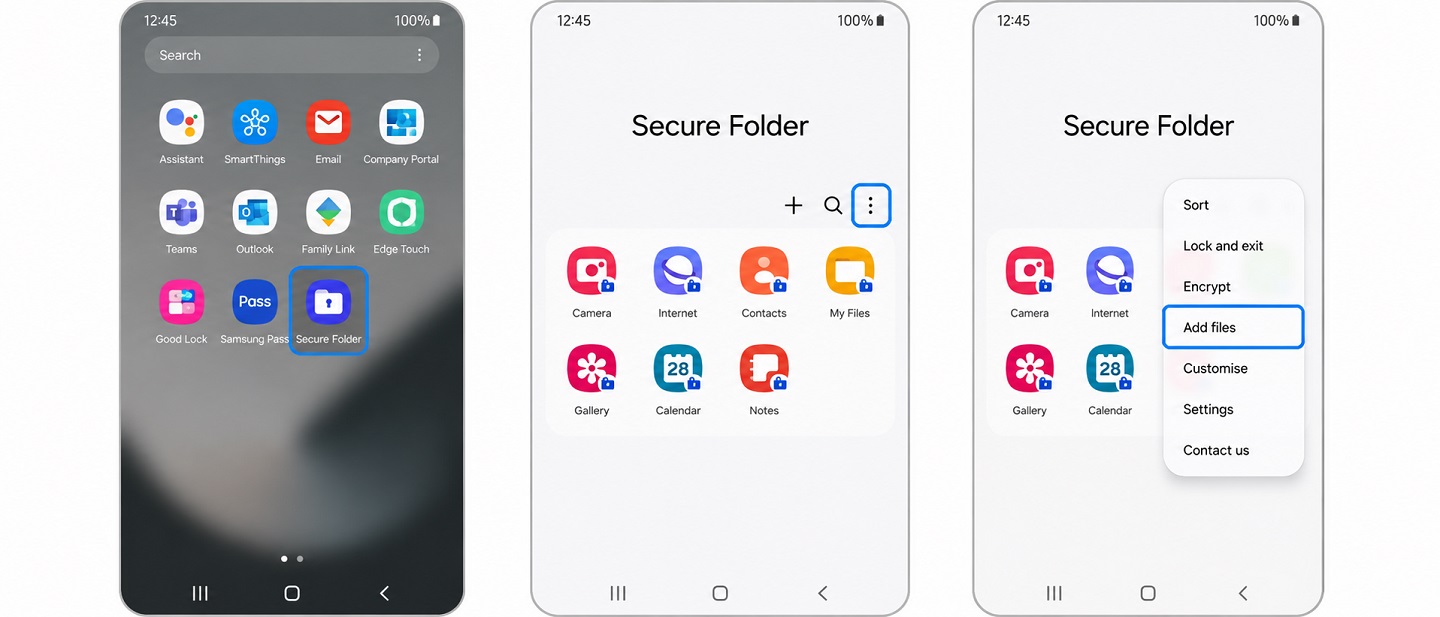
Перед тем, как скрыть приложение в Samsung с помощью Knox и Secure Folder, следуйте инструкции:
- В системных настройках смартфона Самсунг откройте раздел «Безопасность и конфиденциальность». Нажмите на «Защищенную папку» — это запустит процесс первой настройки приватной зоны.
- Авторизуйтесь в своем аккаунте Samsung, установите сложный PIN-код или сканер отпечатка пальца и дождитесь завершения автоматической генерации зашифрованного сектора Knox.
- Запустите созданную «Защищенную папку» с рабочего стола, тапните на плюс «+» в верхней панели, отметьте весь нужный софт из перечня и кликните кнопку «Добавить».
- Удалите исходные ярлыки и дубликаты приложений с главного экрана через стандартное меню — все активные аккаунты, файлы и данные останутся невредимыми внутри приватного контейнера.
- В параметрах самой папки деактивируйте тумблер «Добавление Защищенной папки на экран приложений» либо быстро отключите видимость хранилища через переключатель в шторке уведомлений.
- Смахните шторку быстрых настроек сверху вниз и найдите значок «Защищенная папка». Нажмите на эту иконку, чтобы полностью спрятать саму зашифрованную среду и ее ярлык из общего меню устройств.
Отключение и заморозка приложения в настройках Самсунг
Отключение предустановленного приложения выгружает процессы из ОЗУ и блокирует фоновый расход энергии. Выбранная программа перестает выдавать PUSH-уведомления, теряет доступ к мобильной сети и мгновенно пропадает из сетки One UI. Способ идеально подходит для сброса нагрузки на процессор и зачистки главного экрана от системного мусора.
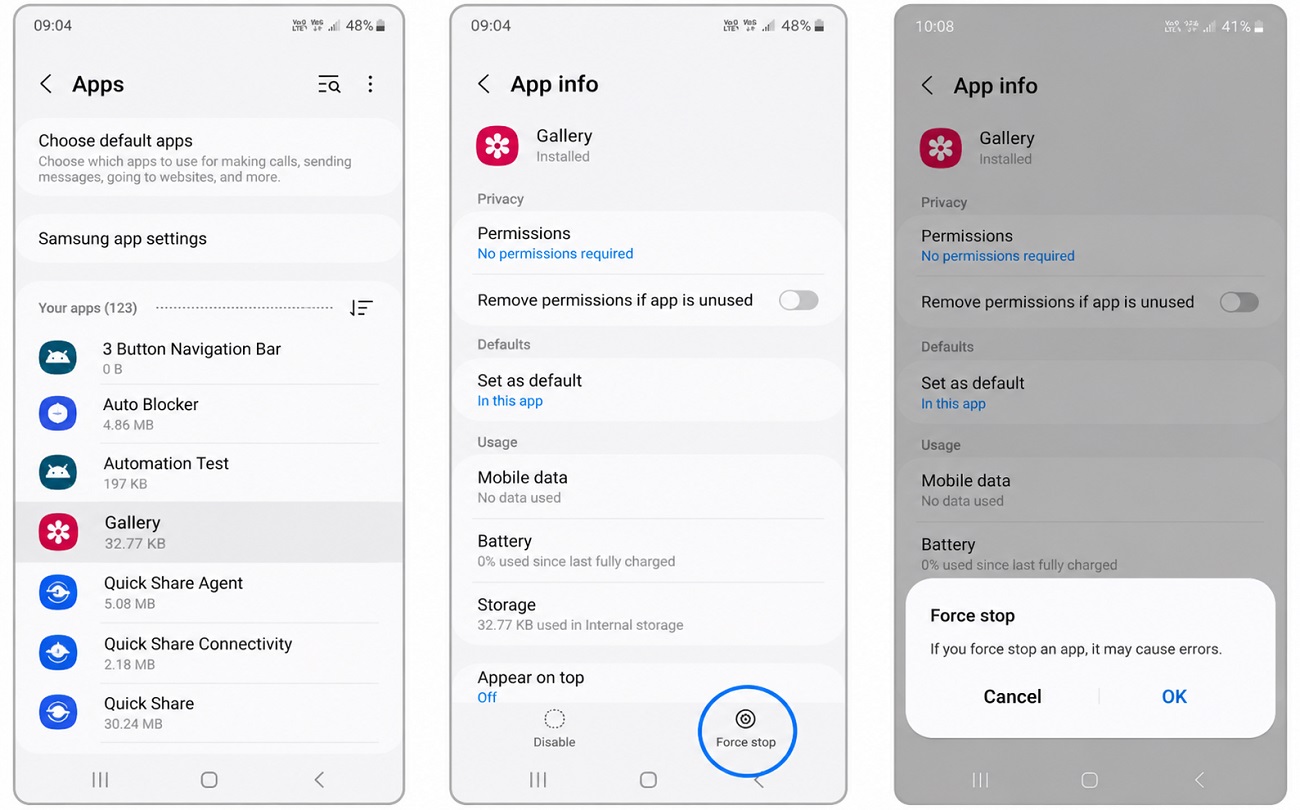
Перед тем, как скрыть приложение в Samsung с помощью его отключения:
- Зайдите в меню настроек телефона Самсунг и отыщите блок с именем «Приложения». Кликните по нему — откроется полный список всех установленных утилит.
- Вбейте название нужного приложения в верхний поиск или пролистайте перечень вручную. Тапните по найденной строке, чтобы попасть в управление.
- В самом низу нажмите на клавишу «Отключить», подтвердите выбор во всплывающем окне. Система тут же остановит работу службы, а иконка скроется из меню.
- Внутри этого же раздела откройте пункт «Батарея» и выставьте жесткое ограничение. Выберите параметр «Ограничено» — это заблокирует любые попытки программы проснуться.
- Пройдите по пути «Обслуживание устройства» -> «Батарея» -> «Ограничения в фоновом режиме». Закиньте утилиту в список «Приложения в глубоком спящем режиме», чтобы система блокировала ее работу сразу после сворачивания.
Маскировка и блокировка приложения с помощью лончеров
Launcher (лончер) — инструмент, полностью перестраивающий внешний интерфейс Android и расширяющий базовые возможности системы. Из популярных вариантов стоит отметить Nova Launcher, Apex, Smart Launcher и разработку от Microsoft. Установка профильного лончера позволяет спрятать приложения, изменить их иконки или заблокировать меню индивидуальным PIN-кодом из 4-6 цифр.

Перед тем, как скрыть приложение в Samsung с помощью лончера:
- Зайдите в Play Market, скачайте лончер и при первичном запуске назначьте его интерфейсом по умолчанию в настройках системы. Выполните базовую калибровку сетки рабочего стола и подтвердите смену оболочки.
- Сделайте долгий тап по свободному месту экрана и откройте внутренние параметры установленного лончера через значок шестеренки. Смахните список меню до блока «Меню приложений» или «Главный экран».
- Откройте вкладку «Скрытые приложения» и галочками отметьте приложения, которые собираетесь скрыть на Самсунг. Нажмите «Готово» в углу экрана, чтобы выбранные программы пропали из общего списка меню.
- Зайдите в раздел безопасности лончера и установите 4-значный пароль либо графический ключ на просмотр скрытого меню. Это заблокирует случайный доступ сторонних лиц к каталогу утилит при передаче телефона из рук в руки.
- Зажмите иконку любой утилиты и нажмите «Изменить», чтобы заменить ее визуальный значок и имя на стандартный калькулятор или заметки. Сохраните изменения — программа сменит маску и потеряется среди системного софта.
- Верните приложение при необходимости. Откройте настройки лончера, перейдите в Hide Apps и снимите отметку с нужной программы, а затем сохраните конфигурацию. Если использовался отдельный App Lock, его защиту можно отключить в настройках самого блокировщика, не удаляя приложение из смартфона.
Подытожим
Теперь вы знаете, как скрыть приложение на Samsung и защитить его паролем. У каждого владельца смартфона Самсунг найдутся личные файлы или сервисы, которые стоит скрыть от посторонних. Описанные инструкции помогут навести порядок с приватностью и надежно уберечь важные данные. Такие способы можно назвать защиту «первого уровня». Она поможет лишь против поверхностного осмотра. Впрочем, именно так часто и бывает при задержаниях и на границе. Магазин техники BREEZY рекомендует: не забывайте регулярно обновлять пароли и использовать надежные методы аутентификации для максимальной защиты.