Как сканировать QR код с экрана своего телефона Айфона
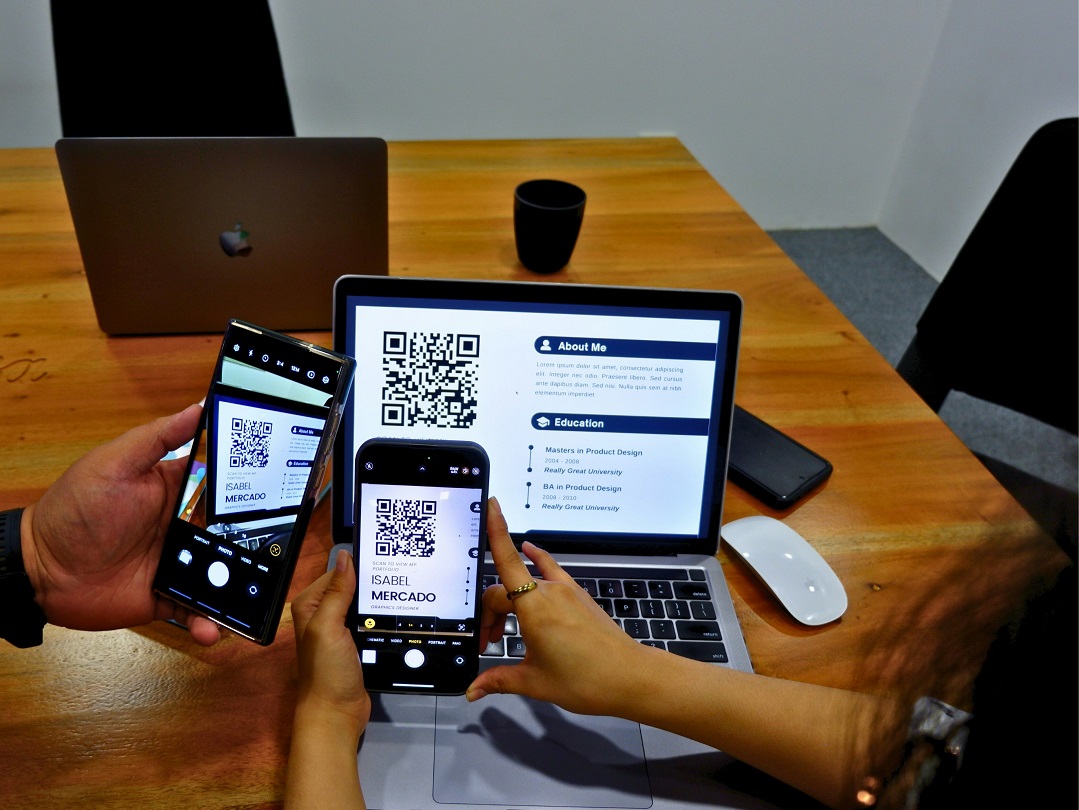
Если вы заметили — QR-коды присутствуют буквально везде. Квадратные матрицы печатают на коробках с молоком и других продуктов, глянцевых баннерах, билетах на стадионы и ламинированных картах меню. Это стало удобнейшим цифровым сервисом. Скорость передачи данных сделала эту технологию базовой для бизнеса и логистики. QR-коды используются в разных сферах и для разных задач: розничная торговля и маркетинг, организация мероприятий и система билетов, ресторанный бизнес, а бесконтактные платежи радикально упростили расчеты на кассах.
Сканирование кодов на iPhone занимает мгновение благодаря встроенным механизмам iOS. Команда магазина техники BREEZY в этой статье расскажет, как сканировать QR код с экрана своего телефона Айфона и что сделает этот процесс легким и эффективным.
Зачем сканировать QR-коды со скриншотов на iPhone
QR-код (расшифровка Quick Response) — по сути, обычная двухмерная матрица. Внутри может быть любой тип данных — от обычной ссылки на сайт до контактной визитки или платежных реквизитов. Владельцы смартфонов щелкают их ежедневно, это уже чистый автоматизм. Ловите Wi-Fi без ввода пароля, переводите деньги без пластика, открываете нужный сайт — все через один быстрый скан.
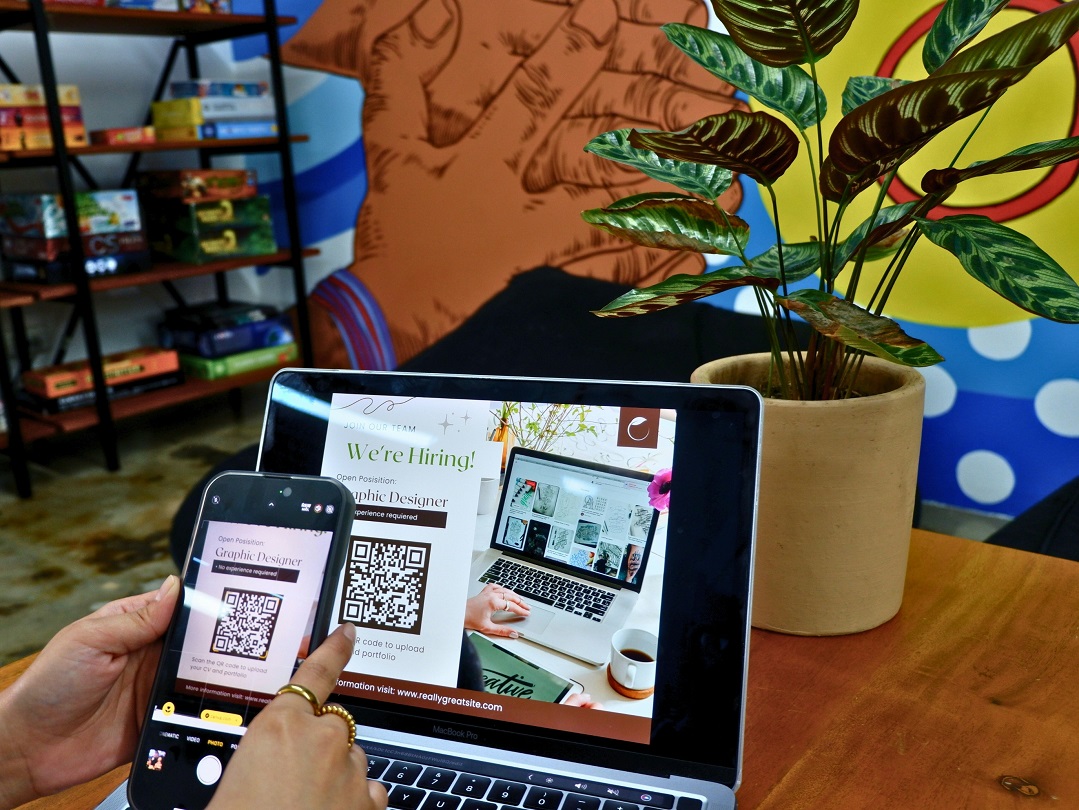
Благодаря удобству и широким возможностям QR-коды стали стандартной частью современных коммуникаций. Способность хранить и передавать данные обеспечила их массовое внедрение в разных сферах, где важны скорость и удобство обработки информации. QR-коды активно применяются в логистике — для отслеживания посылок и учета товаров. Сфера образования тоже подтянулась: кодами маркируют учебники, чтобы мгновенно подгружать интерактивные тесты или скрытые статьи. Такая массовость лишний раз доказывает — без этих кодов нынешнюю цифровую среду представить невозможно.
Открыть штатное приложение камеры и поймать фокусом внешний квадрат — дело секунды. Но как быть, если графический код получен в Telegram, вставлен в письмо на почте или висит в посте соцсети прямо на дисплее вашего смартфона? Сразу всплывает вопрос: как сканировать QR код с экрана своего телефона Айфона? Выход элементарный. Обычный скриншот дисплея или сохраненная в галерею картинка содержат абсолютно идентичный массив данных, что и оригинал на бумаге. Телефон распознает эту цифровую матрицу без проблем. Главное — знать пару встроенных фишек iOS для работы с галереей.
Как сканировать QR код с экрана своего телефона iPhone
Перед тем, как сканировать QR код с экрана своего телефона Айфона, стоит потратить минуту на подготовку, чтобы система работала. Весь секрет корректной работы скрывается в банальной проверке настроек и системных апдейтов. Первым делом обновите iOS до актуальной версии — стабильность встроенных алгоритмов напрямую зависит от свежей версии прошивки, так что игнорировать системные уведомления точно не стоит.
На смартфоне Apple первым делом сохраняем картинку в память. Скриншот можно сделать так:
- На моделях iPhone с Face ID зажимаем одновременно боковую кнопку питания и кнопку увеличения громкости.
- На Айфон с Touch ID жмем физическую кнопку «Home» вместе с клавишей блокировки на торце.
Смартфоны Apple на базе iOS 11 и свежее умеют распознавать матричные шифры вообще без участия камеры. С выходом iOS 15 появилась крутая фишка «Живой текст», которая невероятно просто сканирует скриншоты с кодами. Пошаговый алгоритм выглядит так:
- Открываем приложение «Фото» и находим там сохраненный скриншот с QR-матрицей.
- Нажимаем на картинку, разворачивая изображение на весь дисплей.
- Находим в правом нижнем углу иконку «Живой текст» (миниатюрный квадрат с полосками внутри) и жмем на нее.
- Система мгновенно подсветит обнаруженный на снимке код.
- Кликаем прямо по выделенному квадрату, чтобы вызвать контекстное меню.
- Выбираем строку «Открыть в Safari» (или другую команду из списка) и переходим к содержимому кода.
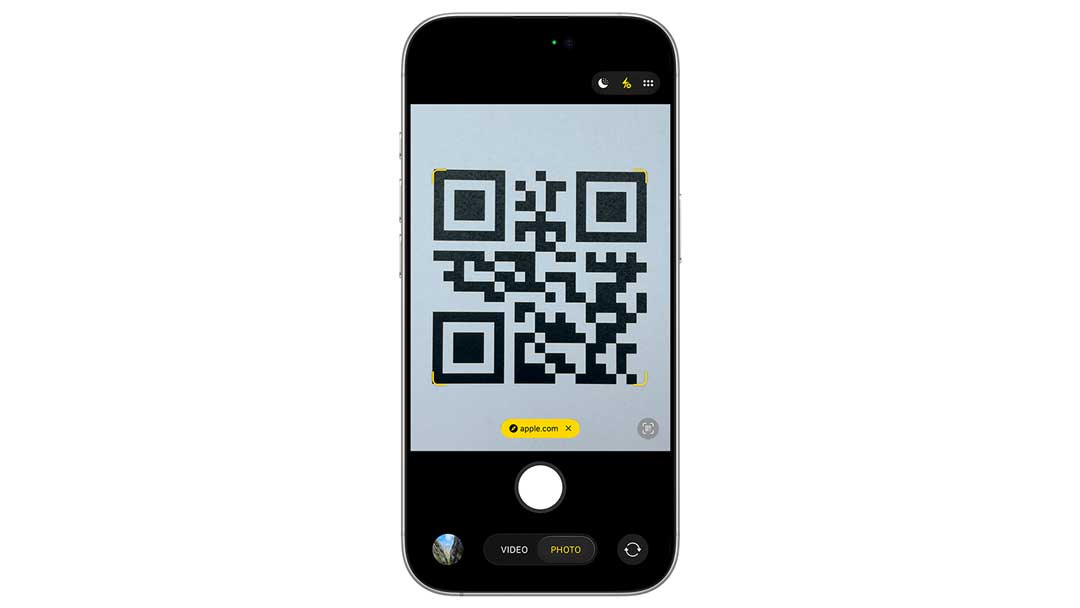
Описанный способ полностью избавляет от необходимости забивать память телефона лишним софтом и заводится на любом поддерживаемом iPhone. Но многим станет интересно, как сканировать QR код с экрана своего телефона Айфона через сторонние приложения для iPhone из App Store. В магазине Эпл есть сторонний софт, умеющий работать именно с картинками, а не только с камерой. Достаточно открыть приложение, выбрать сохраненное изображение с QR-кодом и запустить распознавание — после этого появляется активная ссылка для перехода.
Подытожим
Теперь вы знаете, как сканировать QR код с экрана своего телефона Айфона. В iOS это быстрый способ получить доступ к нужной информации. Обычно достаточно встроенных функций системы — они срабатывают быстрее и стабильнее в большинстве сценариев. Если требуется больше возможностей, можно использовать сторонние приложения для сканирования. QR-коды давно стали частью повседневных задач, и iPhone полностью оснащен удобными и понятными инструментами для работы с ними.

Похожие статьи
Противостояние Android vs iOS: дуэль мобильных философий
Сравниваем Android и iOS: безопасность, приложения, цены и экосистемы.

ТОП-5 ноутбуков для учебы
Как выбрать ноутбук для учебы в 2026 году? ТОП-5 моделей для школьников и студентов.
