Cum să scanezi un cod QR de pe ecranul telefonului tău iPhone
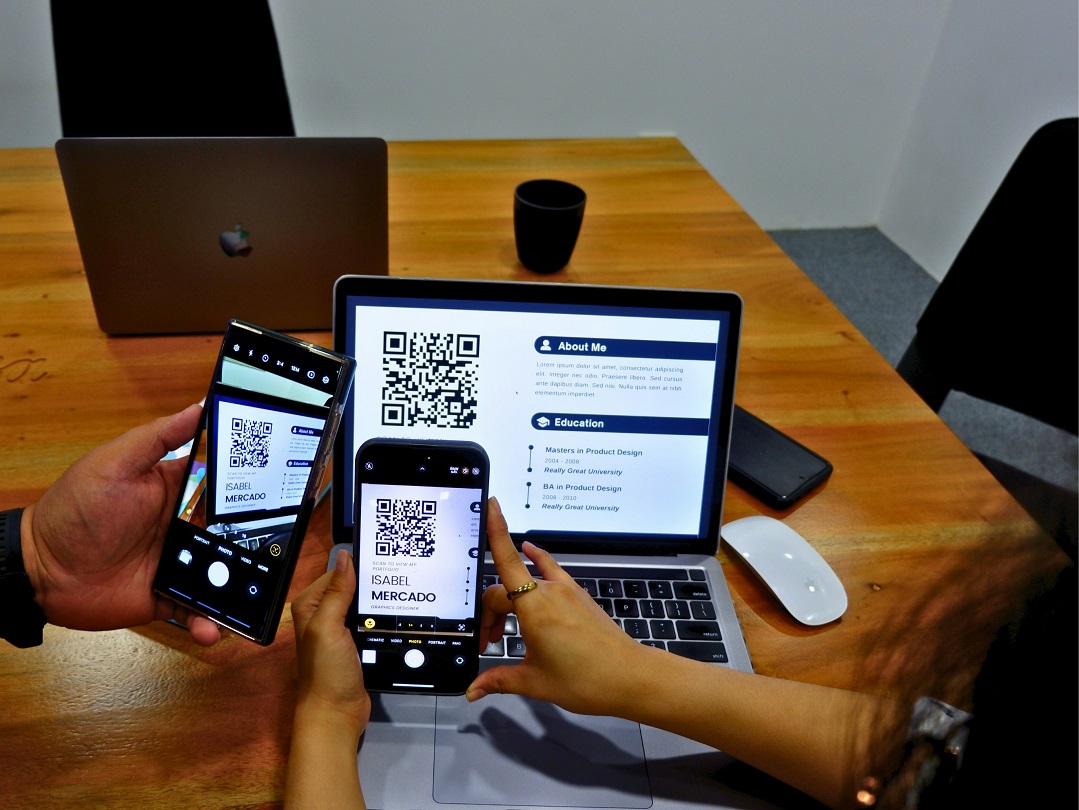
Dacă ai observat — codurile QR sunt literalmente peste tot. Matricile pătrate sunt tipărite pe cutiile de lapte și pe alte produse, pe bannere lucioase, pe biletele pentru stadion și pe meniurile laminate. Acest lucru a devenit unul dintre cele mai convenabile servicii digitale. Viteza transferului de date a făcut ca această tehnologie să devină de bază pentru afaceri și logistică. Codurile QR sunt utilizate în diferite domenii și pentru diverse sarcini: comerț cu amănuntul și marketing, organizarea evenimentelor și sistemele de bilete, industria restaurantelor, iar plățile contactless au simplificat radical procesul de achitare la case.
Scanarea codurilor pe iPhone durează doar o clipă datorită mecanismelor integrate iOS. În acest articol, echipa magazinului de tehnică BREEZY îți va explica cum să scanezi un cod QR de pe ecranul telefonului tău iPhone și ce face acest proces simplu și eficient.
De ce să scanezi coduri QR din capturi de ecran pe iPhone
Un cod QR (prescurtare de la Quick Response) este, în esență, o matrice bidimensională obișnuită. În interior poate conține orice tip de date — de la un simplu link către un site până la o carte de vizită de contact sau detalii de plată. Proprietarii de smartphone-uri le scanează zilnic, acest lucru devenind deja un automatism pur. Te conectezi la Wi-Fi fără să introduci parola, transferi bani fără card de plastic, deschizi site-ul necesar — totul printr-o singură scanare rapidă.
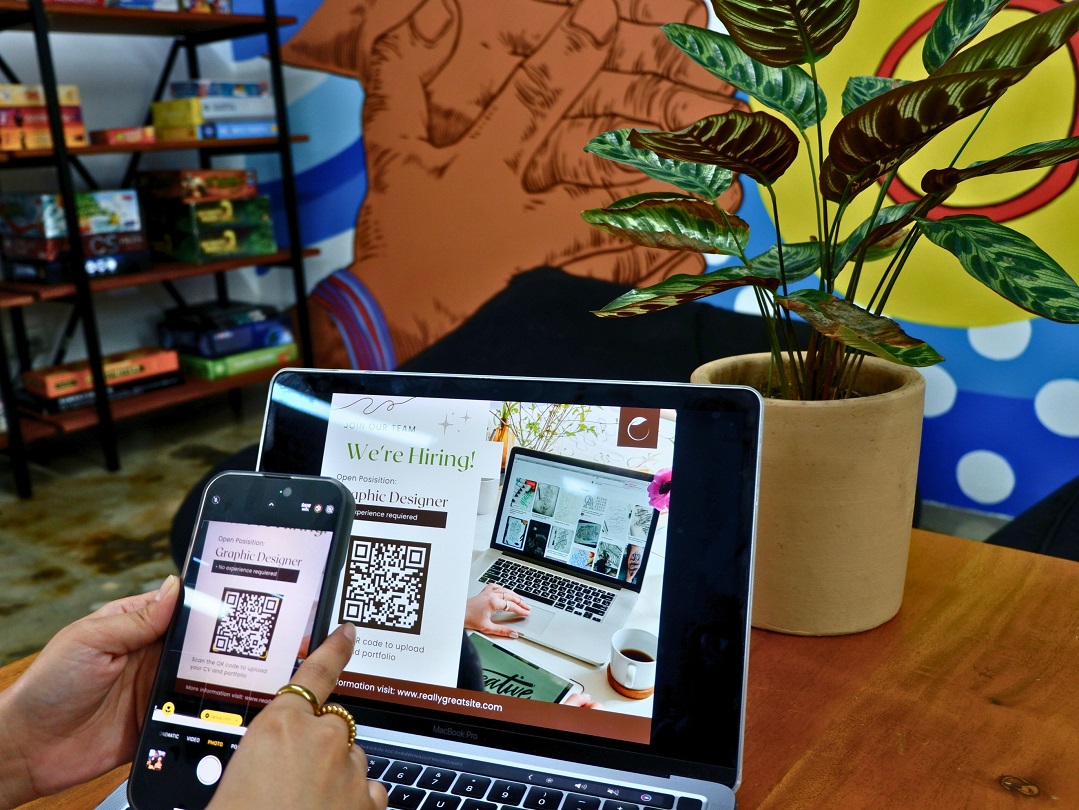
Datorită comodității și posibilităților extinse, codurile QR au devenit o parte standard a comunicațiilor moderne. Capacitatea de a stoca și transmite date a asigurat implementarea lor masivă în diferite domenii unde contează viteza și comoditatea procesării informațiilor. Codurile QR sunt utilizate activ în logistică — pentru urmărirea coletelor și evidența mărfurilor. Și domeniul educației s-a adaptat: manualele sunt marcate cu coduri pentru a încărca instant teste interactive sau articole ascunse. O asemenea răspândire demonstrează încă o dată că este imposibil să ne imaginăm mediul digital actual fără aceste coduri.
Să deschizi aplicația standard a camerei și să focalizezi pătratul exterior durează doar o secundă. Dar ce faci dacă codul grafic a fost primit în Telegram, inserat într-un e-mail sau afișat într-o postare de pe rețelele sociale direct pe ecranul smartphone-ului tău? Imediat apare întrebarea: cum să scanezi un cod QR de pe ecranul telefonului tău iPhone? Soluția este elementară. O captură de ecran obișnuită sau o imagine salvată în galerie conține exact același set de date ca originalul de pe hârtie. Telefonul recunoaște această matrice digitală fără probleme. Principalul este să cunoști câteva funcții integrate iOS pentru lucrul cu galeria.
Cum să scanezi un cod QR de pe ecranul telefonului tău iPhone
Înainte de a scana un cod QR de pe ecranul telefonului tău iPhone, merită să petreci un minut pentru pregătire, astfel încât sistemul să funcționeze corect. Tot secretul funcționării corecte se ascunde într-o simplă verificare a setărilor și a actualizărilor de sistem. În primul rând, actualizează iOS la cea mai recentă versiune — stabilitatea algoritmilor integrați depinde direct de versiunea nouă a firmware-ului, așa că nu merită să ignori notificările de sistem.
Pe smartphone-ul Apple, mai întâi salvăm imaginea în memorie. Captura de ecran poate fi făcută astfel:
- Pe modelele iPhone cu Face ID, ține apăsate simultan butonul lateral de pornire și butonul de creștere a volumului.
- Pe iPhone-urile cu Touch ID, apasă butonul fizic „Home” împreună cu butonul de blocare de pe lateral.
Smartphone-urile Apple cu iOS 11 și versiuni mai noi pot recunoaște codurile matriciale fără participarea camerei. Odată cu apariția iOS 15, a fost introdusă funcția excelentă „Live Text”, care scanează incredibil de simplu capturile de ecran cu coduri. Algoritmul pas cu pas arată astfel:
- Deschidem aplicația „Poze” și găsim captura de ecran salvată cu matricea QR.
- Apăsăm pe imagine pentru a o deschide pe tot ecranul.
- Găsim în colțul din dreapta jos pictograma „Live Text” (un pătrat mic cu linii în interior) și apăsăm pe ea.
- Sistemul va evidenția instantaneu codul detectat în imagine.
- Apăsăm direct pe pătratul evidențiat pentru a deschide meniul contextual.
- Selectăm opțiunea „Deschide în Safari” (sau altă comandă din listă) și accesăm conținutul codului.
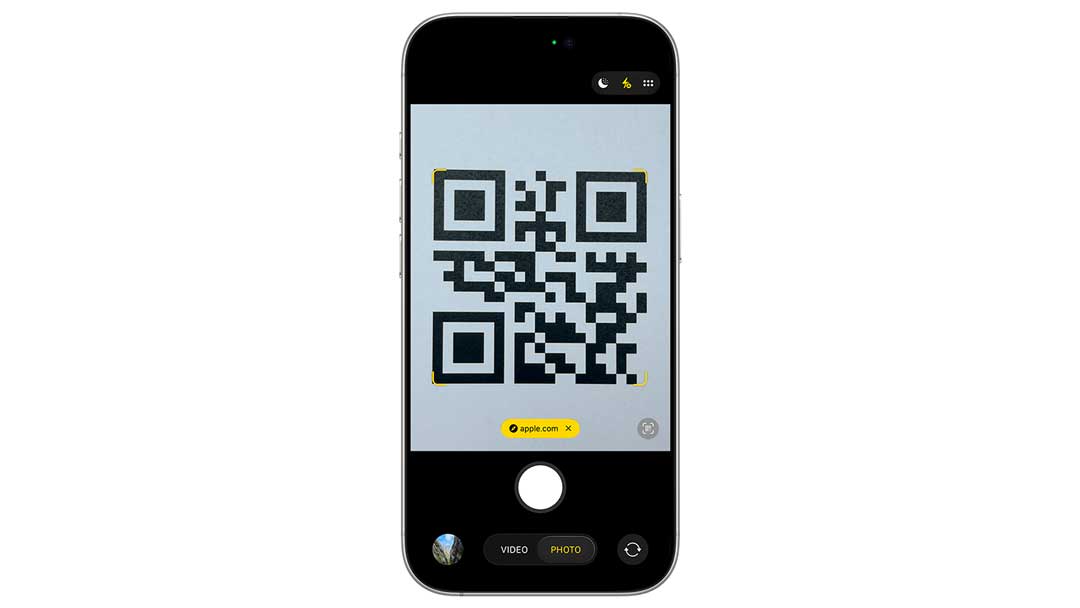
Metoda descrisă elimină complet necesitatea de a încărca memoria telefonului cu software inutil și funcționează pe orice iPhone compatibil. Totuși, mulți vor fi interesați să afle cum să scaneze un cod QR de pe ecranul telefonului iPhone prin aplicații terțe pentru iPhone din App Store. În magazinul Apple există software terț care poate lucra exact cu imaginile, nu doar cu camera. Este suficient să deschizi aplicația, să alegi imaginea salvată cu codul QR și să pornești recunoașterea — după aceasta va apărea un link activ pentru accesare.
Să rezumăm
Acum știi cum să scanezi un cod QR de pe ecranul telefonului tău iPhone. În iOS, aceasta este o metodă rapidă de a obține acces la informațiile necesare. De obicei, funcțiile integrate ale sistemului sunt suficiente — ele funcționează mai rapid și mai stabil în majoritatea scenariilor. Dacă ai nevoie de mai multe posibilități, poți utiliza aplicații terțe pentru scanare. Codurile QR au devenit de mult timp o parte a sarcinilor zilnice, iar iPhone este complet echipat cu instrumente convenabile și intuitive pentru lucrul cu ele.

Articole înrudite
Confruntarea Android vs iOS: duelul filosofiilor mobile
Comparăm Android și iOS: securitate, aplicații, prețuri și ecosisteme.

TOP 5 laptopuri pentru studii
Cum alegi un laptop pentru studii în 2026? TOP 5 modele pentru elevi și studenți.
