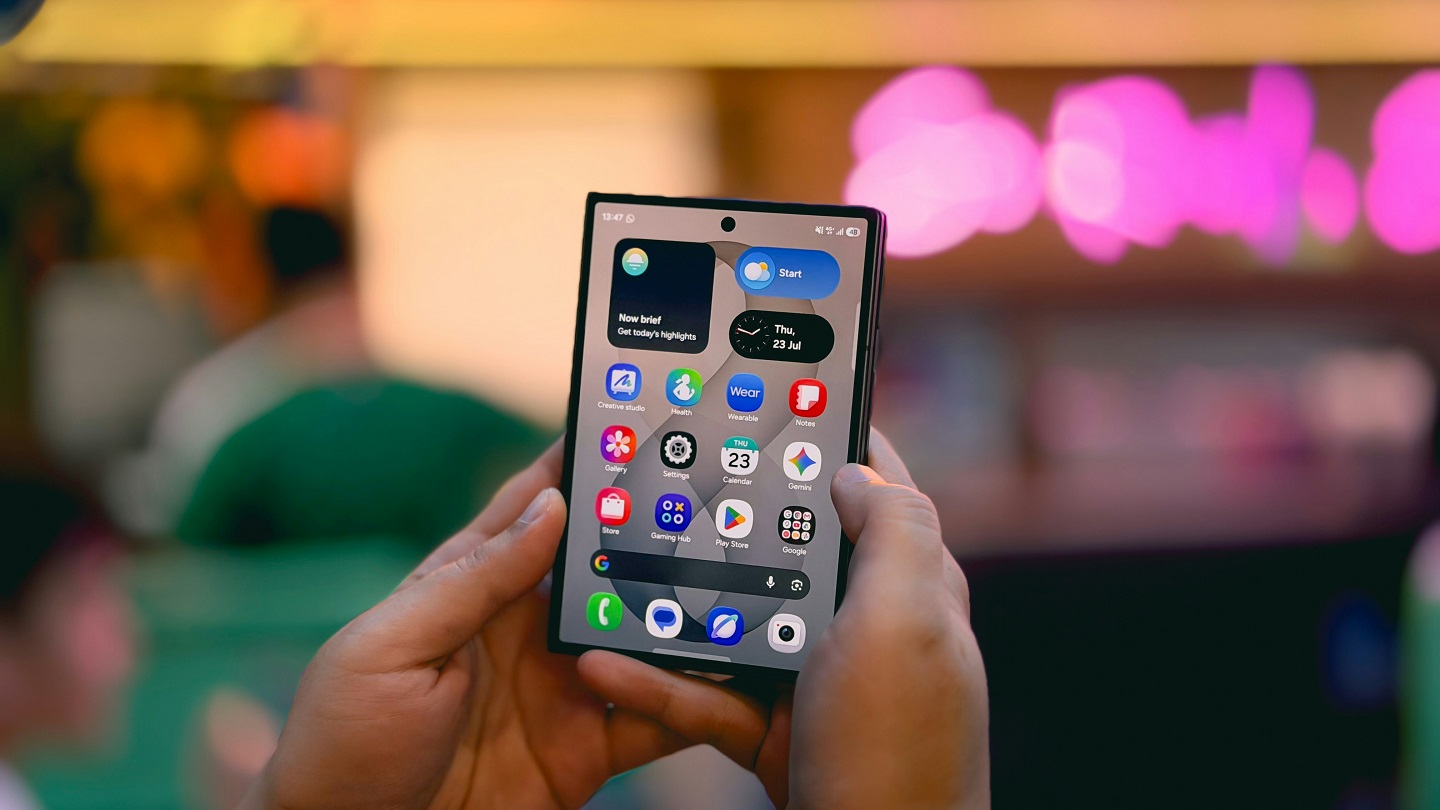
Confidențialitatea în era digitală a devenit una dintre principalele priorități. Adesea, după achiziționarea unui telefon Android nou, apare dorința de a ascunde aplicațiile inutile care nu pot fi șterse sau pur și simplu de a le feri de privirile străine. Atunci când telefonul este dat unei alte persoane, situația este deseori însoțită de stres și senzații neplăcute. Există întotdeauna riscul ca cineva să găsească accidental conversații personale, fotografii sau conturi bancare. Configurarea ascunderii pictogramelor protejează datele personale, păstrând în același timp toate fișierele și programele în stare de funcționare.
Pentru a păstra toate datele, dar a le ascunde de privirile străine, poți ascunde programul din lista de sistem a aplicațiilor deja instalate. Magazinul de tehnică BREEZY a pregătit instrucțiuni pas cu pas despre cum să ascunzi o aplicație pe Samsung, folosind setările smartphone-ului și programe terțe.
De ce să ascunzi o aplicație pe Samsung
Posibilitatea de a ascunde pictogramele pe smartphone ajută la protejarea confidențialității în diferite situații. Astfel, le vei îngreuna altor persoane accesul la aplicațiile bancare, vei proteja conversațiile personale din mesagerie de privirile străine și vei feri programele importante de ștergerea accidentală. În plus, acest lucru îi poate proteja pe copii de conținut nedorit sau de achiziții accidentale.

Principalele motive pentru a ascunde o aplicație pe Samsung:
- Protejarea confidențialității: ascunderea aplicațiilor de mesagerie, galeriilor foto sau programelor bancare de copii, prieteni sau colegi care folosesc telefonul.
- Siguranță în caz de pierdere: reducerea riscului ca o persoană străină să găsească rapid pe ecran servicii financiare sau documente de serviciu.
- Limite personale: dorința de a ascunde aplicațiile de dating, conversațiile criptate sau anumite jocuri de membrii familiei.
- Ordine pe ecranul principal: intenția de a elibera ecranul și de a elimina din listă pictogramele programelor de sistem sau preinstalate utilizate rar, pentru a nu aglomera interfața.
- Controlul atenției: ascunderea temporară a rețelelor sociale sau a programelor de divertisment care distrag atenția, pentru a le deschide mai rar din obișnuință.
- Protecție împotriva apăsărilor accidentale: necesitatea de a ascunde utilitarele importante de serviciu sau financiare, pentru a nu le modifica accidental setările sau a nu șterge date.
Cum să ascunzi o aplicație pe Samsung de pe ecranul principal One UI
Interfața proprie One UI include un instrument care permite eliminarea pictogramelor programelor din accesul general în doar câteva secunde. Funcția standard ascunde pictogramele atât de pe ecranul principal, cât și din meniul general al aplicațiilor, eliberând spațiu și păstrând confidențialitatea. Fișierele nu sunt șterse, iar aplicația continuă să funcționeze stabil în fundal și rămâne disponibilă în căutare.
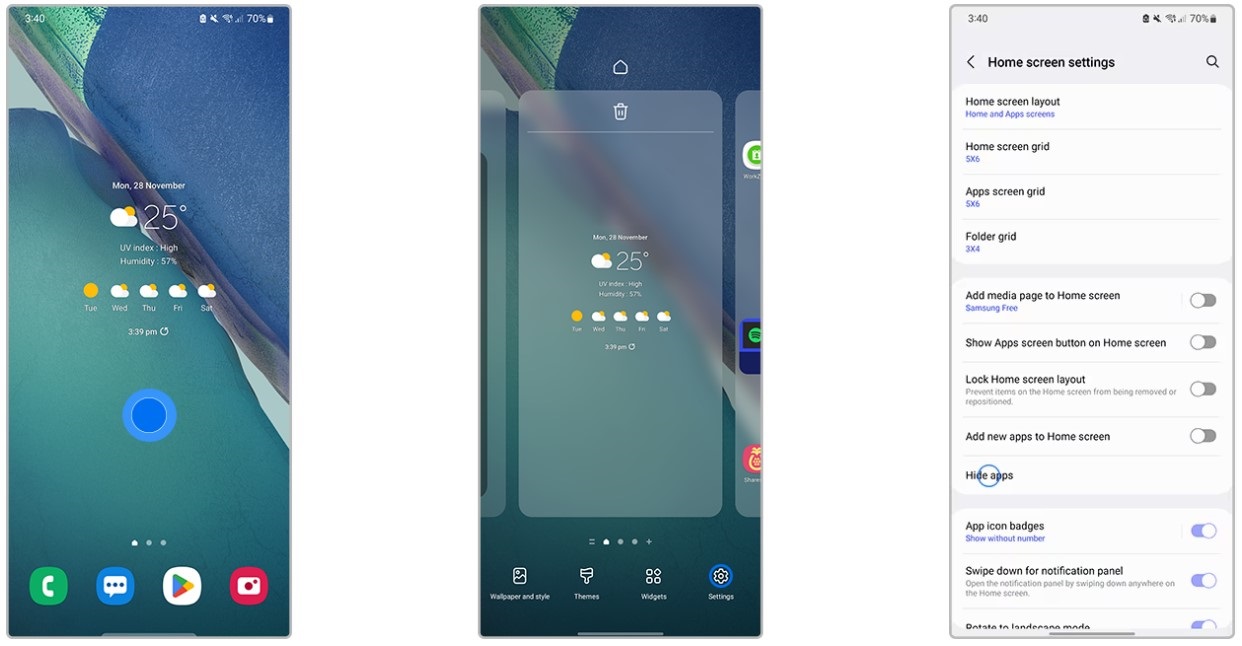
- Ține degetul apăsat pe un spațiu liber de pe ecranul principal timp de 1-2 secunde. În meniul care se deschide, apasă pictograma setărilor din partea de jos.
- Derulează mai jos lista setărilor. Ai nevoie de secțiunea „Ascunderea aplicațiilor de pe ecranul principal și ecranul Aplicații”. Apasă pe acest element pentru a accesa lista completă a programelor instalate.
- Bifează programele dorite sau folosește bara de căutare din partea de sus. Pictogramele se vor muta imediat în blocul superior.
- Confirmă modificările apăsând obligatoriu butonul „Gata” de pe panoul inferior al ecranului. Fără această apăsare, sistemul nu va salva selecția, iar pictogramele vor rămâne în locurile lor anterioare.
- Verifică rezultatul revenind la ecranul principal cu ajutorul unui swipe sau al tastei „Acasă”. Pentru a readuce pictograma, repetă acești pași și apasă semnul minus de lângă pictogramă în blocul aplicațiilor ascunse.
Cum să ascunzi aplicațiile pe Samsung cu ajutorul Knox și Secure Folder
Serviciul Secure Folder creează un sector autonom cu criptare AES-256 pentru ascunderea completă a programelor personale și protejarea fișierelor pe smartphone-urile Samsung. Platforma Knox de pe smartphone-ul Samsung formează un mediu duplicat independent, separat de sistemul de operare principal, și blochează accesul la această zonă direct la nivelul procesorului. Toate datele din interiorul sistemului sunt protejate prin biometrie sau printr-un cod PIN unic, iar accesul este blocat imediat după blocarea ecranului. Serviciile ascunse dispar din lista generală, continuând să funcționeze corect în interiorul spațiului privat.
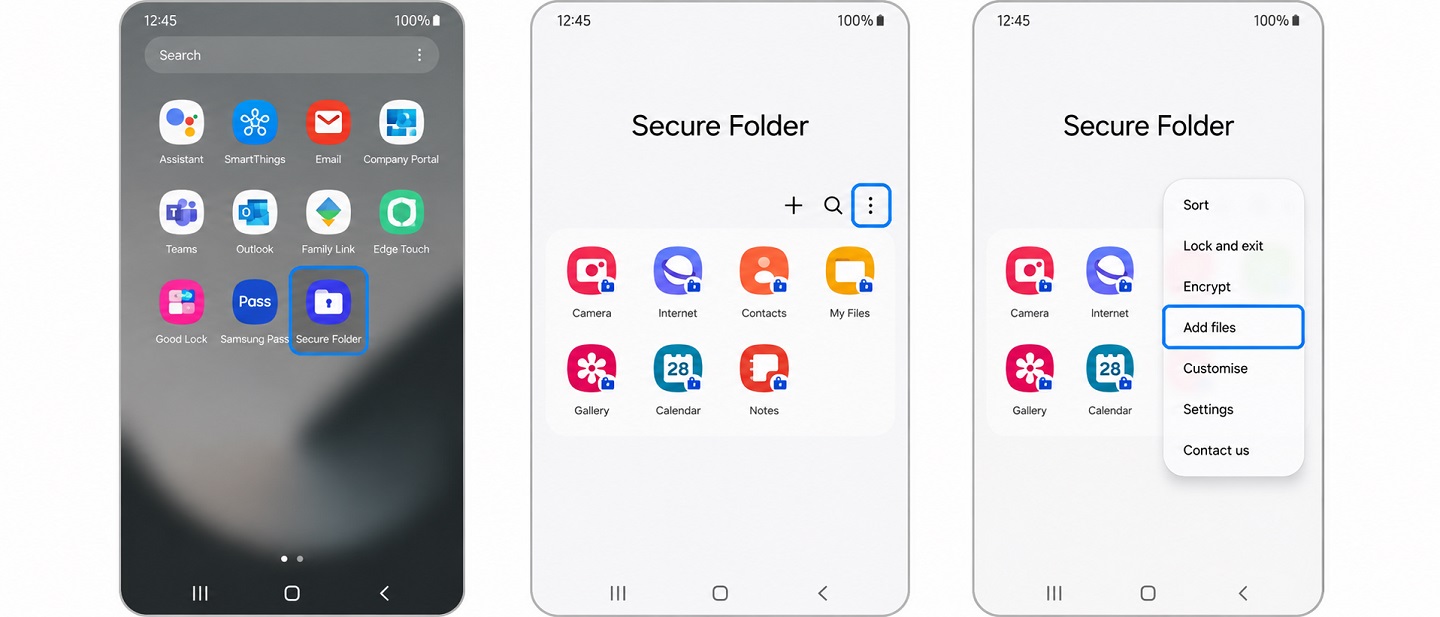
Înainte de a ascunde o aplicație pe Samsung cu ajutorul Knox și Secure Folder, urmează instrucțiunile:
- În setările de sistem ale smartphone-ului Samsung, deschide secțiunea „Securitate și confidențialitate”. Apasă pe „Folder securizat” — astfel va începe procesul de configurare inițială a zonei private.
- Autentifică-te în contul tău Samsung, setează un cod PIN complex sau scanarea amprentei și așteaptă finalizarea generării automate a sectorului Knox criptat.
- Deschide „Folderul securizat” creat de pe ecranul principal, apasă pe semnul plus „+” din panoul superior, selectează toate programele necesare din listă și apasă butonul „Adăugare”.
- Elimină pictogramele originale și duplicatele aplicațiilor de pe ecranul principal prin meniul standard — toate conturile active, fișierele și datele vor rămâne intacte în interiorul containerului privat.
- În setările folderului, dezactivează comutatorul „Adăugarea Folderului securizat pe ecranul Aplicații” sau dezactivează rapid vizibilitatea spațiului de stocare prin comutatorul din panoul de notificări.
- Glisează panoul de setări rapide de sus în jos și găsește pictograma „Folder securizat”. Apasă această pictogramă pentru a ascunde complet mediul criptat și pictograma acestuia din meniul general al dispozitivului.
Dezactivarea și înghețarea unei aplicații în setările Samsung
Dezactivarea unei aplicații preinstalate elimină procesele acesteia din memoria RAM și blochează consumul de energie în fundal. Programul selectat nu mai trimite notificări PUSH, pierde accesul la rețeaua mobilă și dispare imediat din grila One UI. Metoda este ideală pentru reducerea sarcinii asupra procesorului și curățarea ecranului principal de programele de sistem inutile.
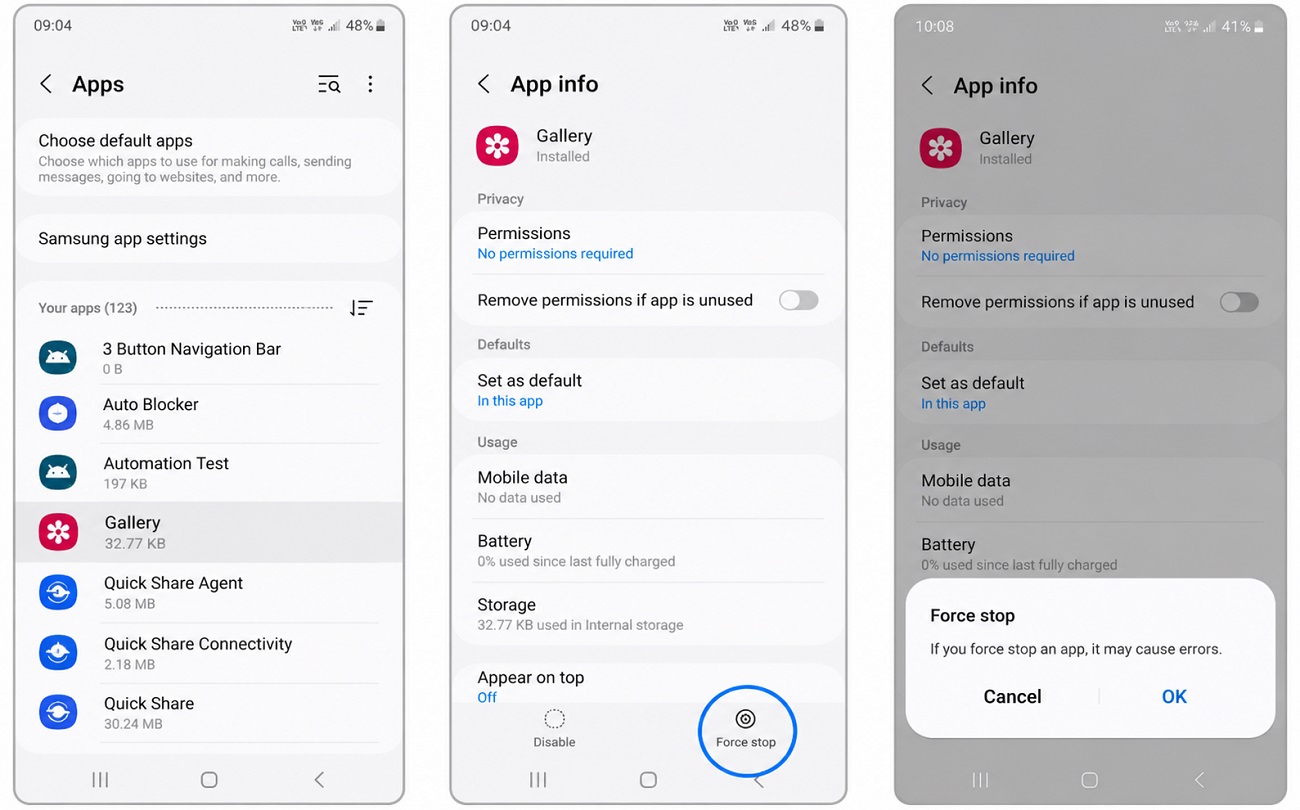
Înainte de a ascunde o aplicație pe Samsung prin dezactivarea acesteia:
- Intră în meniul de setări al telefonului Samsung și găsește secțiunea numită „Aplicații”. Apasă pe ea — se va deschide lista completă a tuturor utilitarelor instalate.
- Introdu denumirea aplicației dorite în bara de căutare din partea de sus sau derulează manual lista. Apasă pe rândul găsit pentru a accesa opțiunile de administrare.
- În partea de jos, apasă butonul „Dezactivare” și confirmă alegerea în fereastra pop-up. Sistemul va opri imediat funcționarea serviciului, iar pictograma va dispărea din meniu.
- În aceeași secțiune, deschide opțiunea „Baterie” și setează o restricție strictă. Selectează parametrul „Restricționat” — acesta va bloca orice încercare a programului de a se activa.
- Urmează traseul „Întreținerea dispozitivului” -> „Baterie” -> „Limite de utilizare în fundal”. Adaugă utilitarul în lista „Aplicații în repaus profund”, astfel încât sistemul să îi blocheze funcționarea imediat după minimizare.
Mascarea și blocarea unei aplicații cu ajutorul launcherelor
Launcherul este un instrument care modifică complet interfața vizuală Android și extinde funcțiile de bază ale sistemului. Printre variantele populare merită menționate Nova Launcher, Apex, Smart Launcher și soluția dezvoltată de Microsoft. Instalarea unui launcher specializat permite ascunderea aplicațiilor, modificarea pictogramelor acestora sau blocarea meniului cu un cod PIN individual format din 4-6 cifre.

Înainte de a ascunde o aplicație pe Samsung cu ajutorul unui launcher:
- Intră în Play Market, descarcă launcherul și, la prima pornire, setează interfața acestuia ca implicită în setările sistemului. Efectuează calibrarea de bază a grilei ecranului principal și confirmă schimbarea interfeței.
- Apasă lung pe un spațiu liber al ecranului și deschide setările interne ale launcherului instalat prin pictograma roată dințată. Derulează meniul până la secțiunea „Meniul aplicațiilor” sau „Ecran principal”.
- Deschide fila „Aplicații ascunse” și bifează aplicațiile pe care intenționezi să le ascunzi pe Samsung. Apasă „Gata” în colțul ecranului pentru ca programele selectate să dispară din lista generală a meniului.
- Intră în secțiunea de securitate a launcherului și setează o parolă din 4 cifre sau un model de deblocare pentru vizualizarea meniului ascuns. Acest lucru va bloca accesul accidental al altor persoane la catalogul de utilitare atunci când telefonul este transmis din mână în mână.
- Ține apăsată pictograma oricărui utilitar și apasă „Modificare” pentru a-i înlocui pictograma vizuală și numele cu un calculator standard sau cu aplicația de notițe. Salvează modificările — programul își va schimba masca și se va pierde printre programele de sistem.
- Readu aplicația atunci când este necesar. Deschide setările launcherului, accesează Hide Apps și debifează programul dorit, apoi salvează configurația. Dacă a fost utilizat un App Lock separat, protecția acestuia poate fi dezactivată din setările aplicației de blocare, fără a elimina aplicația de pe smartphone.
Să rezumăm
Acum știi cum să ascunzi o aplicație pe Samsung și să o protejezi cu o parolă. Fiecare proprietar al unui smartphone Samsung are fișiere personale sau servicii pe care ar putea dori să le ascundă de privirile străine. Instrucțiunile descrise te vor ajuta să îți organizezi mai bine confidențialitatea și să protejezi în mod fiabil datele importante. Aceste metode pot fi numite protecție de „primul nivel”. Ele vor ajuta doar împotriva unei verificări superficiale. Totuși, exact așa se întâmplă adesea în cazul reținerilor și la frontieră. Magazinul de tehnică BREEZY recomandă: nu uita să actualizezi regulat parolele și să folosești metode sigure de autentificare pentru o protecție maximă.