Как включить диктофон на телефоне Самсунг
Краткое содержание
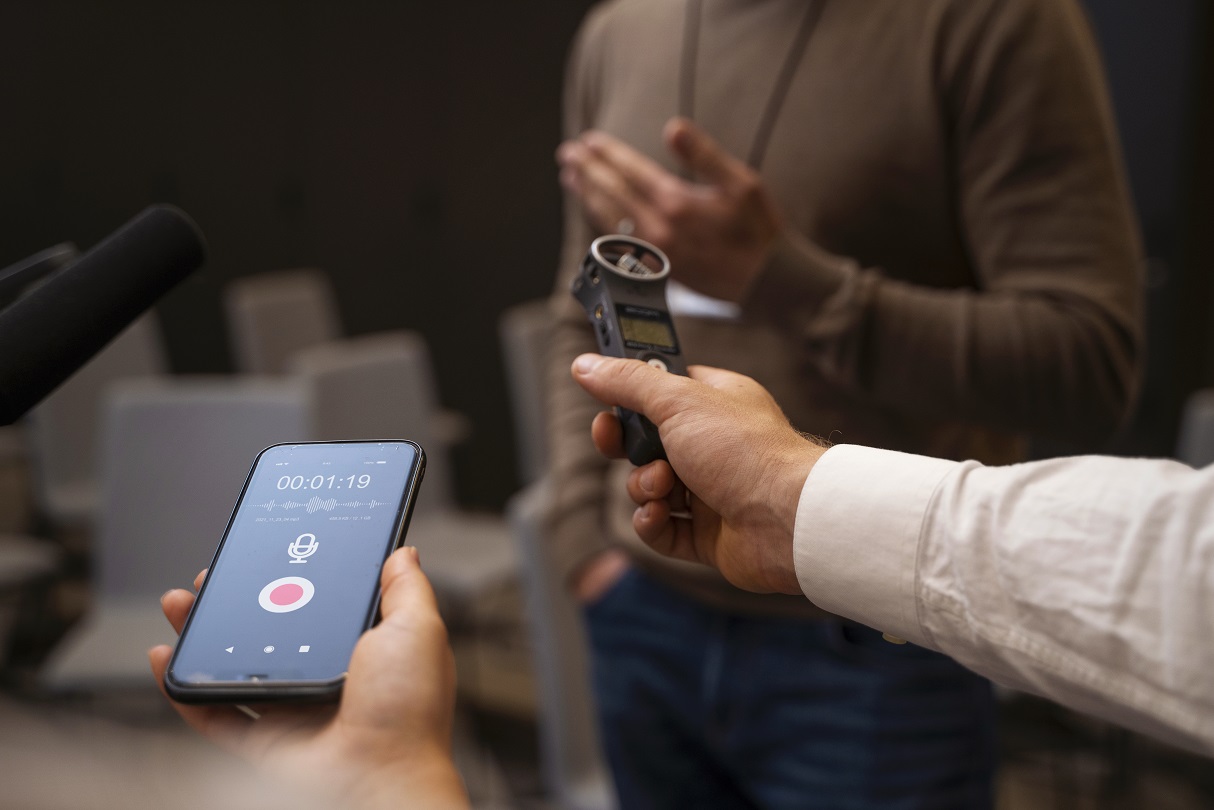
В смартфоны Samsung встроено приложение «Звукозапись», что фактически закрывает все задачи классического диктофона, записывая речь и окружающие шумы. Приложение удобно использовать на учебных лекциях, рабочих встречах или интервью, а иногда накладывать записанный дорожкой голос поверх видеоряда. Да и запись телефонных вызовов никто не отменял — несмотря на юридические ограничения во многих странах, люди активно пользуются этой лазейкой. Кто-то подстраховывает бизнес-договоренности, кто-то собирает доказательную базу, а другим просто нужно сверить детали старого разговора. Запись можно сохранить отдельным файлом. Магазин техники BREEZY подготовил лайфхак, как включить диктофон на телефоне Самсунг: расскажем также, как записать звук через диктофон и где найти сохраненную запись.
Есть ли диктофон на Samsung Galaxy?
Многие владельцы телефонов Самсунг не знают, встроен ли в систему обычный диктофон. На самом деле в системе уже имеется предустановленная программа для записи аудио и голоса — называется она Samsung Voice Recorder. Еще во время стартовой настройки телефона система сама предлагает галочкой отметить этот софт, чтобы он сразу подгрузился в общее меню. Проверить, есть ли утилита на устройстве, проще всего через поисковую строку на экране приложений. К слову, в старых прошивках «Звукозапись» числилась среди системных и не удалялась вовсе. Начиная с оболочки Samsung Experience 10.0 разработчики данную опцию разблокировали, так что ярлык вполне мог случайно исчезнуть. Если поисковик ничего не выдает, программу либо стерли вручную, либо просто пропустили при первом запуске смартфона.
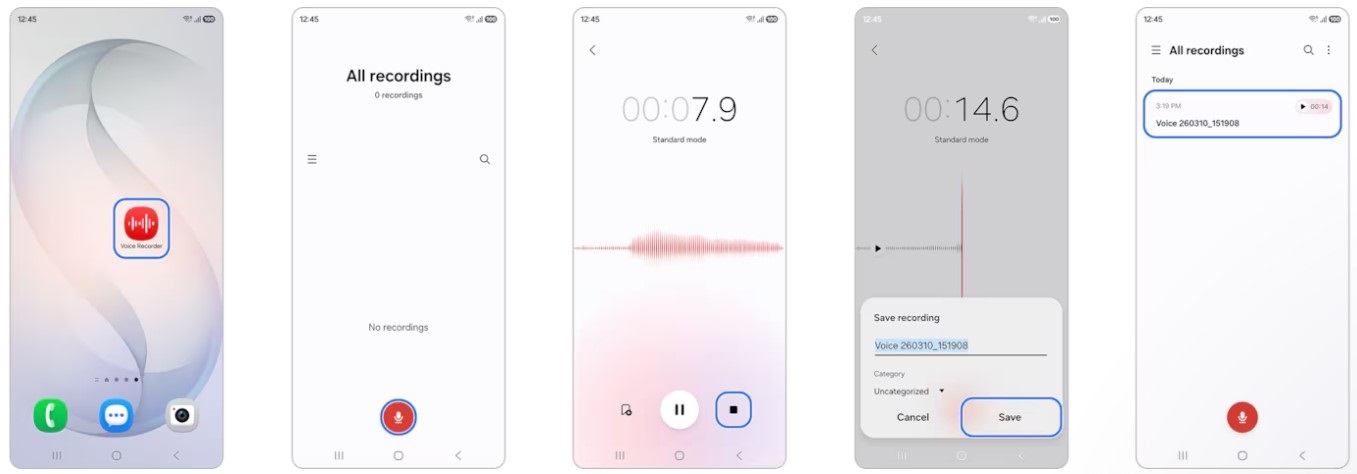
Перед тем, как включить диктофон на телефоне Самсунг, ознакомьтесь с инструкцией ниже:
- Если программу на смартфоне найти не удалось, зайдите в Google Play Store и введите в поиск Samsung Voice Recorder. Жмите кнопку «Установить», а следом — «Открыть» для быстрого запуска утилиты. Когда будете готовы наговаривать текст, просто кликните по красному кружку в самом низу экрана.
- В верхней части сразу пойдет отсчет времени. Обратите внимание на значок закладки по центру: нажмите по нему прямо во время работы, чтобы ставить ключевые метки на аудиодорожке. Чтобы полностью закончить процесс, нажмите на квадрат в правом нижнем углу.
- Вас мгновенно перекинет в окно сохранения. Задайте понятное имя файла и кликните «Сохранить» запись в памяти телефона. Найти готовый файл можно в любой момент — достаточно нажать по кнопке «Список» на стартовом экране.
Какие есть режимы в приложении «Звукозапись»
Разные варианты работы в «Звукозаписи» на смартфонах Samsung нужны для того, чтобы микрофоны сами подстраивались под окружение и сценарий. Внутри приложения предусмотрено три основных формата:
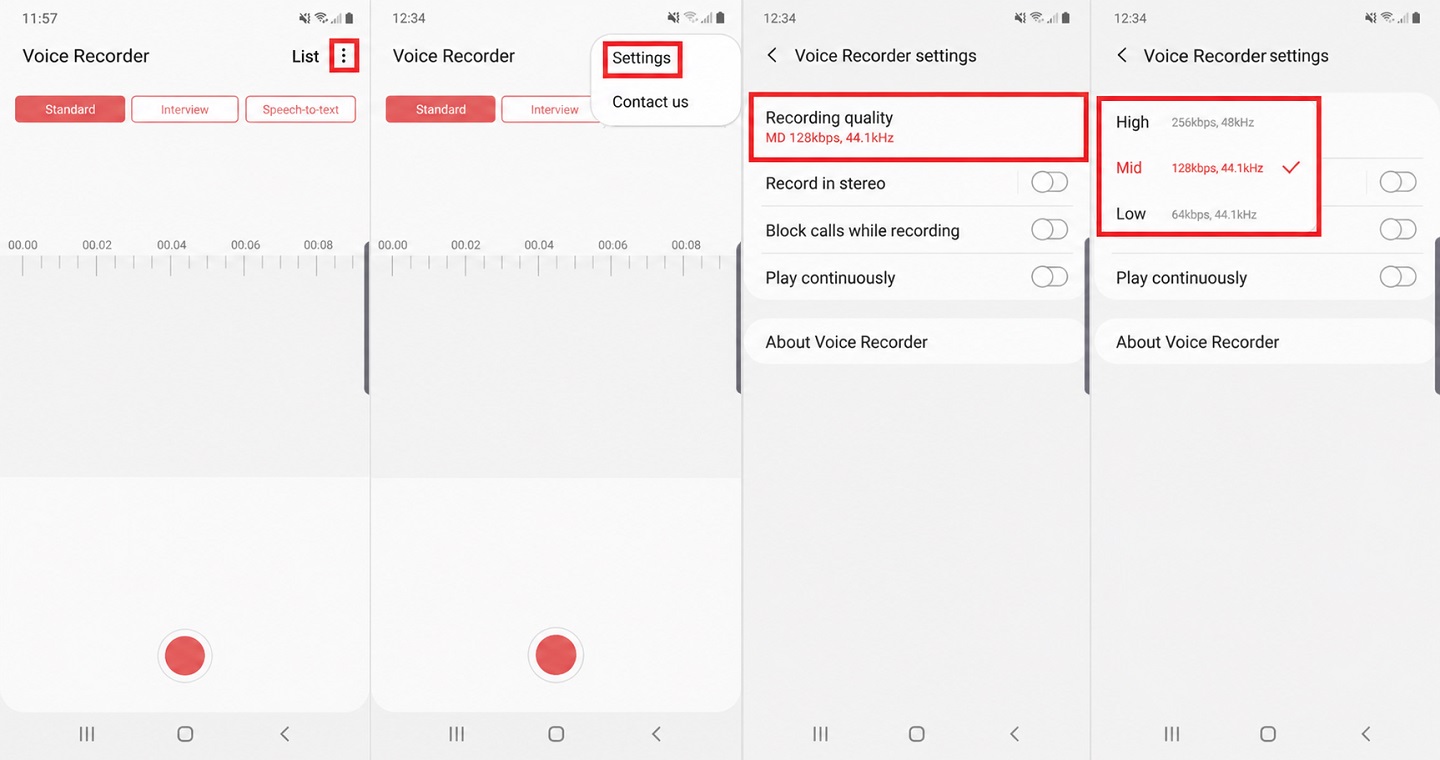
- Стандартный — базовый режим, который захватывает абсолютно все шумы и звуки вокруг устройства. Такая функция присутствует абсолютно на всех смартфонах линейки Samsung Galaxy.
- Интервью — вариант, задействующий сразу два микрофона (сверху и снизу корпуса) для разборчивой фиксации диалога. При разговоре держите гаджет так, чтобы нижняя часть смотрела на вас, а верхняя — на второго человека. Появится ли этот режим в меню, напрямую зависит от количества физических микрофонов в конкретной модели и текущей версии прошивки.
- Речь в текст — специальный алгоритм, превращающий входящую речь в печатный текст на экране прямо во время разговора. Подобным образом получается надиктовать до 10 минут монолога за один заход. Наличие опции зависит от железа смартфона и установленного ПО.
Как включить диктофон Voice Recorder Pro на телефоне Самсунг
Приложение Voice Recorder Pro — один из ведущих аудио рекордеров, представляет собой стороннюю утилиту из Google Play, созданную для записи звука высокого качества с гибкой ручной настройкой параметров. Приложение также имеет хорошие рейтинги доверия пользователей. Пользователи Samsung выбирают этот софт для записи интервью, лекций или подкастов, если возможностей стандартной оболочки One UI не хватает. Приложение выделяется возможностью задать битрейт до 320 кбит/сек с частотой дискретизации 44.1 кГц, сохранением аудио в несжатом формате PCM (WAV) и живой анимацией звукового спектра на экране.
Перед тем, как включить диктофон Voice Recorder Pro на телефоне Самсунг, выполните пару шагов:
- Вводим название Voice Recorder Pro в поиск Google Play и качаем утилиту на телефон. Как только установка завершится, находим ярлык приложения — он появится либо в общем списке, либо прямо на рабочем столе.
- При первом включении программа сразу затребует права на доступ к микрофону и файлам. Эти допуски нужно дать обязательно, ведь без них приложение попросту не сумеет подхватить звук и сохранить итоговый файл.
- Нажмите на значок шестеренки вверху для перехода к настройкам. Задайте формат WAV либо MP3 и укажите частоту 44.1 кГц, чтобы получить максимальное качество.
- Вернитесь на основной экран и кликните по большой красной кнопке в центре. Держите динамики Samsung на расстоянии 10–15 см от лица, отслеживая уровень звука по встроенному спектроанализатору.
- Кликните по квадрату «Стоп» для завершения сессии, после чего введите название аудиофайла во всплывающем окне. Готовый файл сразу появится во встроенном плеере, откуда его можно обрезать или быстро отправить через мессенджеры.
Как включить диктофон FoneLab Screen Recorder на телефоне Самсунг
Хотите поэкспериментировать с другими приложениями? Вы вполне можете перенаправить звук с телефона на десктоп, если установите специальную утилиту вроде FoneLab Screen Recorder. В этой программе можно параллельно включить функцию «Системный звук», чтобы записывать звук со смартфона Samsung через ПК-клиент. Отдельный бонус FoneLab — вы сможете выставить все ключевые параметры вручную: запись, вывод звука, настройки камеры и многое другое. Инструмент полезен в тех случаях, когда штатные средства Android режут качество аудио. Из главных фишек — выбор битрейта записи до 256 кбит/сек с частотой 48 кГц, предпросмотр трека перед сохранением и возможность писать звук вообще без нагрузки на процессор телефона.
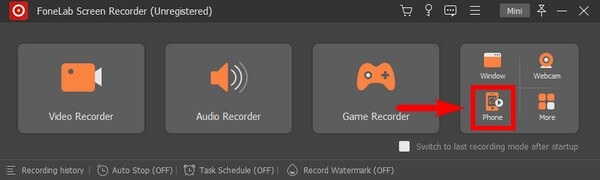
Перед тем, как включить диктофон FoneLab Screen Recorder на телефоне Самсунг, для начала:
- Установите FoneLab Screen Recorder на свой компьютер с Windows или macOS, а на смартфон Samsung скачайте сопутствующий модуль FoneLab Mirror из Google Play. Обязательно свяжите оба устройства единой сетью Wi-Fi или сопрягите их через обычный USB-кабель.
- Запустите ПК-версию программы и выберите вкладку Телефон (Phone Recorder), укажите операционную систему Android и введите PIN-код со смартфона для зеркалирования. После успешной синхронизации экран гаджета со всеми звуковыми потоками отобразится в окне приложения.
- Откройте параметры источников, выберите пункт «Запись аудио» (Audio Recorder) и переведите в активное положение ползунки микрофона вместе с системным звуком. Там же задайте желаемый формат файла (например, MP3 или AAC) и установите уровень битрейта 256 кбит/сек.
- Нажмите большую круглую кнопку REC на экране компьютера, чтобы стартовал отсчет диктофона и запустился процесс записи голоса. В процессе записи держите смартфон на расстоянии около 8–10 см от источника звука — это поможет избежать лишних перегрузок по частотам.
- Завершите сессию кликом по красной кнопке «Стоп» в плавающей панели управления ПК-клиента. В открывшемся окне редактора прослушайте получившуюся дорожку, срежьте лишние хвосты по краям и сохраните файл в память Samsung через вкладку Экспорт.
Главная фишка FoneLab Screen Recorder — программное обеспечение поддерживает различные аудио- и видеоформаты. Оно включает MPEG2, AIFF, CUE, FLAC, 3GP и AAC. Из полезных функций стоит выделить создание скриншотов прямо в процессе работы и отдельный игровой режим, который фиксирует геймплей без просадок FPS и задержек.
Как найти сохраненную запись в приложении «Звукозапись»
Хранение файлов диктофона во внутренней памяти телефона гарантирует, что важные разговоры и надиктованные мысли останутся под рукой даже офлайн. Если сразу навести порядок в записях, они не затеряются при сбросе временных файлов, да и делиться ими станет проще, при этом поиск работает как по названию, так и по времени создания.
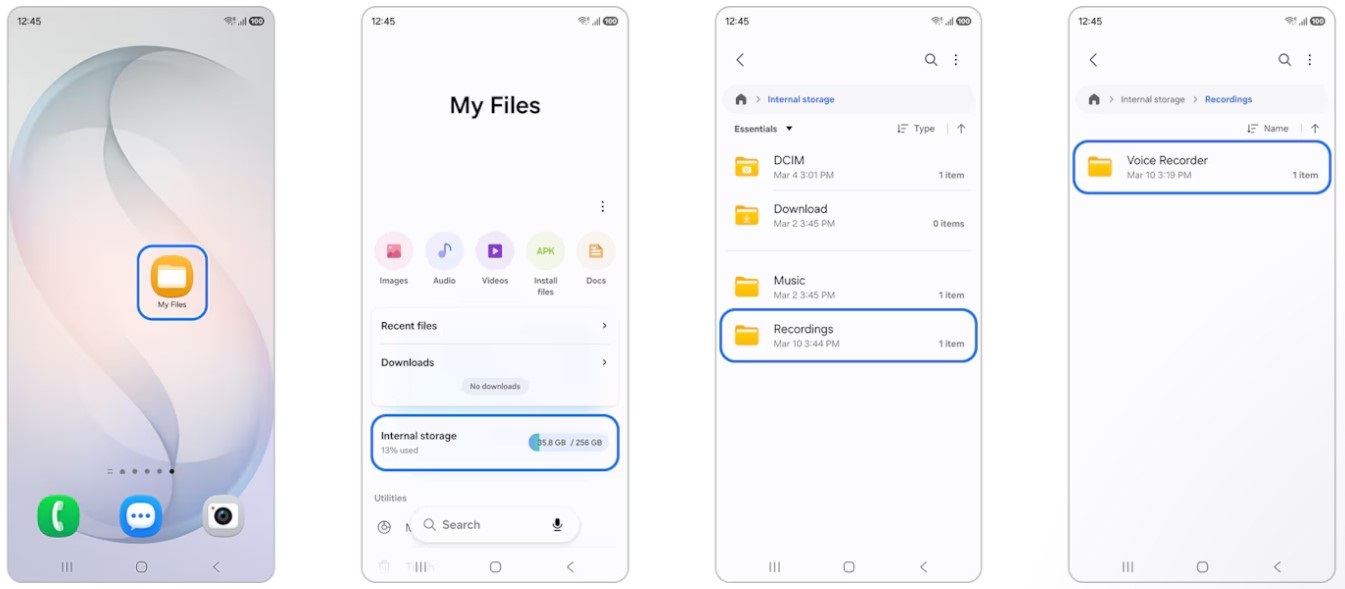
Чтобы найти сохраненную запись в приложении «Звукозапись», воспользуйтесь инструкцией ниже:
- Откройте родное приложение с главного экрана либо через строку поиска в меню Samsung.
- Кликните по слову «Список» (в некоторых версиях — «Записи»), которое висит справа вверху над кнопкой старта.
- Из перечня выберите любую дорожку — клик по ней сразу запустит плеер с ползунком перемотки.
- Введите дату или имя файла в поисковую строку, если запись затерялась среди десятков других заметок.
- Чтобы найти сам исходник в обход программы, зайдите в системную папку «Мои файлы» по пути: Память телефона -> Recordings -> Voice Recorder.
Как записывать телефонные звонки на Samsung
Запись телефонных диалогов на смартфоны Samsung помогает с легкостью освежить в памяти важные подробности. Записать телефонный разговор можно прямо штатными средствами, не привлекая сторонний софт. Главное учесть: нужная опция появляется на экране исключительно в момент соединения. Проверить ее наличие проще всего тестовым набором голосовой почты или любого близкого номера. Если все на месте, действуем по следующей схеме.
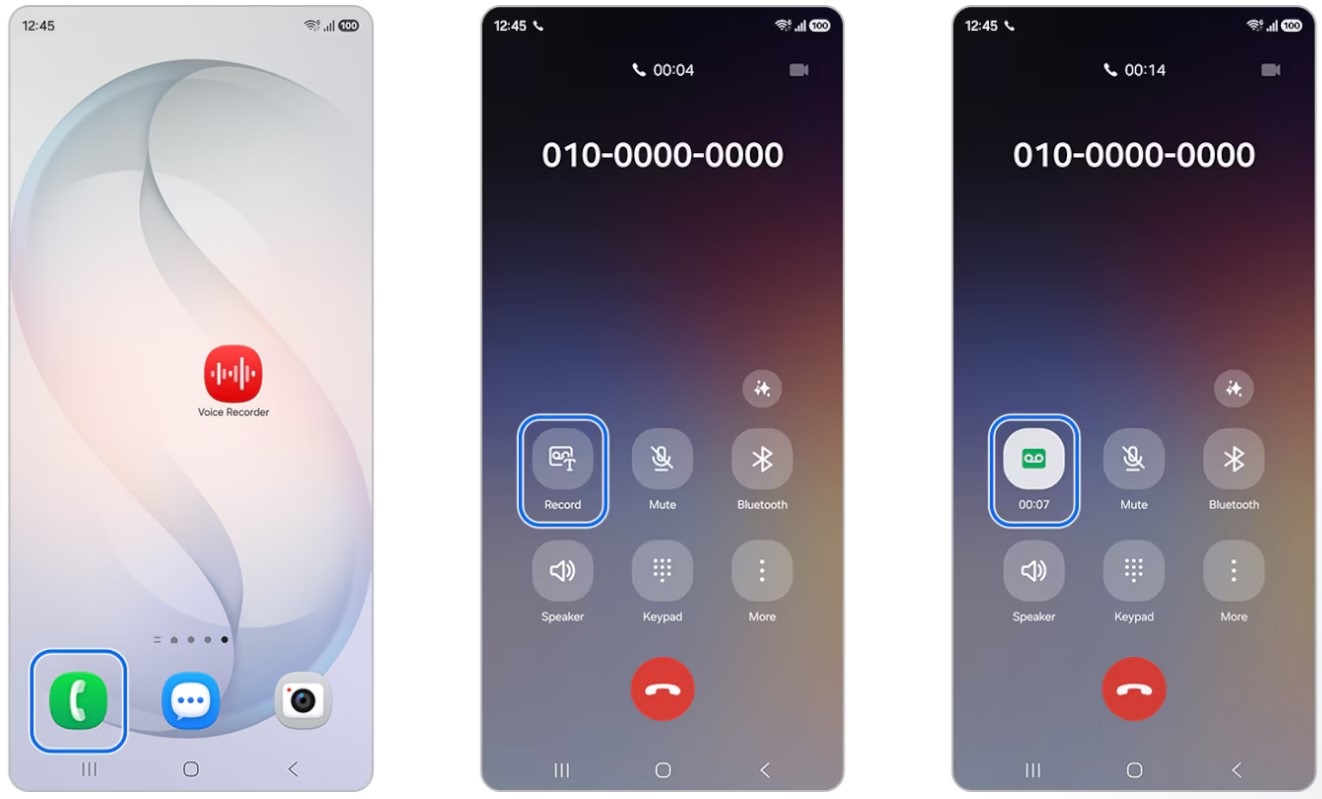
- В приложении «Телефон» и набираем нужного абонента.
- После ответа жмем на три вертикальные точки в верхнем правом углу экрана.
- Кликаем по пункту «Запись вызова» — появившаяся красная точка и таймер подтвердят, что процесс пошел.
- Для завершения записи достаточно просто завершить звонок либо повторно зайти в то же верхнее меню и остановить процесс вручную.
Готовый файл сразу отправляется в память смартфона, а система выводит соответствующее сообщение. Смахните шторку сверху вниз, откройте «Центр уведомлений» и нажмите на строчку «Вызов записан» для быстрого прослушивания. Кроме того, сразу после сброса звонка в списке «Недавние» возле имени абонента или его номера отобразится миниатюрный микрофон.
Записать разговор на смартфон Samsung Galaxy позволяет и сервис Google Voice, где эта опция до сих пор исправно функционирует. Порядок действий такой:
- Открываем приложение Google Voice на смартфоне.
- Жмем на значок меню из трех полосок в левом верхнем углу и заходим в «Настройки».
- Находим и активируем пункт «Параметры входящих вызовов».
- При принятии входящего звонка на номер Google Voice вызываем цифровую клавиатуру и кликаем по клавише «4» для запуска записи.
Напоминаем, что в разных странах запись беседы без согласия второго участника находится вне закона. Обязанность учитывать требования местного права в полном объеме возлагается на пользователя.
Подытожим
Теперь вы знаете, как включить диктофон на телефоне Самсунг: с помощью встроенного приложения «Звукозапись» и двумя другими способами. Встроенный диктофон и сторонние приложения делают из смартфона Samsung полноценный инструмент для работы с аудио. Магазин техники BREEZY рекомендует подбирать правильный режим записи под конкретные задачи, будь то важное интервью, сжатие формата для экономии памяти или распознавание речи в текст. Благодаря понятной структуре папок One UI все сохраненные файлы всегда остаются под рукой и не теряются в памяти устройства.
Акция! Скидки на гаджеты
Смотреть акции в магазине Breezy

Похожие статьи

Как защитить свой смартфон от кражи данных в общественных сетях Wi-Fi
Как защитить смартфон в общественных сетях Wi-Fi от кражи данных и взлома.
Как выбрать ноутбук, чтобы он не тормозил
Как выбрать ноутбук, чтобы он не тормозил: процессор, оперативная память, SSD, видеокарта и охлаждение.
