Cum să pornești reportofonul pe un telefon Samsung
Rezumat
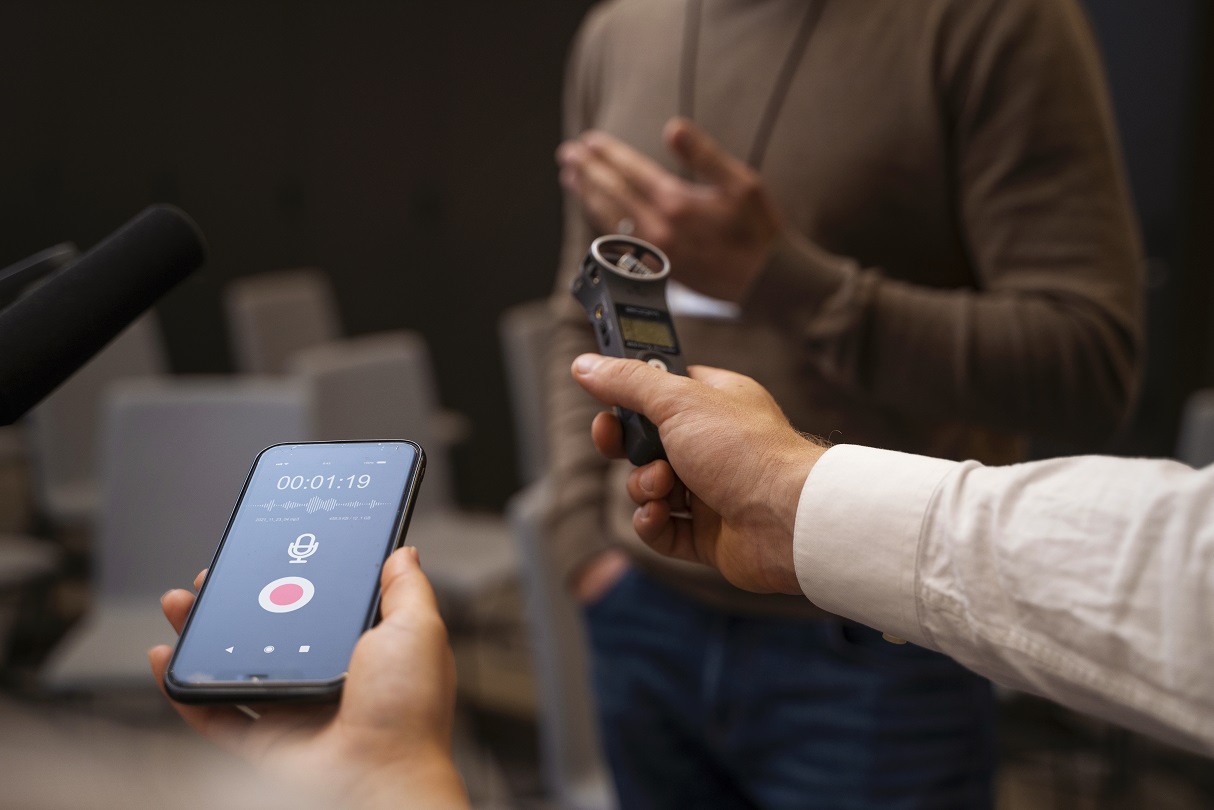
Smartphone-urile Samsung au integrată aplicația „Înregistrare vocală”, care îndeplinește practic toate funcțiile unui reportofon clasic, înregistrând vocea și sunetele din jur. Aplicația este utilă la cursuri, ședințe de lucru sau interviuri, iar uneori și pentru a adăuga o voce înregistrată peste un material video. Nici înregistrarea apelurilor telefonice nu a dispărut: în ciuda restricțiilor legale din multe țări, oamenii folosesc activ această posibilitate. Unii vor să păstreze o dovadă a înțelegerilor de afaceri, alții adună probe, iar altora le trebuie doar să verifice detaliile unei conversații mai vechi. Înregistrarea poate fi salvată ca fișier separat. Magazinul de tehnică BREEZY a pregătit un ghid practic despre cum să pornești reportofonul pe un telefon Samsung: îți vom explica și cum să înregistrezi sunetul și unde să găsești înregistrarea salvată.
Există reportofon pe Samsung Galaxy?
Mulți posesori de telefoane Samsung nu știu dacă sistemul include un reportofon obișnuit. De fapt, există deja o aplicație preinstalată pentru înregistrarea sunetului și a vocii, numită Samsung Voice Recorder. Încă de la configurarea inițială a telefonului, sistemul îți propune să bifezi această aplicație, astfel încât să fie adăugată imediat în meniul general. Cel mai simplu mod de a verifica dacă se află pe dispozitiv este să folosești bara de căutare de pe ecranul aplicațiilor. Apropo, în versiunile mai vechi ale software-ului, „Înregistrare vocală” era considerată aplicație de sistem și nu putea fi eliminată. Începând cu interfața Samsung Experience 10.0, dezvoltatorii au deblocat această opțiune, așa că pictograma ar fi putut dispărea din greșeală. Dacă nu apare nimic în căutare, aplicația fie a fost ștearsă manual, fie a fost omisă la prima pornire a smartphone-ului.
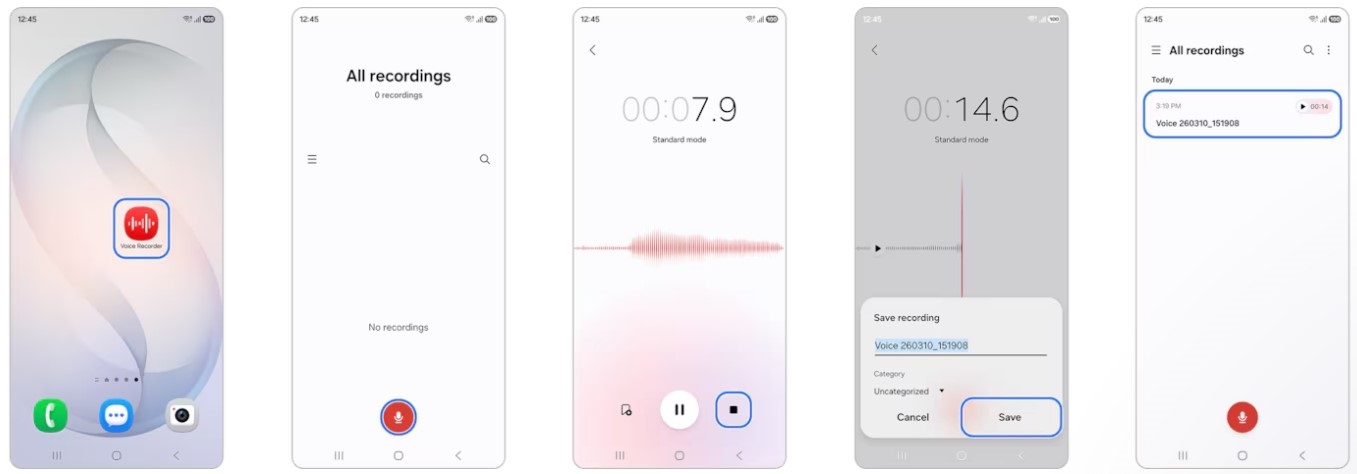
Înainte să pornești reportofonul pe telefonul Samsung, urmează instrucțiunile de mai jos:
- Dacă nu ai găsit aplicația pe smartphone, intră în Google Play Store și caută Samsung Voice Recorder. Apasă pe „Instalează”, apoi pe „Deschide” pentru a lansa rapid aplicația. Când ești gata să dictezi, atinge cercul roșu din partea de jos a ecranului.
- În partea de sus va începe imediat cronometrarea. Observă pictograma semnului de carte din centru: apasă pe ea chiar în timpul înregistrării pentru a marca momentele importante de pe pista audio. Pentru a încheia complet înregistrarea, apasă pe pătratul din colțul din dreapta jos.
- Vei ajunge imediat la fereastra de salvare. Alege un nume clar pentru fișier și apasă pe „Salvează” pentru a păstra înregistrarea în memoria telefonului. Poți găsi oricând fișierul finalizat: este suficient să apeși pe „Listă” pe ecranul de pornire al aplicației.
Ce moduri are aplicația „Înregistrare vocală”
Diferitele moduri ale aplicației „Înregistrare vocală” de pe smartphone-urile Samsung permit microfoanelor să se adapteze la mediul înconjurător și la modul de utilizare. Aplicația oferă trei opțiuni principale:
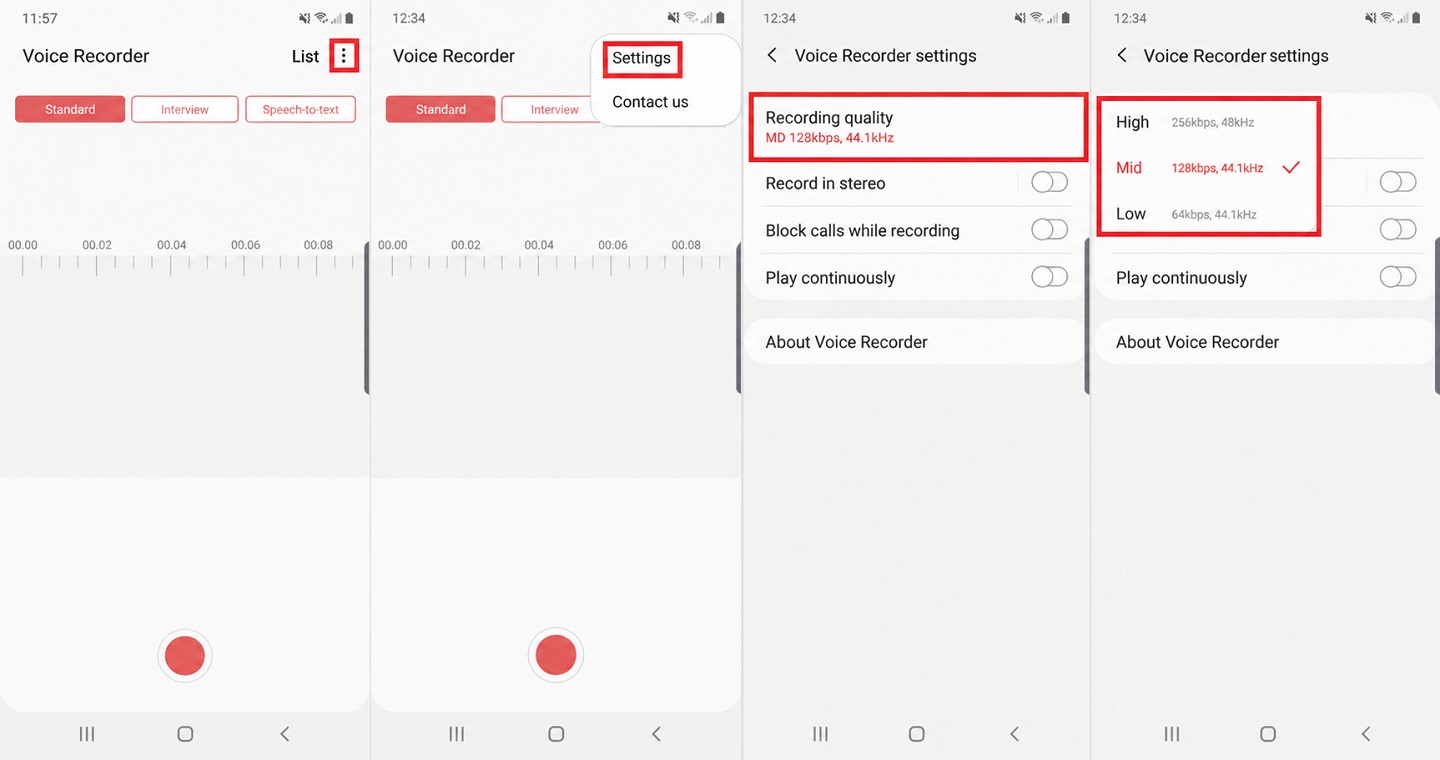
- Standard — modul de bază, care captează toate zgomotele și sunetele din jurul dispozitivului. Această funcție este disponibilă pe toate smartphone-urile din gama Samsung Galaxy.
- Interviu — un mod care folosește simultan două microfoane, aflate în partea de sus și în partea de jos a carcasei, pentru a înregistra clar dialogul. În timpul conversației, ține telefonul astfel încât partea de jos să fie îndreptată spre tine, iar partea de sus, spre cealaltă persoană. Disponibilitatea acestui mod în meniu depinde direct de numărul microfoanelor fizice ale modelului și de versiunea actuală a software-ului.
- Vorbire în text — un algoritm special care transformă vorbirea în text afișat pe ecran chiar în timpul conversației. Astfel poți dicta un monolog de până la 10 minute dintr-o singură încercare. Disponibilitatea opțiunii depinde de componentele smartphone-ului și de software-ul instalat.
Cum să pornești reportofonul Voice Recorder Pro pe un telefon Samsung
Voice Recorder Pro este una dintre aplicațiile importante pentru înregistrarea audio. Este o aplicație terță din Google Play, creată pentru înregistrarea sunetului la calitate înaltă, cu posibilitatea de a ajusta manual parametrii. Aplicația are și evaluări bune din partea utilizatorilor. Utilizatorii Samsung aleg acest program pentru interviuri, cursuri sau podcasturi atunci când funcțiile standard ale interfeței One UI nu sunt suficiente. Aplicația se remarcă prin posibilitatea de a seta un bitrate de până la 320 kbit/s la o frecvență de eșantionare de 44,1 kHz, de a salva sunetul în format PCM (WAV) necomprimat și de a urmări pe ecran o animație în timp real a spectrului sonor.
Înainte să pornești reportofonul Voice Recorder Pro pe telefonul Samsung, parcurge câțiva pași:
- Introdu numele Voice Recorder Pro în căutarea din Google Play și descarcă aplicația pe telefon. După încheierea instalării, găsește pictograma aplicației: aceasta va apărea fie în lista generală, fie direct pe ecranul principal.
- La prima pornire, aplicația va solicita acces la microfon și la fișiere. Trebuie să acorzi aceste permisiuni, deoarece fără ele aplicația nu va putea capta sunetul și salva fișierul final.
- Apasă pe pictograma roții dințate din partea de sus pentru a deschide setările. Alege formatul WAV sau MP3 și setează frecvența la 44,1 kHz pentru a obține calitatea maximă.
- Revino la ecranul principal și apasă pe butonul roșu mare din centru. Ține difuzoarele telefonului Samsung la 10–15 cm de față, urmărind nivelul sunetului cu ajutorul analizorului de spectru integrat.
- Apasă pe pătratul „Stop” pentru a încheia sesiunea, apoi introdu numele fișierului audio în fereastra care apare. Fișierul finalizat va apărea imediat în playerul integrat, de unde îl poți decupa sau trimite rapid prin aplicațiile de mesagerie.
Cum să pornești reportofonul FoneLab Screen Recorder pe un telefon Samsung
Vrei să încerci și alte aplicații? Poți redirecționa sunetul de pe telefon către un computer dacă instalezi un program special, precum FoneLab Screen Recorder. În acest program poți activa simultan funcția „Sunet de sistem” pentru a înregistra sunetul de pe smartphone-ul Samsung prin aplicația de pe PC. Un avantaj suplimentar al FoneLab este că poți seta manual toți parametrii esențiali: înregistrarea, ieșirea audio, setările camerei și multe altele. Instrumentul este util atunci când funcțiile standard Android reduc calitatea sunetului. Printre funcțiile principale se numără alegerea unui bitrate de înregistrare de până la 256 kbit/s la 48 kHz, previzualizarea pistei înainte de salvare și posibilitatea de a înregistra sunetul fără a solicita deloc procesorul telefonului.
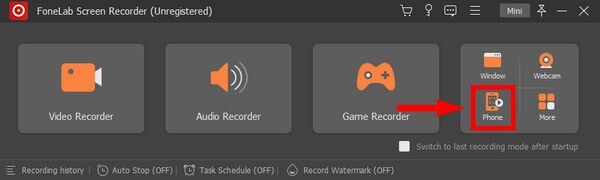
Înainte să pornești reportofonul FoneLab Screen Recorder pe telefonul Samsung, începe cu următorii pași:
- Instalează FoneLab Screen Recorder pe computerul tău cu Windows sau macOS, iar pe smartphone-ul Samsung descarcă modulul asociat FoneLab Mirror din Google Play. Conectează neapărat ambele dispozitive la aceeași rețea Wi-Fi sau asociază-le printr-un cablu USB obișnuit.
- Pornește versiunea pentru PC a programului și selectează fila Telefon (Phone Recorder), indică sistemul de operare Android și introdu codul PIN de pe smartphone pentru oglindirea ecranului. După sincronizarea reușită, ecranul dispozitivului, împreună cu toate fluxurile audio, va apărea în fereastra aplicației.
- Deschide setările surselor, selectează „Înregistrare audio” (Audio Recorder) și activează comutatoarele pentru microfon și pentru sunetul de sistem. Tot acolo, alege formatul dorit al fișierului, de exemplu MP3 sau AAC, și setează bitrate-ul la 256 kbit/s.
- Apasă pe butonul rotund mare REC de pe ecranul computerului pentru a porni cronometrarea reportofonului și înregistrarea vocii. În timpul înregistrării, ține smartphone-ul la aproximativ 8–10 cm de sursa sunetului. Astfel vei evita supraîncărcarea inutilă a frecvențelor.
- Încheie sesiunea apăsând pe butonul roșu „Stop” din panoul de control flotant al aplicației pentru PC. În fereastra editorului care se deschide, ascultă pista obținută, taie porțiunile inutile de la capete și salvează fișierul în memoria telefonului Samsung prin fila Export.
Funcția principală a FoneLab Screen Recorder este compatibilitatea cu diverse formate audio și video. Printre acestea se numără MPEG2, AIFF, CUE, FLAC, 3GP și AAC. Dintre funcțiile utile merită menționate realizarea capturilor de ecran chiar în timpul utilizării și modul separat pentru jocuri, care înregistrează gameplay-ul fără scăderi ale FPS-ului și fără întârzieri.
Cum să găsești o înregistrare salvată în aplicația „Înregistrare vocală”
Păstrarea fișierelor reportofonului în memoria internă a telefonului îți permite să ai la îndemână conversațiile importante și ideile dictate chiar și fără conexiune la internet. Dacă organizezi înregistrările de la început, acestea nu se vor pierde la ștergerea fișierelor temporare și vor fi mai ușor de partajat. În plus, le poți căuta atât după nume, cât și după data creării.
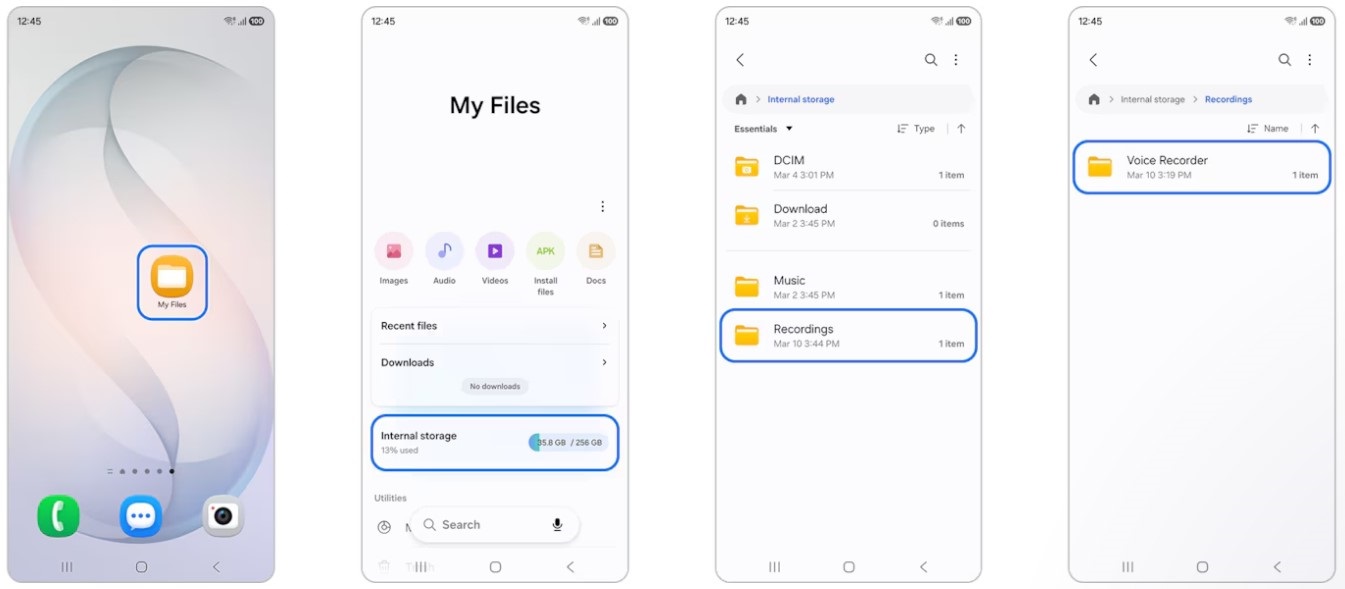
Pentru a găsi o înregistrare salvată în aplicația „Înregistrare vocală”, urmează instrucțiunile de mai jos:
- Deschide aplicația preinstalată de pe ecranul principal sau prin bara de căutare din meniul Samsung.
- Apasă pe „Listă” (în unele versiuni, „Înregistrări”), în partea dreaptă sus, deasupra butonului de pornire.
- Alege orice pistă din listă: o apăsare pe ea va deschide imediat playerul, cu un cursor pentru derulare.
- Introdu data sau numele fișierului în bara de căutare dacă înregistrarea s-a pierdut printre zeci de alte note.
- Pentru a găsi fișierul original fără să folosești aplicația, deschide folderul de sistem „Fișierele mele” și urmează calea: Memoria telefonului -> Recordings -> Voice Recorder.
Cum să înregistrezi apelurile telefonice pe Samsung
Înregistrarea conversațiilor telefonice pe smartphone-urile Samsung te ajută să îți amintești cu ușurință detalii importante. Poți înregistra o conversație telefonică folosind direct funcțiile standard, fără aplicații terțe. Reține însă că opțiunea necesară apare pe ecran doar în timpul apelului. Cel mai simplu mod de a verifica dacă este disponibilă este să faci un apel de test către mesageria vocală sau către cineva apropiat. Dacă opțiunea apare, procedează astfel:
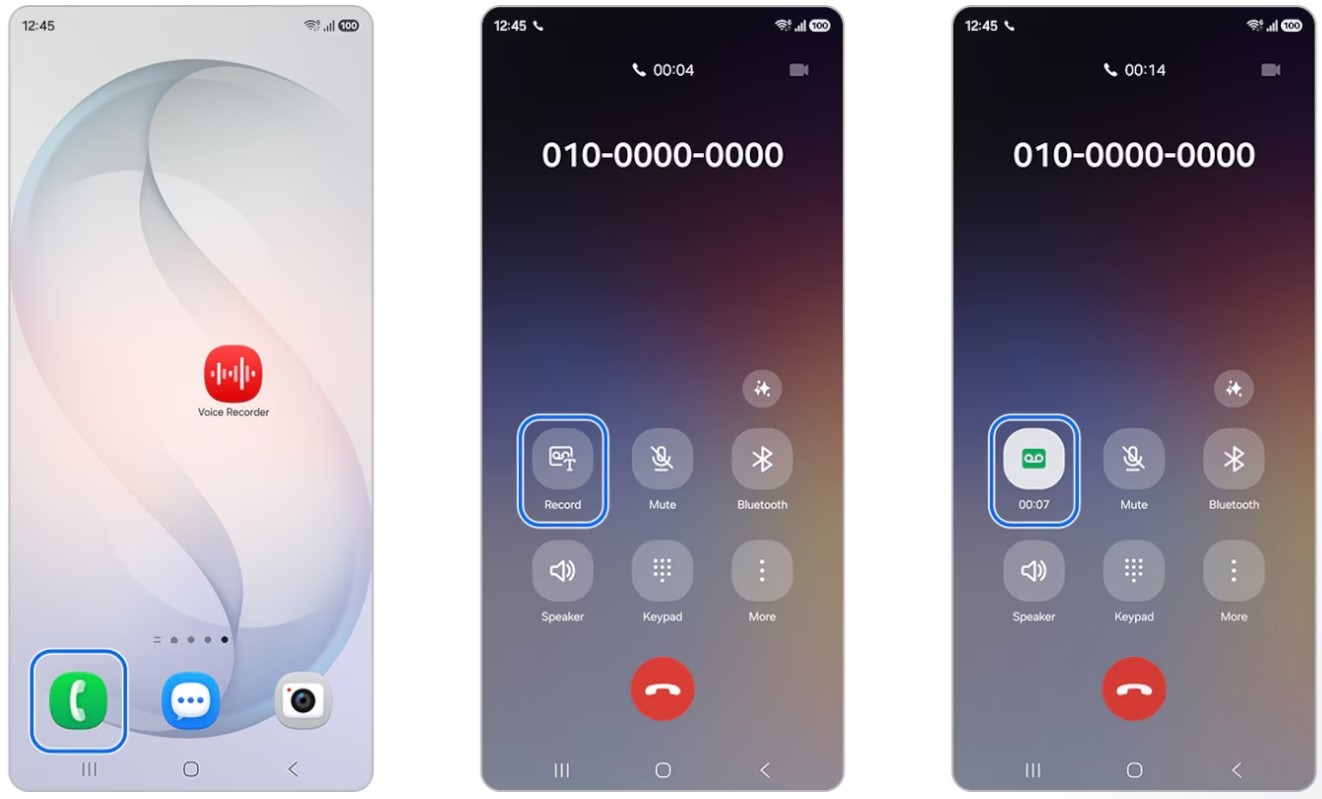
- Deschide aplicația „Telefon” și apelează persoana dorită.
- După ce răspunde, apasă pe cele trei puncte verticale din colțul din dreapta sus al ecranului.
- Apasă pe „Înregistrează apelul”: punctul roșu și cronometrul care apar îți vor confirma că înregistrarea a început.
- Pentru a opri înregistrarea, este suficient să închei apelul sau să deschizi din nou același meniu de sus și să oprești manual procesul.
Fișierul finalizat este salvat imediat în memoria smartphone-ului, iar sistemul afișează o notificare. Glisează de sus în jos pentru a deschide „Centrul de notificări” și apasă pe „Apel înregistrat” ca să asculți rapid fișierul. În plus, imediat după încheierea apelului, în lista „Recente” va apărea o mică pictogramă de microfon lângă numele sau numărul persoanei apelate.
Și serviciul Google Voice permite înregistrarea unei conversații pe un smartphone Samsung Galaxy, această opțiune funcționând în continuare. Pașii sunt următorii:
- Deschide aplicația Google Voice pe smartphone.
- Apasă pe pictograma meniului cu trei linii din colțul din stânga sus și intră în „Setări”.
- Găsește și activează „Opțiuni pentru apelurile primite”.
- Când primești un apel pe numărul Google Voice, deschide tastatura numerică și apasă pe tasta „4” pentru a începe înregistrarea.
Îți reamintim că, în diferite țări, înregistrarea unei conversații fără acordul celeilalte persoane este ilegală. Utilizatorul are responsabilitatea de a respecta integral cerințele legislației locale.
Să recapitulăm
Acum știi cum să pornești reportofonul pe un telefon Samsung: cu aplicația integrată „Înregistrare vocală” sau prin alte două metode. Reportofonul integrat și aplicațiile terțe transformă smartphone-ul Samsung într-un instrument complet pentru lucrul cu sunetul. Magazinul de tehnică BREEZY recomandă să alegi modul de înregistrare potrivit pentru fiecare sarcină, fie că este vorba despre un interviu important, comprimarea formatului pentru a economisi spațiu sau transformarea vorbirii în text. Datorită structurii clare a folderelor din One UI, toate fișierele salvate rămân mereu la îndemână și nu se pierd în memoria dispozitivului.
Promoție! Reduceri la gadgeturi
Vezi promoțiile din magazinul Breezy

Articole înrudite

TOP 5 smartphone-uri pentru utilizare îndelungată fără încărcare
TOP 5 smartphone-uri pentru utilizare îndelungată fără încărcare.

Cum să-ți protejezi smartphone-ul împotriva furtului de date în rețelele Wi-Fi publice
Cum să protejezi smartphone-ul în rețelele Wi-Fi publice împotriva furtului de date și a atacurilor informatice.
Cum să alegi un laptop care să nu se blocheze
Cum să alegi un laptop care să nu se blocheze: procesor, memorie RAM, SSD, placă video și răcire.
