Как включить запись экрана на Макбуке
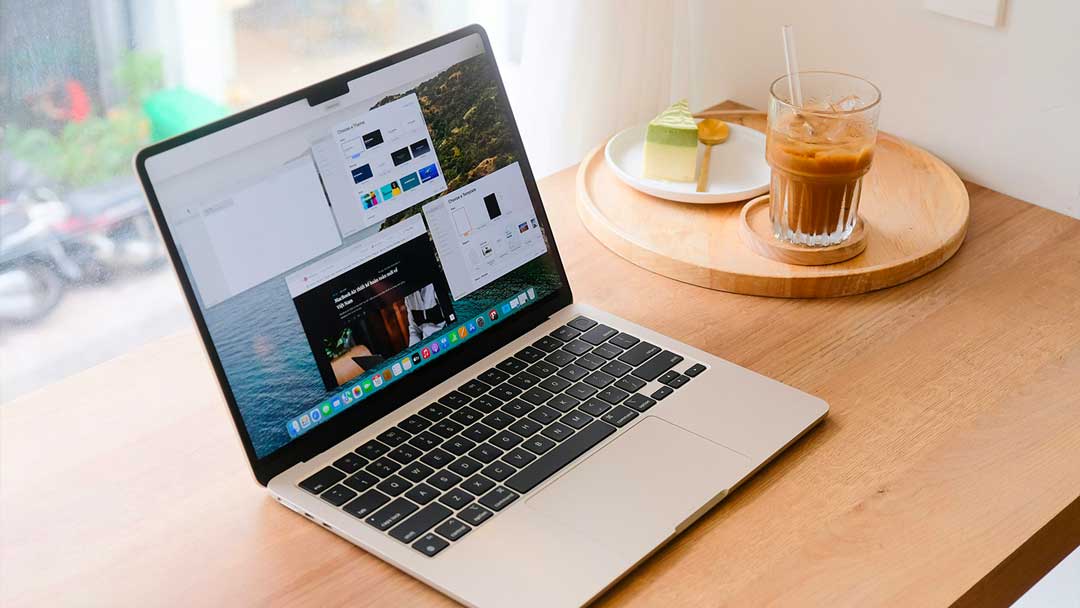
Многих владельцев MacBook в Молдове интересует вопрос, как включить запись экрана на ноутбуке Apple без лишних сложностей. Эта функция полезна как в рабочих процессах, так и в повседневном использовании. Она помогает сохранить учебные материалы, записать онлайн-презентацию, зафиксировать важные моменты видеозвонка или сделать наглядные инструкции. Всё, что происходит на экране - запущенные приложения, открытые вкладки, шаги и действия - можно легко записать и сохранить.
Запись экрана на MacBook особенно востребована среди специалистов, занимающихся созданием учебных материалов, а также преподавателей онлайн-курсов. В таких ситуациях видео без звука часто не подходит. Иногда проще один раз показать процесс, чем многократно объяснять его словами - особенно если речь идёт о визуальном интерфейсе или демонстрации проекта. macOS предоставляет удобный встроенный инструмент, который позволяет записывать экран как со звуком, так и без него. Команда BREEZY подготовила пошаговое руководство, которое поможет разобраться, как использовать эту функцию.
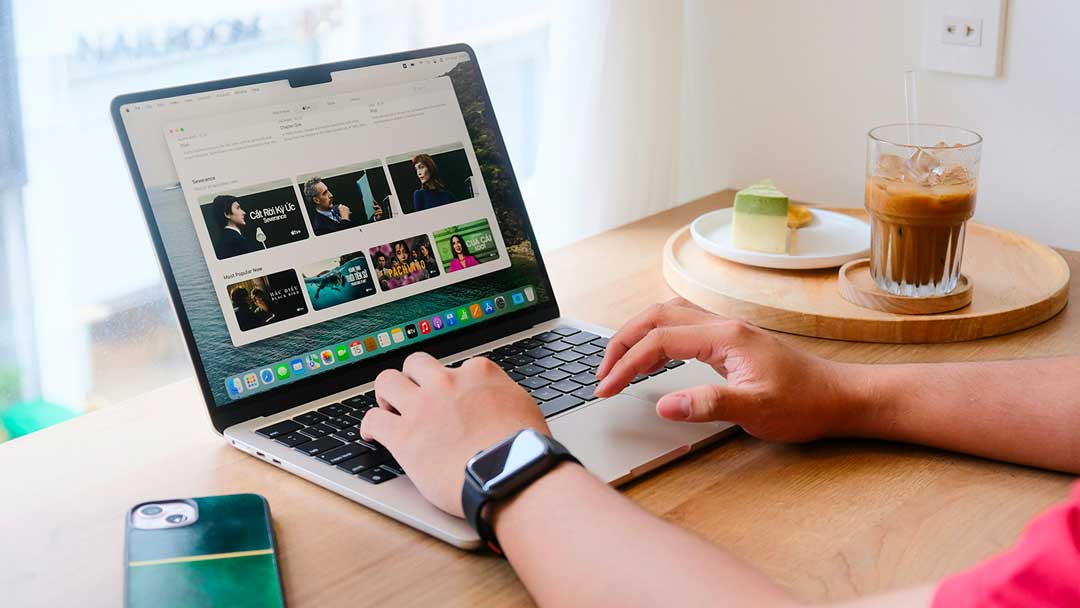
Как включить запись экрана на Mac
Начиная с macOS Mojave, система предлагает инструмент «Снимок экрана». Он позволяет быстро включить запись экрана и поддерживает дополнительные полезные функции: установку таймера, сохранение последних настроек, управление микрофоном, показ или скрытие курсора, а также выбор места для сохранения файла. Для стандартной записи этого функционала более чем достаточно - процедура запускается всего за несколько кликов.
Чтобы воспользоваться встроенным инструментом macOS:
- Нажмите Command + Shift + 5, чтобы открыть панель записи.
- В нижней панели выберите подходящий вариант: запись всего экрана или выделенной области.
- В меню «Опции» укажите параметры - папку для сохранения, таймер, настройки звука.
- Нажмите «Записывать экран», и запись начнётся мгновенно.
- Чтобы завершить запись, нажмите кнопку «Стоп» на панели управления или в верхнем меню.
Готовый файл появится в выбранной папке или на рабочем столе - в зависимости от установленных параметров. Встроенный механизм записи macOS работает без необходимости установки дополнительных программ.

Как записать экран MacBook со звуком
Запись экрана со звуком позволяет создавать качественные обучающие видеоролики, шаг-за-шагом инструкции, демонстрации, онлайн-уроки и презентации. Система автоматически синхронизирует изображение и звук, обеспечивая плавный и чистый результат.
Как записать экран со звуком с использованием встроенного микрофона:
- Откройте панель записи с помощью Shift + Command + 5.
- В разделе «Опции» включите «Микрофон» - если внешний микрофон не подключён, система выберет встроенный.
- Для более чистого и качественного звука рекомендуется использовать гарнитуру или внешний микрофон - это уменьшит шум и сделает голос более чётким.
- Перед началом записи проверьте уровень громкости.
Если звук не записывается, откройте настройки микрофона и убедитесь, что выбран правильный источник. Также проверьте, нет ли ограничений на доступ к микрофону со стороны других приложений.

Похожие статьи


Google Pixel 11 Pro XL и iPhone 17 Pro Max - сравнение двух гигантов
Сравниваем Google Pixel 11 Pro XL и iPhone 17 Pro Max: камеры, процессоры, дисплеи, дизайн, производительность, Android и iOS.

Презентация Apple 9 сентября 2026 - iPhone 18 Pro / Pro Max, складной iPhone Duo и другие новинки осени
Главные новинки презентации Apple 9 сентября 2026.
