Cum să activezi înregistrarea ecranului pe MacBook
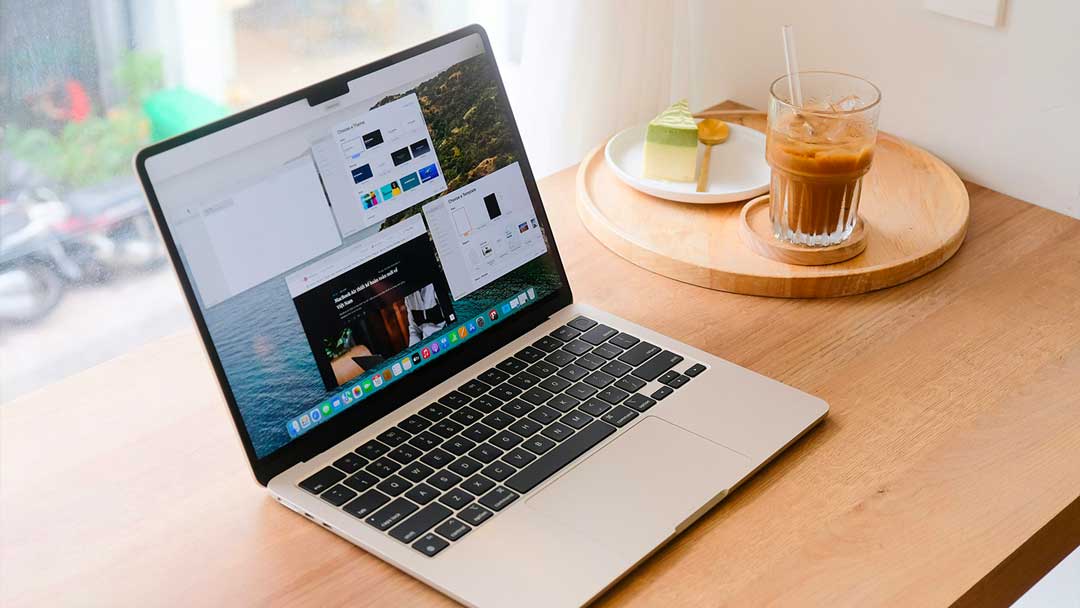
Mulți utilizatori de MacBook din Moldova sunt interesați să afle cum pot activa înregistrarea ecranului pe un laptop Apple fără setări complicate. Această funcție este utilă atât pentru sarcinile de lucru, cât și pentru cele de zi cu zi. Ea ajută la salvarea materialelor de studiu, la înregistrarea prezentărilor online sau la captarea momentelor importante din timpul unui apel video. Tot ceea ce apare pe ecran - aplicații deschise, file din browser, acțiuni pas cu pas - poate fi înregistrat și salvat cu ușurință.
Înregistrarea ecranului pe MacBook este frecvent utilizată de specialiști care creează materiale educaționale, precum și de profesorii de cursuri online. În astfel de situații, un video fără sunet este adesea insuficient. Uneori este mult mai eficient să arăți procesul o singură dată decât să-l explici de mai multe ori - mai ales când este vorba despre partea vizuală sau despre logica interfeței. macOS oferă un instrument integrat, comod, care permite înregistrarea ecranului cu sau fără sunet. Echipa BREEZY a pregătit un ghid pas cu pas pentru a te ajuta să înțelegi cum funcționează această opțiune.
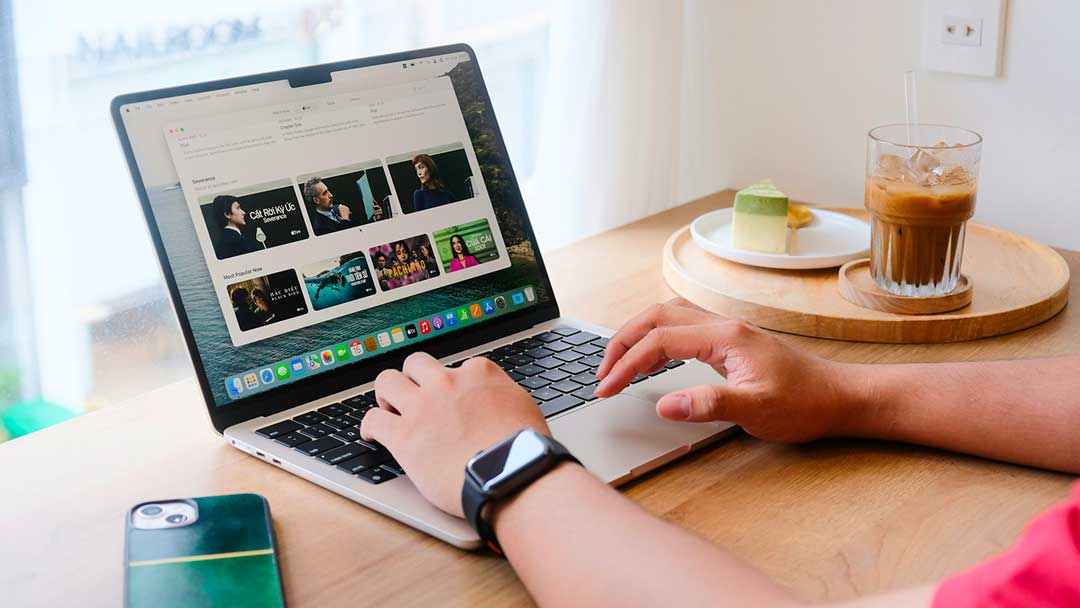
Cum să activezi înregistrarea ecranului pe Mac
Începând cu macOS Mojave, sistemul include instrumentul "Screenshot". Acesta permite activarea rapidă a înregistrării ecranului și oferă funcții suplimentare utile: setarea unui temporizator, memorarea ultimelor configurații, controlul microfonului, afișarea sau ascunderea cursorului și selectarea folderului de salvare a fișierelor. Pentru o înregistrare obișnuită de ecran, aceste funcții sunt mai mult decât suficiente - procesul începe în doar câteva clicuri.
Pentru a utiliza instrumentul integrat macOS:
- Apasă combinația de taste Command + Shift + 5 pentru a deschide panoul de înregistrare.
- În partea de jos, selectează modul dorit: înregistrarea întregului ecran sau doar a unei zone selectate.
- În meniul "Opțiuni", setează parametrii necesari: locul de salvare, temporizatorul și alte setări suplimentare.
- Apasă "Record Screen" - înregistrarea va începe imediat.
- Pentru a opri înregistrarea, apasă butonul "Stop" din panoul de control sau din bara de meniu de sus.
Fișierul final va fi salvat în folderul ales sau pe desktop, în funcție de setările selectate. Instrumentul integrat macOS funcționează fără a necesita instalarea programelor suplimentare.

Cum să înregistrezi ecranul MacBook cu sunet
Înregistrarea ecranului cu sunet permite crearea de materiale educaționale de calitate: lecții video, instrucțiuni, demonstrații, cursuri online și materiale explicative. Sistemul sincronizează automat sunetul cu imaginea, oferind un rezultat clar și uniform.
Cum să înregistrezi ecranul cu sunet folosind microfonul intern:
- Apasă Shift + Command + 5 pentru a deschide panoul de înregistrare.
- În secțiunea "Opțiuni", activează "Microfon" - dacă nu este conectat un microfon extern, sistemul îl va selecta automat pe cel intern.
- Pentru o calitate mai bună a sunetului, se recomandă utilizarea unei căști cu microfon sau a unui microfon extern - zgomotul de fundal va fi redus, iar vocea va fi mai clară.
- Înainte de înregistrare, verifică nivelul volumului.
- Dacă sunetul nu este înregistrat, deschide setările microfonului și asigură-te că dispozitivul corect este selectat. De asemenea, verifică dacă alte aplicații nu blochează accesul la microfon.

Articole înrudite


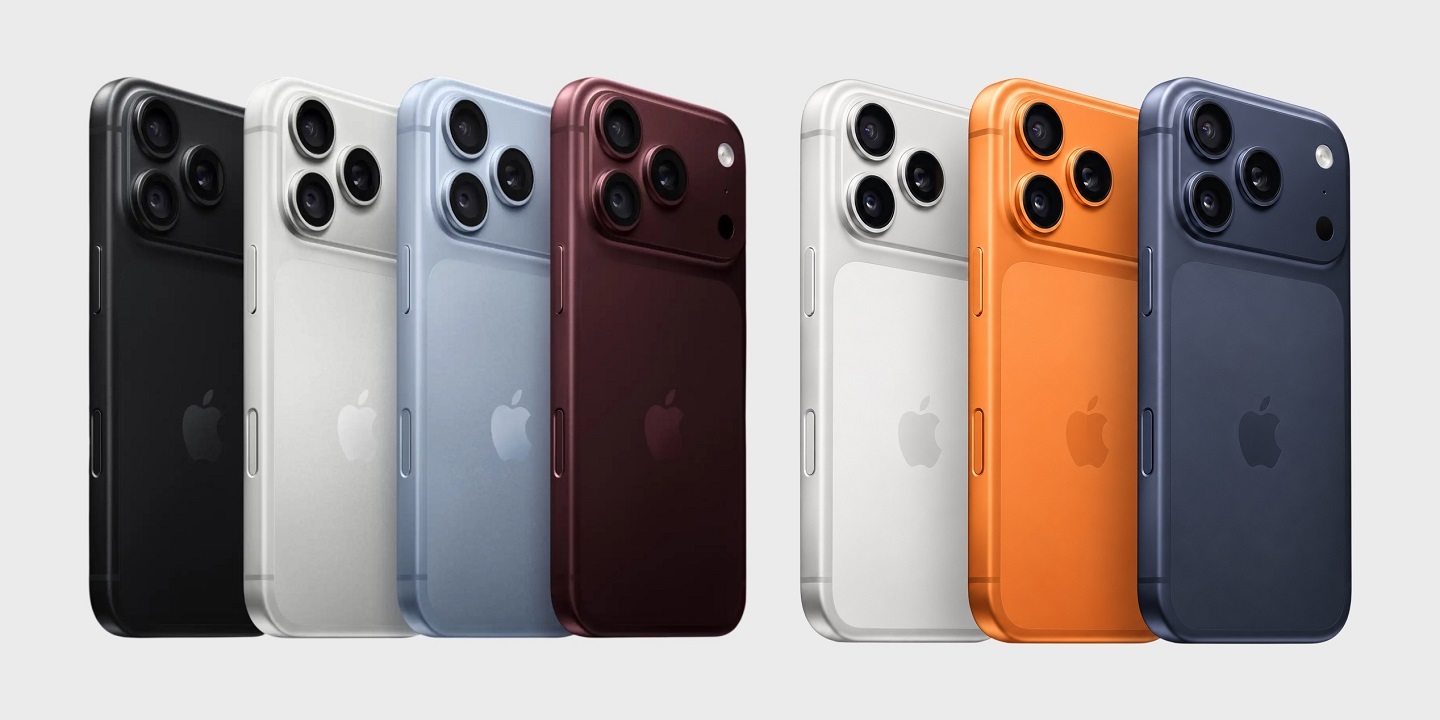
Comparație iPhone 17 Pro Max vs iPhone 18 Pro Max: ce noutăți au fost adăugate noului model de top
Comparăm iPhone 17 Pro Max și iPhone 18 Pro Max: camerele, procesoarele, ecranele, autonomia și încărcarea.
