Как включить режим разработчика на Samsung
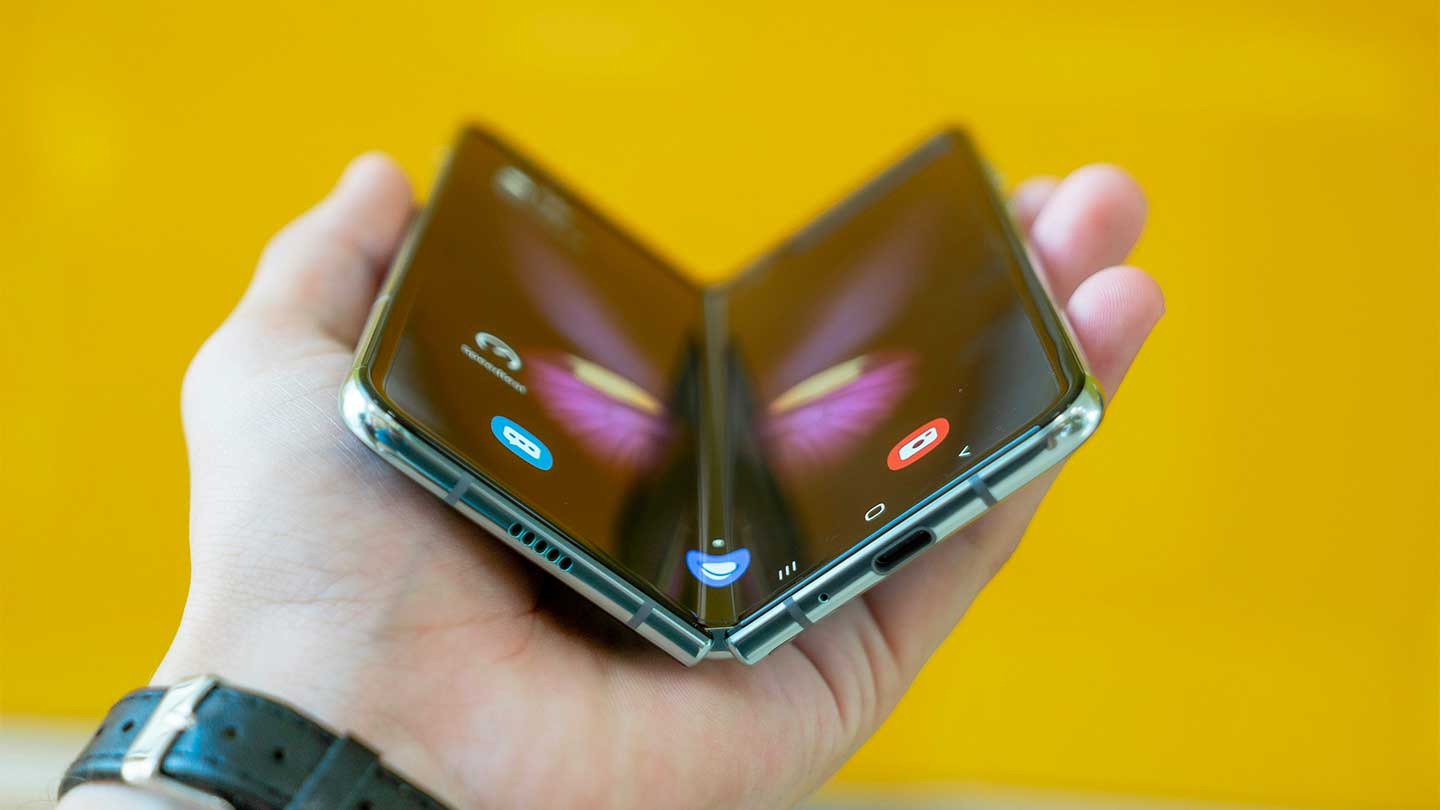
В Молдове смартфоны Samsung остаются одними из самых популярных - их используют школьники, студенты, офисные работники, водители, предприниматели. Телефон здесь давно стал универсальным инструментом: банковские операции, госуслуги, карта города, доставки, такси, соцсети - всё проходит через него.
Но в каждом устройстве есть одна скрытая функция, о которой знают далеко не все - режим разработчика (Developer Mode).
Команда BREEZY рассказывает, что это за режим, зачем он нужен молдавским пользователям и как включить его на Samsung.
Что такое режим разработчика на Android
Developer Mode - это набор дополнительных инструментов Android, который не показывается обычным пользователям. Он нужен инженерам, тестировщикам и разработчикам, но может пригодиться каждому.
Через этот раздел можно:
- включить USB-отладку, чтобы подключать смартфон к компьютеру как профессиональное устройство;
- ускорить анимации и сделать телефон более отзывчивым;
- ограничить работу фоновых процессов;
- видеть загрузку процессора в реальном времени;
- получить доступ к дополнительным опциям Android.
Никаких root-прав не требуется - всё работает штатно.
Режим скрыт специально, чтобы случайный пользователь случайно не изменил критические параметры системы.
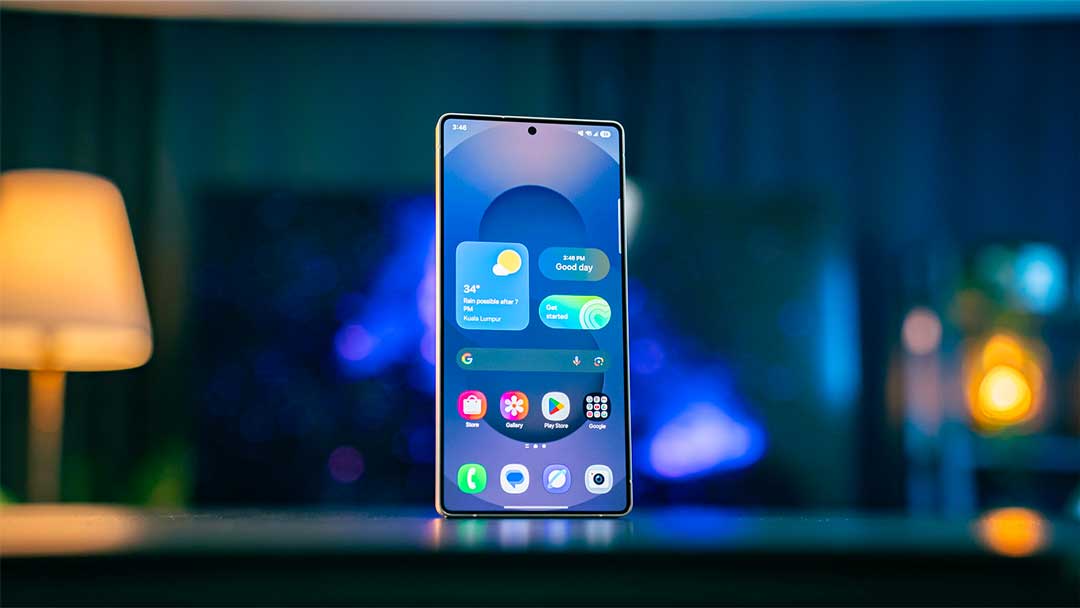
Почему этот режим полезен пользователям в Молдове
Жители Молдовы активно используют смартфон в повседневной жизни, часто нагружая систему множеством приложений:
- MAIBank, Victoriabank, MICB, Fintech-приложения;
- eAgenția, MDelivery и другие государственные сервисы;
- Glovo, iaBilet, такси-сервисы;
- Google Maps, мессенджеры, соцсети.
Все эти приложения постоянно работают в фоне, и устройство со временем начинает замедляться. Developer Mode помогает частично решить эту проблему.
Когда Developer Mode особенно полезен
✔ Телефон стал медленным
Ограничение фоновых процессов и ускорение анимаций ощутимо ускоряют систему.
✔ Вы подключаете смартфон к компьютеру
USB-debugging нужен для работы с ADB, резервных копий, тестов и настройки телефона.
✔ Много приложений загружено одновременно
Соцсети, банки и службы доставки часто перегружают устройство.
✔ Телефон нагревается или быстро разряжается
Просмотр загрузки ЦП помогает найти "виновника".
Как включить режим разработчика на Samsung
Инструкция подходит для всех популярных моделей Samsung в Молдове: Galaxy A, M, S, Note, Z Fold, Z Flip.
Пошаговое включение
- Откройте Настройки (Settings).
- Пролистайте вниз и выберите Сведения о телефоне (About Phone).
- Откройте Сведения о программном обеспечении (Software Information).
- Найдите пункт Номер сборки (Build Number).
- Нажмите по нему 7 раз подряд.
- Если потребуется - введите PIN или графический ключ.
- Вернитесь в меню - появится новый пункт Параметры разработчика (Developer Options).
Если ничего не появилось - повторите попытку, нажимая быстро и подряд.
Полезные функции Developer Mode для пользователей в Молдове
Режим разработчика содержит десятки настроек - большинство нужны только специалистам. Но есть несколько действительно полезных функций.
USB-отладка (USB Debugging)
Необходима для подключения смартфона к компьютеру для расширенной работы:
- тестирование приложений,
- резервное копирование,
- использование ADB,
- продвинутая настройка устройства.
Путь: Developer Options → USB Debugging → включить.
Ускорение анимации
Если телефон "тормозит", уменьшение длительности анимаций даст заметный эффект.
Измените параметры:
- window animation scale
- transition animation scale
- animator duration scale
Оптимально: 0.5x.
Телефон начинает работать визуально быстрее.
Ограничение фоновых процессов
В Молдове у каждого обычно десятки приложений: банки, доставки, государственные сервисы, такси, мессенджеры. Они нагружают память и батарею.
Developer Mode позволяет:
- снизить нагрузку на оперативную память;
- продлить автономность;
- ускорить устройство.
Но возможно, некоторые уведомления будут приходить позже.
Загрузка процессора
Показывает, что именно нагружает систему.
Полезно, если:
- телефон сильно греется;
- батарея быстро разряжается;
- появляются лаги.
Параметры GPU (графики)
Некоторые Samsung поддерживают дополнительные настройки графики, которые:
- повышают плавность интерфейса,
- улучшают игровой опыт.
Но увеличивают расход аккумулятора и нагрев.
Важные предупреждения
Developer Mode - мощный инструмент. Неосторожные изменения могут привести к:
- сбоям;
- зависаниям;
- быстрой разрядке;
- нестабильности системы.
Чтобы избежать проблем:
- включайте только понятные настройки,
- фиксируйте изменения,
- возвращайте параметры назад при ошибках.
Чтобы отключить режим полностью:
Developer Options → основной тумблер → выключить.
Что стоит помнить
Для пользователей в Молдове Developer Mode - это не "секретный режим", а полезный набор инструментов, который помогает:
- ускорить работу смартфона;
- контролировать систему;
- управлять фоновой загрузкой;
- эффективно подключать телефон к компьютеру.
Несколько аккуратных настроек - и даже старое устройство начинает работать заметно лучше.

Похожие статьи
Как включить диктофон на телефоне Самсунг
Где найти диктофон на Samsung, как записать звук и отыскать сохранённый файл.

Как защитить свой смартфон от кражи данных в общественных сетях Wi-Fi
Как защитить смартфон в общественных сетях Wi-Fi от кражи данных и взлома.
