Как записывать разговор на Айфон
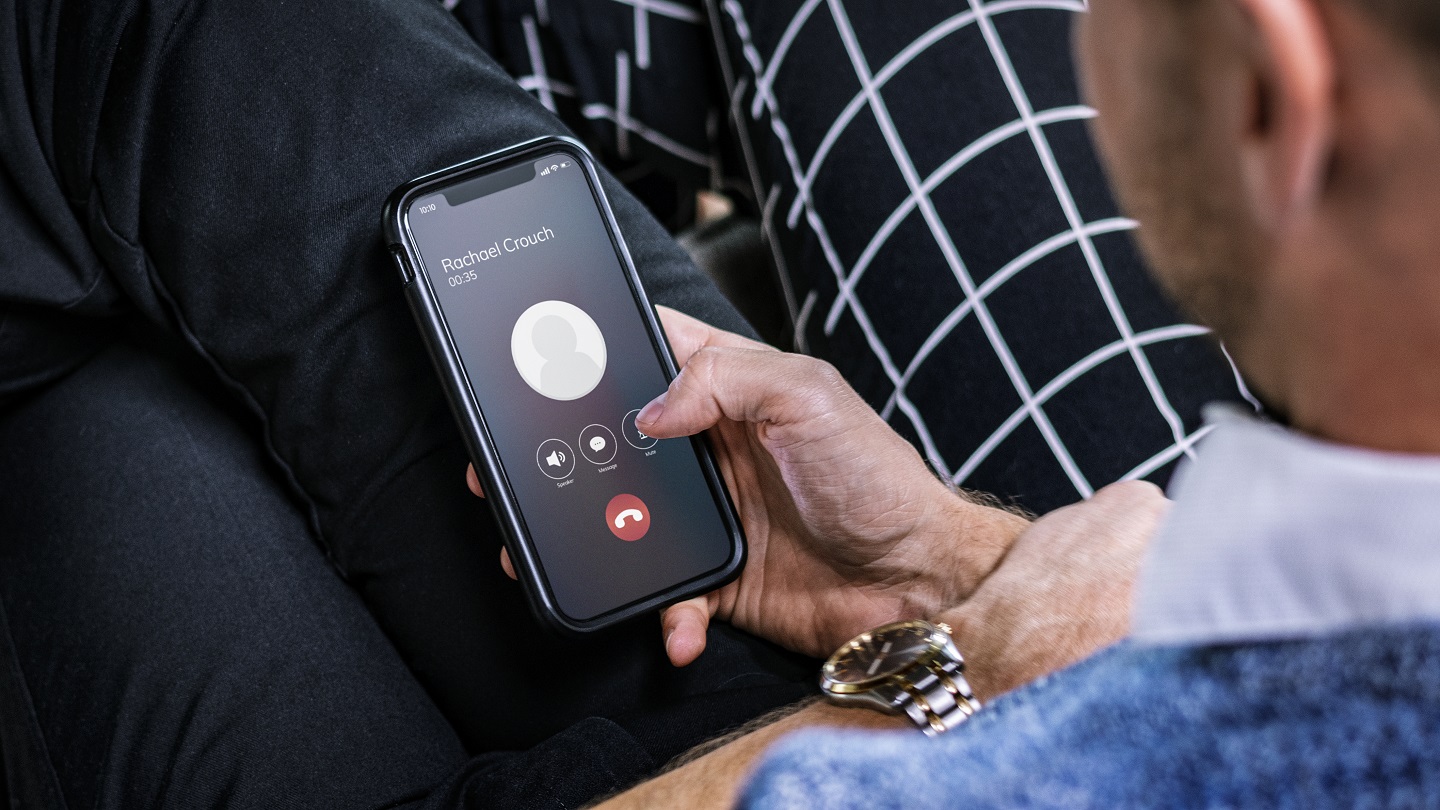
Запись телефонных разговоров на iPhone перешла из категории «миссия невыполнима» в штатные функции, ведь после десятилетий ограничений Apple внедрила официальную поддержку фиксации аудио-потока в iOS 18. Теперь при активном вызове достаточно нажать значок диктофона в углу экрана, чтобы iPhone начал запись, о чем система неизбежно уведомит собеседника. Все аудиофайлы вместе с готовыми текстовыми транскрипциями от Apple Intelligence сохраняются прямо в «Заметках», позволяя быстро анализировать содержание бесед. Важно помнить, что функция требует актуальной ОС и соблюдения местных законов о согласии сторон. С командой BREEZY разберемся, как записывать разговор на Айфон, где потом искать сохраненный файл и какие нюансы стоит учесть перед использованием этой функции.
Принцип работы — как записывать разговор на Айфон
С релизом iOS 18.1 в системе наконец появилась долгожданная опция — встроенная запись телефонных разговоров. Причем не просто аудио: благодаря возможностям Apple Intelligence звонок можно сразу превратить в текстовую расшифровку. Для пользователей iPhone это заметно упростило задачу. Больше не нужно устанавливать сторонние приложения или изобретать обходные схемы — все работает прямо в стандартном приложении «Телефон». Теперь процесс фиксации разговора стал предельно простым: нажали кнопку, получили готовый текст. Система строго следит за приватностью. Перед тем, как записывать разговор на Айфон, каждый участник беседы слышит звуковое уведомление о старте записи, а на экране висит соответствующий индикатор до самого завершения диалога.
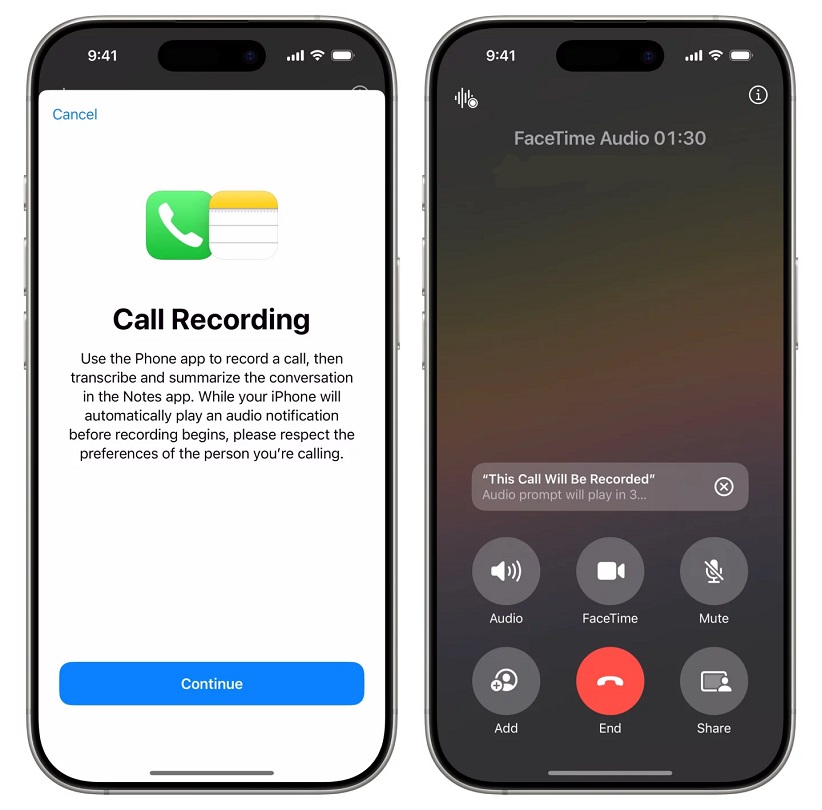
Записи хранятся локально, защищены шифрованием и доступны в «Заметках», где ИИ автоматически формирует резюме и предоставляет поиск по словам. Существует досадный нюанс: в ряде государств опция заблокирована на уровне ПО. В список регионов, где опция отключена, входят Турция, государства ЕС, ОАЭ, Саудовская Аравия, Азербайджан, Египет, Иран, Ирак, Иордания, Кувейт, Марокко и Россия. Решается это быстро: смена региона устройства занимает пару минут и позволяет вернуть нужный функционал без риска для системы.
Как записывать разговор на Айфон — пошаговое руководство
- Совершите вызов через стандартное приложение «Телефон» и дождитесь установки соединения. Перед тем, как записывать разговор на Айфон, таймер запустит отсчет времени.
- Во время беседы нажмите на значок с полосками и точкой в левом верхнем углу экрана — он запускает запись.
- После активации функции оба участника услышат голосовое уведомление о том, что разговор фиксируется.
- Чтобы завершить запись, нажмите кнопку с квадратом или просто завершите вызов.
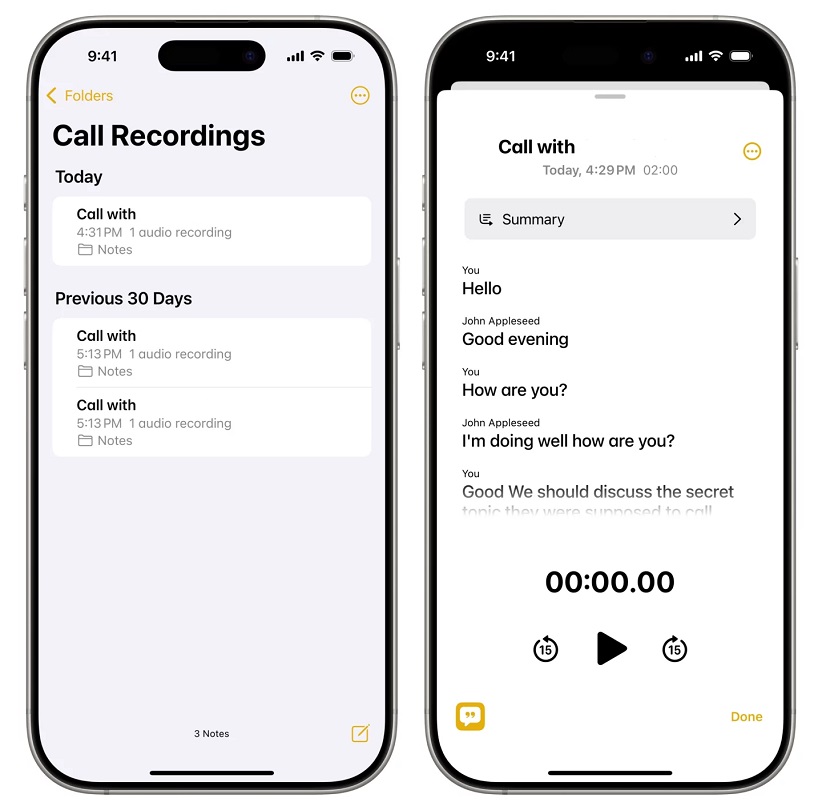
- Готовый файл автоматически появится в приложении «Заметки» — в папке «Записи звонков».
Найти сохраненные разговоры можно в приложении «Заметки» — они отображаются как аудиофайлы с уже прикрепленной текстовой расшифровкой. Внутри записи доступно все сразу: можно прослушать сам звонок, пролистать стенограмму, посмотреть краткую ИИ-сводку беседы и при необходимости управлять файлом — отправить его или удалить. Если запись вроде бы запускалась, но новая заметка так и не появилась, стоит проверить синхронизацию iCloud для «Заметок» и убедиться, что на iPhone осталось достаточно свободной памяти.
Как записывать разговор на Айфон — приложения из App Store
Если установленная версия iOS устарела или аппаратная часть iPhone не тянет необходимые функции распознавания речи, кнопки записи просто не появится. Иногда это воспринимается как внезапная пропажа инструмента, но на деле — обычное отсутствие поддержки конкретной конфигурации смартфона Apple.
Для пользователей, чей iPhone не поддерживают функционал iOS 18.1, существует ряд проверенных решений:
- TapeACall: Фиксирует входящие и исходящие вызовы через создание конференц-связи с сервисным номером. Предлагает, как пробный доступ, так и платный Pro-режим.
- Rev Call Recorder: Обеспечивает качественную запись с функцией последующей транскрипции. Пользователи ценят утилиту за интуитивно понятный интерфейс.
- Call Recorder Lite: Подходит для недолгих звонков, позволяя оперативно зафиксировать беседу благодаря автоматическому созданию конференции.
Функционал приложений в App Store обеспечивает оперативную запись и сохранение аудио в облачных хранилищах, что делает работу с файлами, их архивацию и отправку гораздо эффективнее.
Подытожим
Теперь вы освоили основные методы и знаете, как записывать разговор на iPhone: от встроенных системных функций до решений из App Store. Но есть важный момент: в разных странах правила записи телефонных бесед регулируются законом. Даже несмотря на то, что система Apple автоматически предупреждает участников о начале записи, лучше заранее получить их согласие. Выбрав удобный вариант, можно без лишних сложностей сохранить важный разговор — будь то рабочая договоренность, интервью или просто информация, которую не хочется потерять.

Похожие статьи

Google Pixel 11 Pro XL и iPhone 17 Pro Max - сравнение двух гигантов
Сравниваем Google Pixel 11 Pro XL и iPhone 17 Pro Max: камеры, процессоры, дисплеи, дизайн, производительность, Android и iOS.

Презентация Apple 9 сентября 2026 - iPhone 18 Pro / Pro Max, складной iPhone Duo и другие новинки осени
Главные новинки презентации Apple 9 сентября 2026.
Как скрыть приложение на Самсунг
Узнайте, как скрыть приложение на Samsung: через настройки One UI, Secure Folder, Knox или лаунчер.
