Как добавить виджеты на Айфон
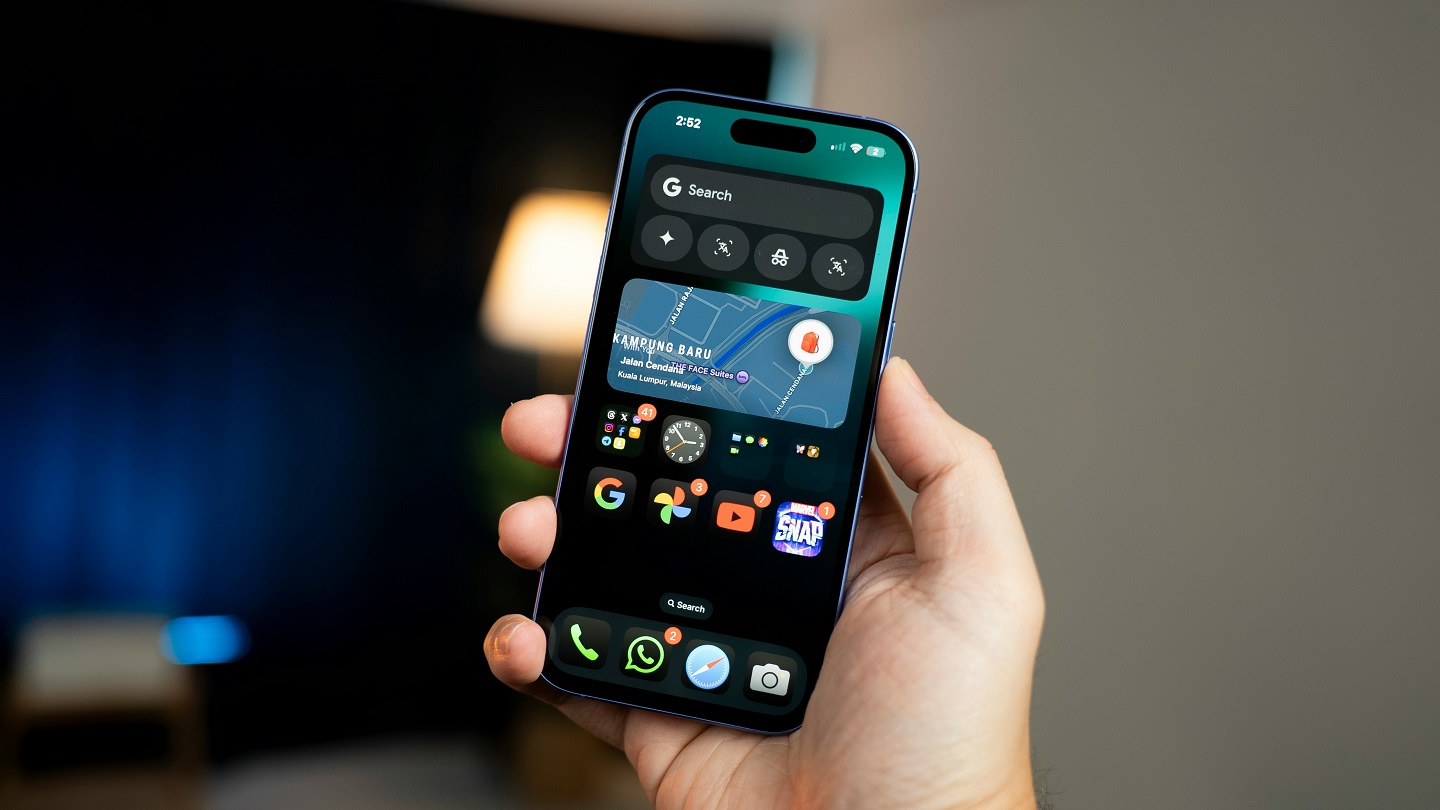
Виджеты — миниатюрные интерактивные иконки: они транслируют нужные данные или запускают микрокоманды, избавляя от необходимости каждый раз открывать приложение. Без них вполне можно обойтись, но они настолько прочно въелись в ежедневную рутину, что пустые экраны сейчас кажутся какими-то голыми. Apple в свое время сделала из этих панелей и иконок настоящий дизайнерский эталон: строгая геометрия, мягкие углы и сочная графика, которой втайне завидуют даже владельцы Android. Главная цель таких информеров — выдавать быструю сводку в реальном времени. На дисплей обычно ставят музыкальные плееры, счетчики шагов или температурные датчики, но абсолютной классикой остаются календари и разные вариации часов. Они либо постоянно висят на рабочих столах, либо работают быстрыми кнопками для перехода в приложение.
Магазин техники BREEZY подготовил несколько подсказок, как добавить виджеты на Айфон, с помощью которых можно своевременно получать информацию из любимых приложений на главном экране, на экране блокировки или в разделе «Сегодня».
Как добавить виджеты на iPhone на рабочий стол
Виджеты превращают стандартную сетку приложений iPhone в персонализированный командный центр, позволяя отслеживать баланс карт, шаги или заряд девайсов, прогноз погоды, расписания поездов, курсы валют или информацию из любимых сервисов без лишних кликов. Начиная с iOS 17 и вплоть до свежих обновлений 2026 года, эти иконки стали интерактивными, а сетка их размеров ограничена тремя форматами: малым 2X2, средним 4X2 и большим 4X4. Сюда можно поставить практически любой софт — от встроенного «Календаря» до сторонних информеров, музыкальных плееров или погодных сводок и трекеров.
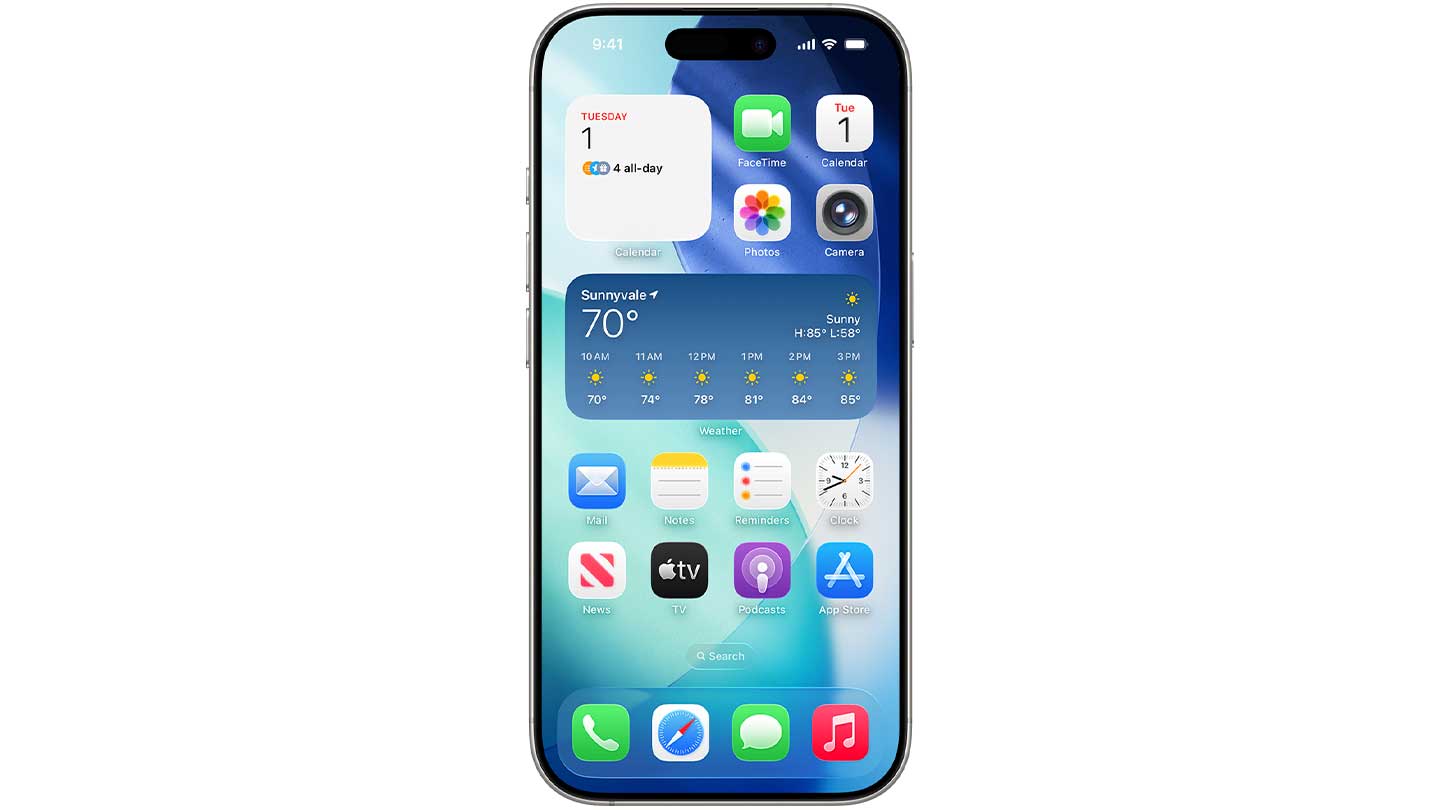
Перед тем, как добавить виджеты на Айфон на главный экран:
- Зажмите пальцем любой пустой участок рабочего стола или иконку приложения, пока значки не начнут покачиваться в режиме редактирования.
- Кликните на плюс или кнопку «Изменить» в самом верху слева — так вы перейдете в каталог со всеми доступными информерами.
- Прокрутите перечень софта, тапните по нужной утилите и боковыми свайпами подберите оптимальный размер карточки.
- Нажмите «Добавить виджет», чтобы система автоматически перенесла плашку на рабочий стол.
- Зажмите элемент пальцем и перетащите на подходящее место среди иконок или вообще перенесите на пустой экран.
- Щелкните «Готово» в правом верхнем углу, чтобы закрепить результат и закрыть режим перестановки значков.
Как добавить виджеты на заблокированный дисплей iPhone
Установка виджетов на заблокированный экран iPhone позволяет мгновенно считывать важную информацию без необходимости разблокировать устройство лицом или паролем. Выделенный блок под часами рассчитан максимум на 4 круглые иконки либо 2 вытянутых прямоугольника, которые показывают остаток батареи гаджетов, погоду, активные будильники и задачи на день. Помимо этого, небольшую текстовую строчку можно настроить и над самими часами, чтобы максимально эффективно использовать каждый свободный пиксель дисплея.
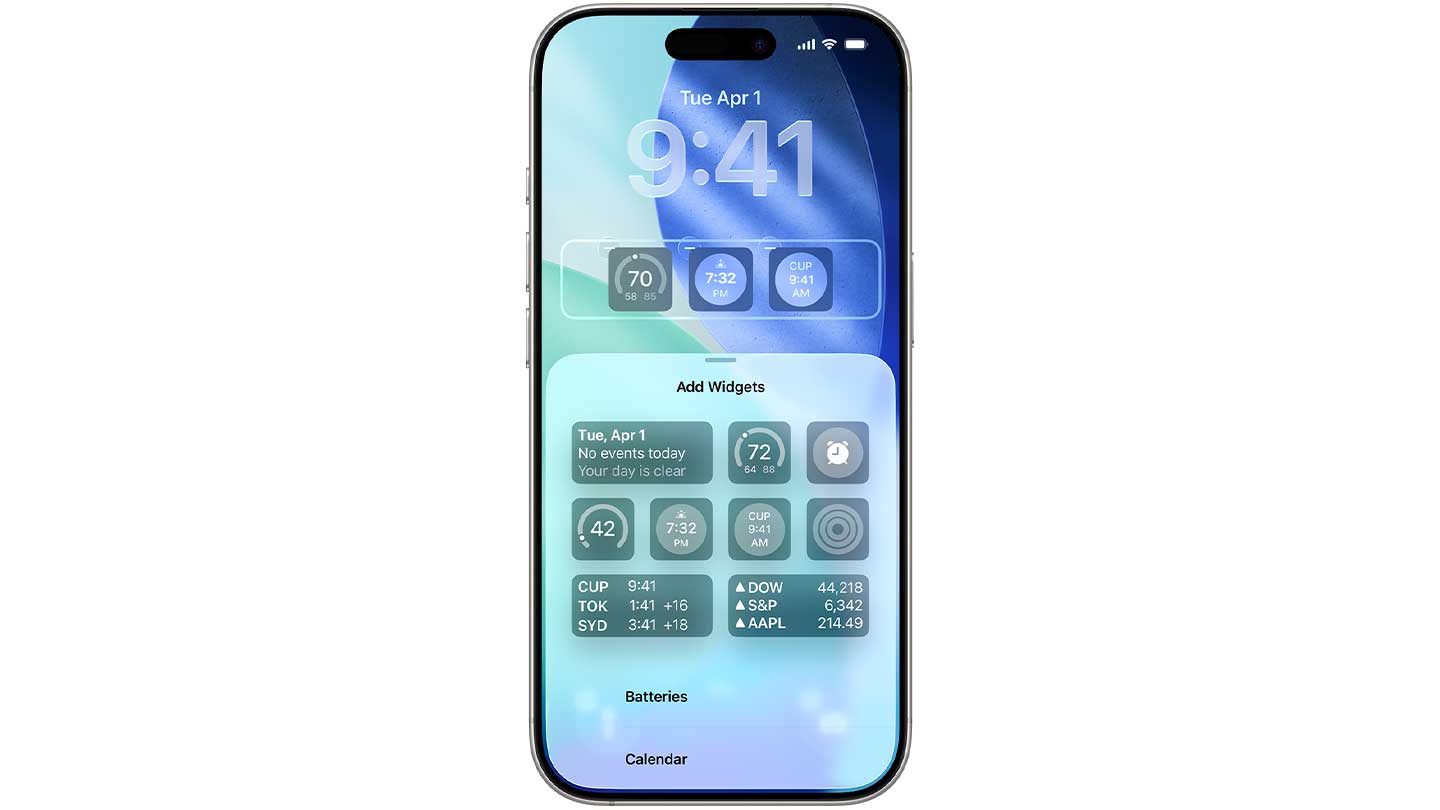
Перед тем, как добавить виджеты на Айфон на заблокированный экран:
- Активируйте экран iPhone и зажмите пальцем любое свободное место на обоях блокировки, пока снизу не всплывет кнопка настройки.
- Кликните по плашке «Настроить» в нижней части дисплея, а затем выберите левый вариант превью с надписью: «Экран блокировки».
- Тапните по выделенной прямоугольной зоне прямо под часами или над ними, чтобы открыть встроенную галерею доступных информеров.
- Пролистайте список приложений, выберите подходящую утилиту и просто нажмите на нужный формат виджета, чтобы он автоматически переместился на панель.
- Закройте меню выбора крестиком, щелкните «Готово» в правом верхнем углу дисплея и один раз тапните по готовому экрану для сохранения параметров.
Как добавить виджеты Айфон в разделе «Сегодня»
Раздел «Сегодня» (Today View) в iPhone — это отдельная панель виджетов, которая открывается свайпом вправо с главного экрана или экрана блокировки. Сюда выносят массивные или конфиденциальные информеры, вроде детальных графиков экранного времени, сводок по акциям, подробных карт погоды или курсов валют, скрывая их от посторонних глаз за одним свайпом. В актуальных версиях iOS эта панель поддерживает как современные интерактивные карточки трех стандартных размеров 2X2, 4X2, 4X4, так и старые Legacy-виджеты сторонних приложений, которые больше нигде не отображаются.
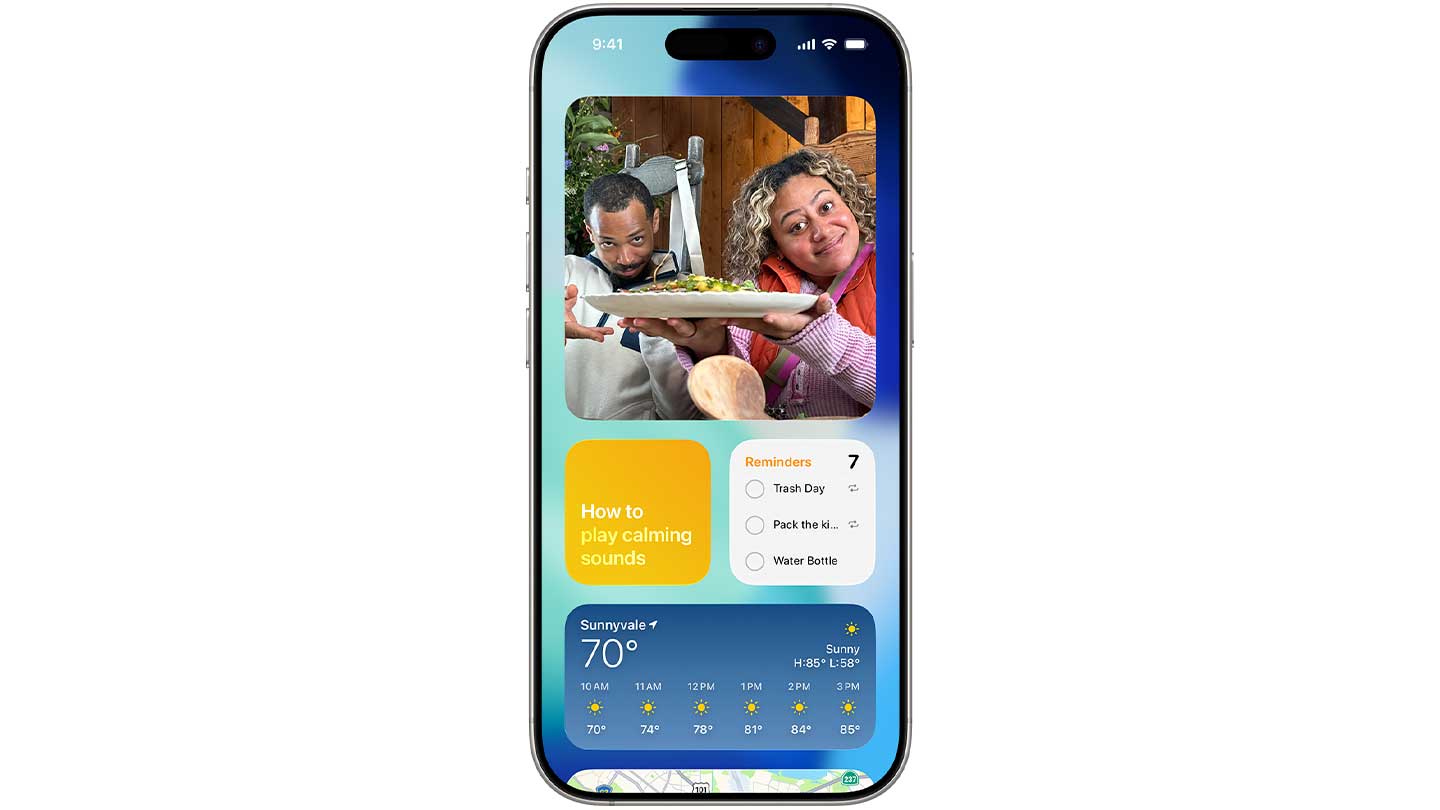
Перед тем, как добавить виджеты на Айфон на страницу «Сегодня»:
- Смахните рабочий стол вправо, чтобы открыть крайний левый экран «Сегодня».
- Пролистайте в самый низ экрана и тапните по круглой серой кнопке «Изменить».
- Коснитесь значка «+» в левом верхнем углу, чтобы открыть полный каталог виджетов.
- Выберите понравившееся приложение, боковыми свайпами подгоните габариты иконки и нажмите «Добавить виджет».
- Коснитесь кнопки «Готово» сверху справа, чтобы зафиксировать новую сборку информеров на панели.
Оформление виджетов на iPhone — добавим в смарт-стопку
Смарт-стопка на iPhone работает как динамическая «карусель» из нескольких информеров, которая сама меняет иконки на экране под конкретное время суток, ваши привычки или текущую геолокацию. Такая система ощутимо разгружает рабочее пространство, позволяя держать кучу полезных данных в границах всего одного стандартного слота. Чаще всего в эту умную панель переносят текущую погоду, карточки календаря с дедлайнами, трекеры активности и списки напоминаний, к которым нужен быстрый доступ в течение дня.
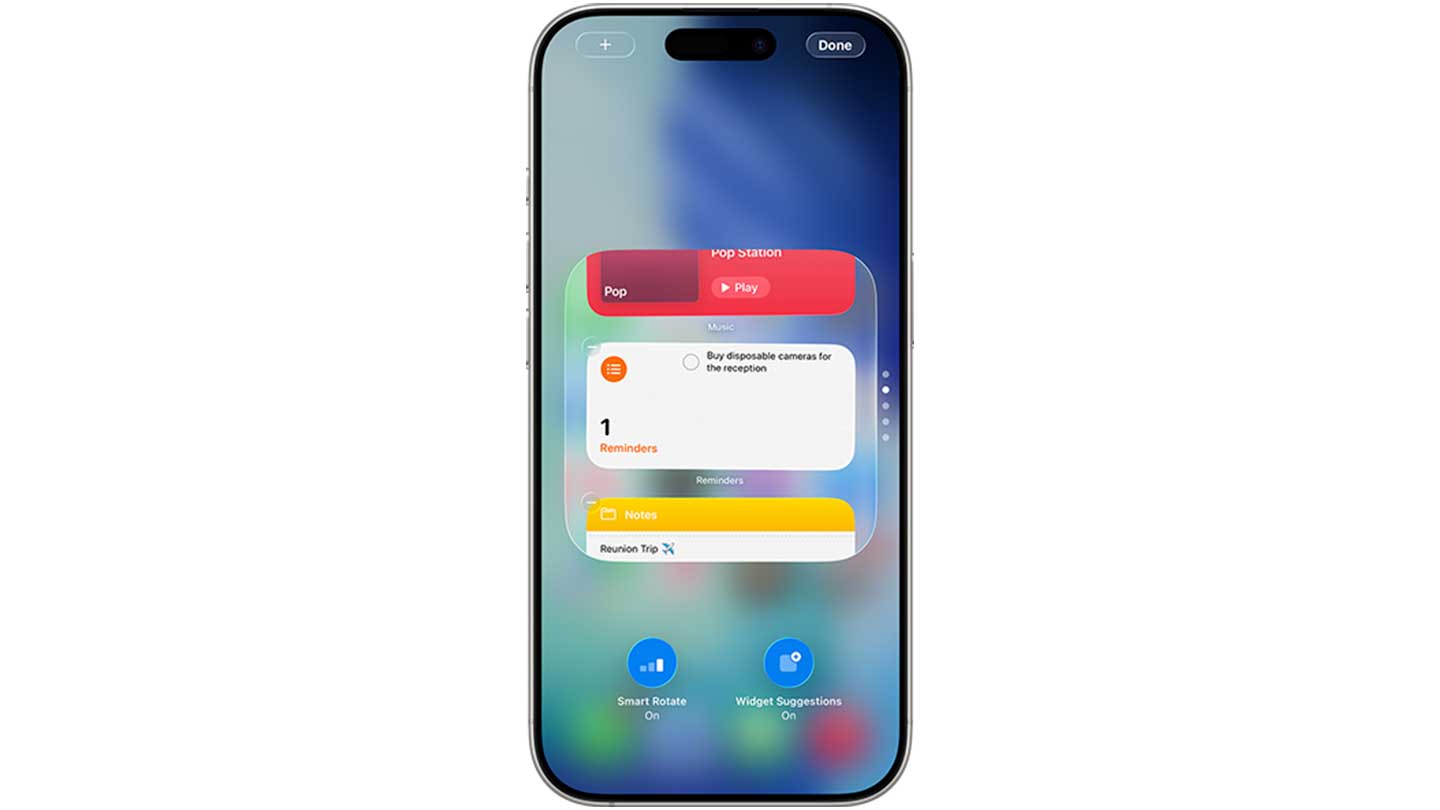
Перед тем, как добавить виджеты на Айфон в smart-стопку:
- Зажмите пустую область рабочего стола iPhone, чтобы перейти в режим редактирования.
- Нажмите кнопку «+» и выберите первый виджет, который станет основой смарт-стопки.
- Добавьте дополнительные виджеты и перетащите их поверх первого, чтобы объединить в стопку.
- При необходимости удерживайте стопку и включите опцию «Смарт-ротация» в настройках.
- Нажмите «Готово», чтобы сохранить созданную смарт-стопку на рабочем столе.
Подытожим
Теперь вы знаете, как добавить виджеты на Айфон — иконки приложений на главный экран, на экран блокировки или в раздел «Сегодня». Выбор виджетов просто огромен. Можно выбрать исходя из личных предпочтений. Настраивается буквально все: месторасположение, размер значка, тематика. Рекомендуем активно пользоваться информерами — они помогут сэкономить время и держать всю важную информацию под рукой. Естественно, плавная работа интерактивного экрана напрямую зависит от актуальности iOS и самого смартфона Эпл. В магазине техники BREEZY можно купить восстановленный iPhone 12, 13, 14, 15 или 16 Pro с гарантией по лучшей цене со скидкой до 50%.

Похожие статьи

Google Pixel 11 Pro XL и iPhone 17 Pro Max - сравнение двух гигантов
Сравниваем Google Pixel 11 Pro XL и iPhone 17 Pro Max: камеры, процессоры, дисплеи, дизайн, производительность, Android и iOS.

Презентация Apple 9 сентября 2026 - iPhone 18 Pro / Pro Max, складной iPhone Duo и другие новинки осени
Главные новинки презентации Apple 9 сентября 2026.
Как скрыть приложение на Самсунг
Узнайте, как скрыть приложение на Samsung: через настройки One UI, Secure Folder, Knox или лаунчер.
