Cum să adaugi widgeturi pe iPhone
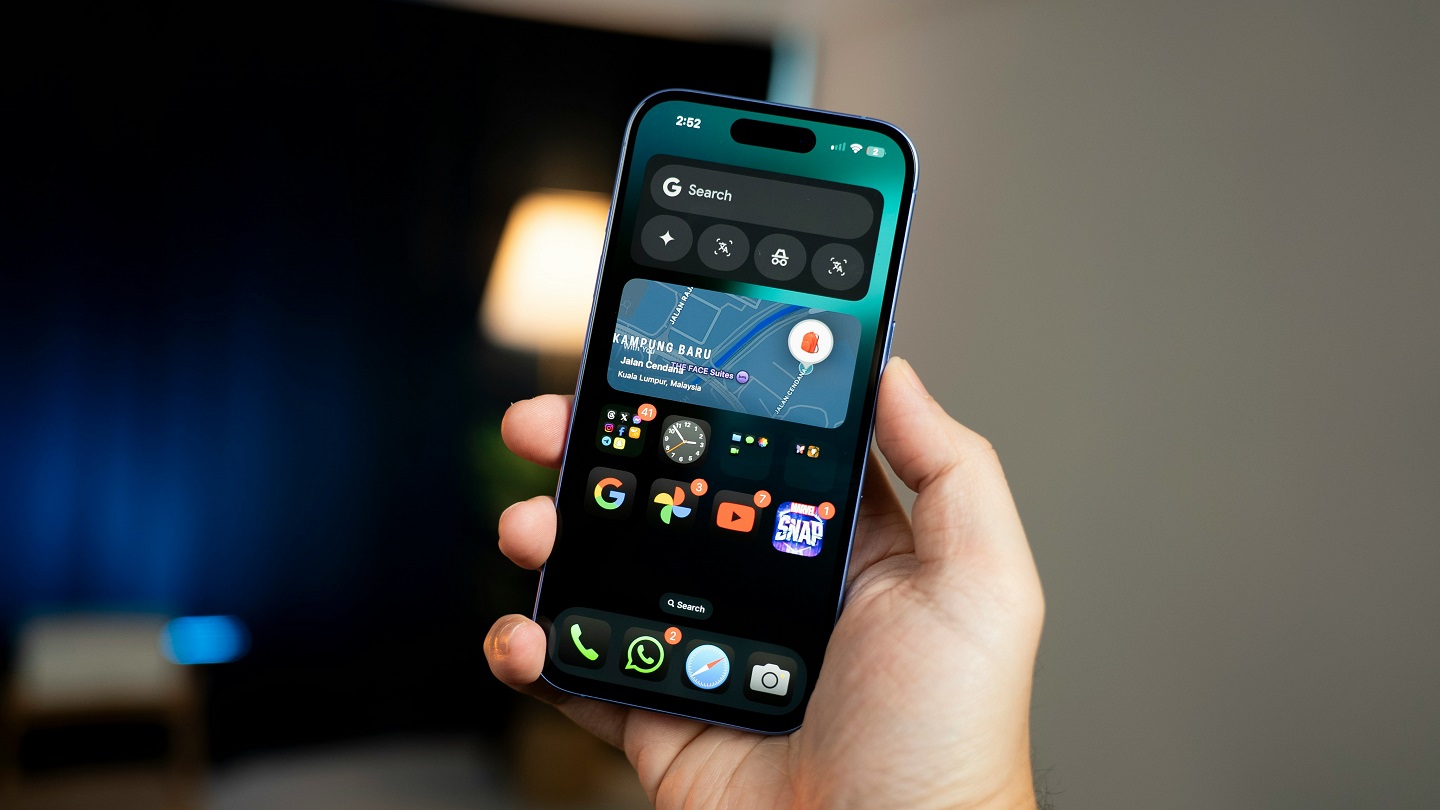
Widgeturile sunt pictograme interactive în miniatură: acestea afișează informațiile necesare sau lansează microcomenzi, eliminând necesitatea de a deschide aplicația de fiecare dată. Te poți descurca și fără ele, însă au devenit atât de integrate în rutina zilnică, încât ecranele goale par acum oarecum lipsite de viață. Apple a transformat la vremea sa aceste panouri și pictograme într-un adevărat etalon de design: geometrie strictă, colțuri rotunjite și grafică expresivă, pe care chiar și utilizatorii Android o invidiază în secret. Scopul principal al acestor informatoare este să ofere rapid informații actualizate în timp real. Pe ecran sunt plasate de obicei playere muzicale, contoare de pași sau senzori de temperatură, însă clasicele absolute rămân calendarele și diferitele variante de ceasuri. Acestea fie sunt afișate permanent pe ecranele principale, fie funcționează ca butoane rapide pentru accesarea aplicațiilor.
Magazinul de tehnică BREEZY a pregătit câteva recomandări despre cum să adaugi widgeturi pe iPhone, astfel încât să primești la timp informații din aplicațiile preferate pe ecranul principal, pe ecranul de blocare sau în secțiunea „Astăzi”.
Cum să adaugi widgeturi pe ecranul principal al iPhone-ului
Widgeturile transformă grila standard de aplicații a iPhone-ului într-un centru de comandă personalizat, permițând monitorizarea soldului cardurilor, a numărului de pași sau a nivelului bateriei dispozitivelor, a prognozei meteo, a orarelor trenurilor, a cursurilor valutare sau a informațiilor din serviciile preferate fără clicuri suplimentare. Începând cu iOS 17 și până la cele mai recente actualizări din 2026, aceste pictograme au devenit interactive, iar dimensiunile lor sunt limitate la trei formate: mic 2X2, mediu 4X2 și mare 4X4. Aici poate fi plasată aproape orice aplicație — de la „Calendarul” integrat până la widgeturi terțe, playere muzicale, informații meteo și trackere.
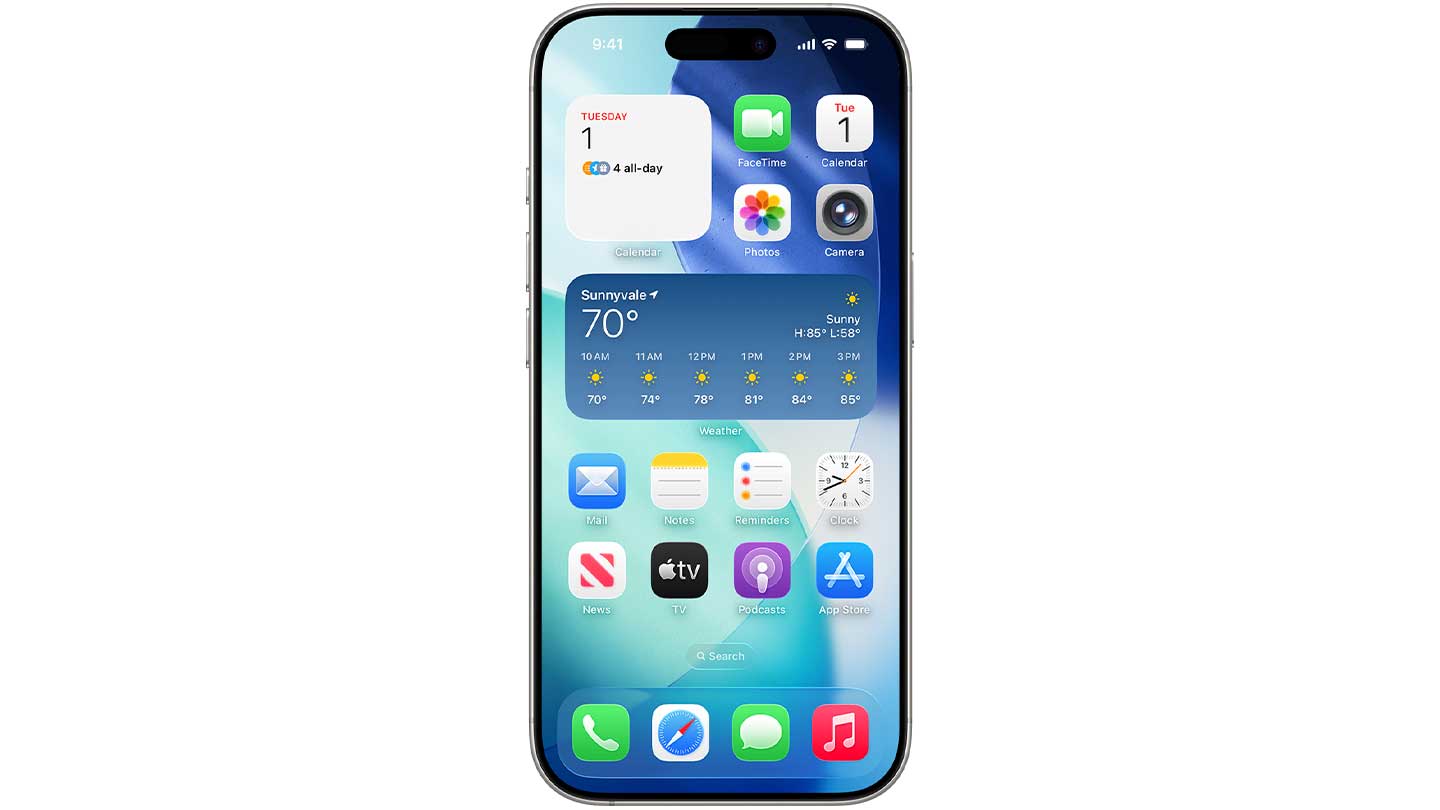
Înainte de a adăuga widgeturi pe iPhone pe ecranul principal:
- Ține apăsat cu degetul pe orice zonă liberă a ecranului principal sau pe pictograma unei aplicații până când pictogramele încep să se miște în modul de editare.
- Apasă pe semnul plus sau pe butonul „Editare” din colțul stânga sus — astfel vei accesa catalogul cu toate widgeturile disponibile.
- Derulează lista aplicațiilor, atinge aplicația dorită și folosește glisările laterale pentru a alege dimensiunea optimă a widgetului.
- Apasă „Adăugați widget” pentru ca sistemul să îl plaseze automat pe ecranul principal.
- Ține apăsat pe widget și mută-l într-un loc potrivit printre pictograme sau chiar pe un ecran gol.
- Apasă „Finalizat” în colțul din dreapta sus pentru a salva rezultatul și a ieși din modul de editare.
Cum să adaugi widgeturi pe ecranul de blocare al iPhone-ului
Instalarea widgeturilor pe ecranul de blocare al iPhone-ului permite accesul instant la informații importante fără a fi nevoie să deblochezi dispozitivul prin Face ID sau parolă. Zona dedicată de sub ceas poate găzdui până la 4 pictograme circulare sau 2 widgeturi dreptunghiulare alungite care afișează nivelul bateriei dispozitivelor, vremea, alarmele active și sarcinile pentru ziua respectivă. În plus, poți personaliza și un mic rând de text deasupra ceasului pentru a utiliza cât mai eficient fiecare pixel liber al ecranului.
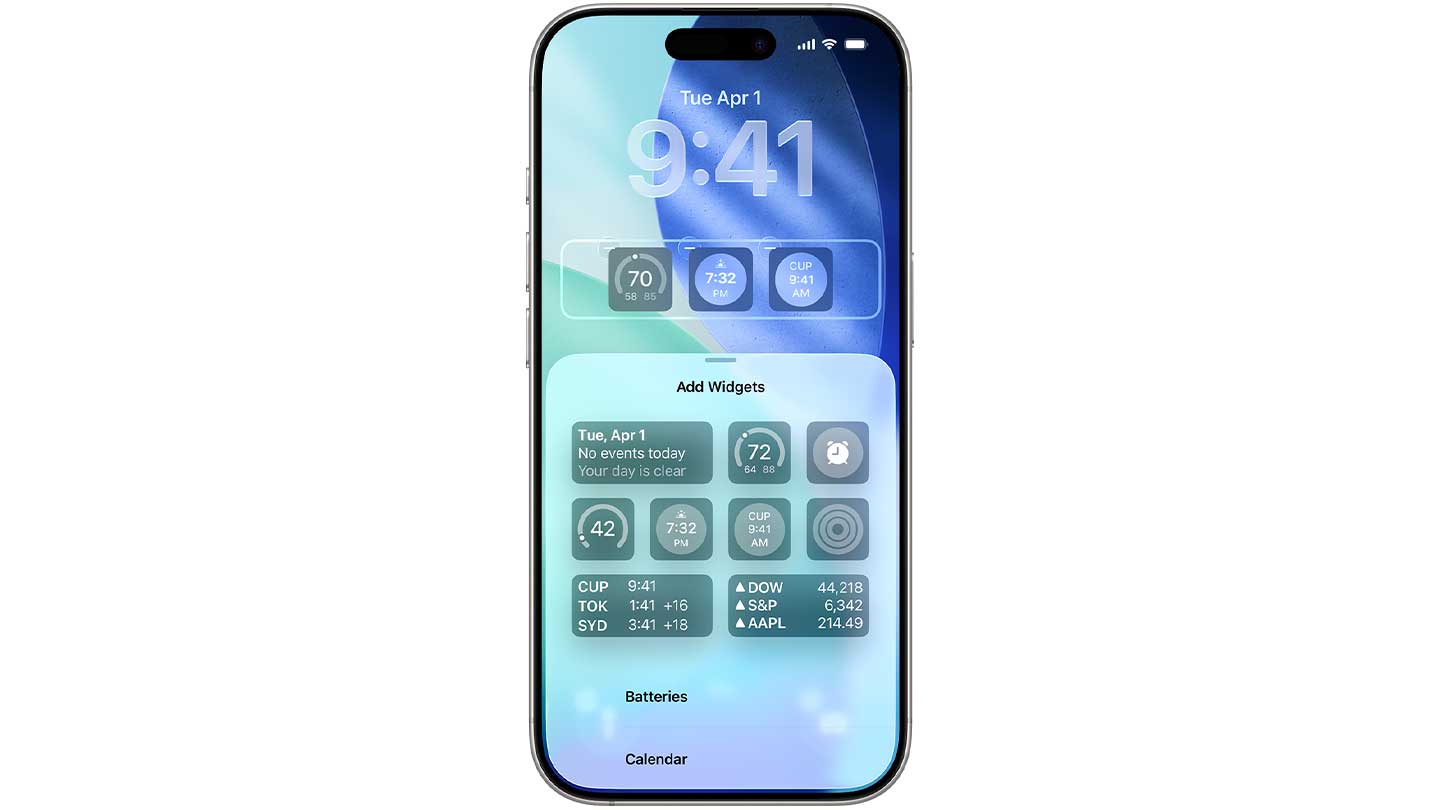
Înainte de a adăuga widgeturi pe iPhone pe ecranul de blocare:
- Activează ecranul iPhone-ului și ține apăsat pe orice zonă liberă a imaginii de fundal de pe ecranul de blocare până când apare butonul de personalizare în partea de jos.
- Apasă pe panoul „Personalizați” din partea inferioară a ecranului, apoi selectează varianta din stânga cu inscripția „Ecran de blocare”.
- Atinge zona dreptunghiulară evidențiată de sub sau deasupra ceasului pentru a deschide galeria integrată de widgeturi disponibile.
- Derulează lista de aplicații, selectează aplicația dorită și apasă pe formatul widgetului preferat pentru ca acesta să fie adăugat automat în panou.
- Închide meniul de selecție cu ajutorul simbolului X, apasă „Finalizat” în colțul din dreapta sus și atinge o dată ecranul finalizat pentru a salva setările.
Cum să adaugi widgeturi pe iPhone în secțiunea „Astăzi”
Secțiunea „Astăzi” (Today View) de pe iPhone este un panou separat pentru widgeturi, care se deschide printr-o glisare spre dreapta de pe ecranul principal sau de pe ecranul de blocare. Aici sunt plasate widgeturi voluminoase sau confidențiale, precum grafice detaliate ale timpului petrecut pe ecran, informații bursiere, hărți meteo detaliate sau cursuri valutare, fiind ascunse de privirile indiscrete printr-o simplă glisare. În versiunile actuale de iOS, acest panou suportă atât widgeturi interactive moderne în cele trei dimensiuni standard 2X2, 4X2 și 4X4, cât și vechile widgeturi Legacy ale aplicațiilor terțe, care nu mai sunt afișate în altă parte.
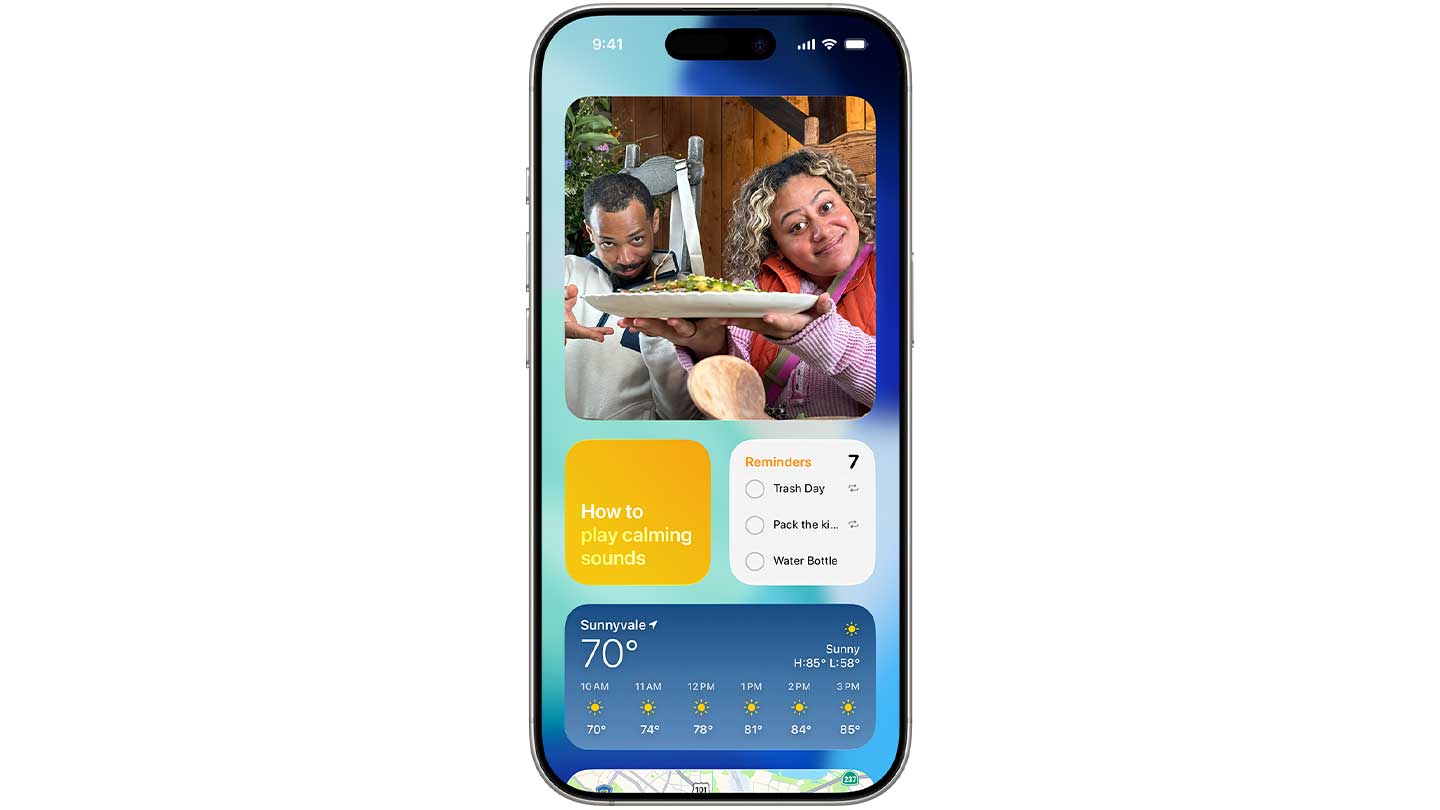
Înainte de a adăuga widgeturi pe iPhone în pagina „Astăzi”:
- Glisează ecranul principal spre dreapta pentru a deschide ecranul „Astăzi” aflat în extrema stângă.
- Derulează până la capătul de jos al ecranului și atinge butonul rotund gri „Editare”.
- Atinge pictograma „+” din colțul stânga sus pentru a deschide catalogul complet de widgeturi.
- Selectează aplicația preferată, ajustează dimensiunea widgetului prin glisări laterale și apasă „Adăugați widget”.
- Atinge butonul „Finalizat” din partea dreaptă sus pentru a salva noua colecție de widgeturi pe panou.
Personalizarea widgeturilor pe iPhone — adăugarea într-un Smart Stack
Smart Stack-ul de pe iPhone funcționează ca un „carusel” dinamic format din mai multe widgeturi, care își schimbă automat conținutul în funcție de momentul zilei, de obiceiurile tale sau de locația curentă. Acest sistem eliberează semnificativ spațiul de lucru, permițând păstrarea unei cantități mari de informații utile într-un singur slot standard. Cel mai adesea, în acest panou inteligent sunt adăugate informații despre vreme, carduri de calendar cu termene-limită, trackere de activitate și liste de mementouri la care este necesar acces rapid pe parcursul zilei.
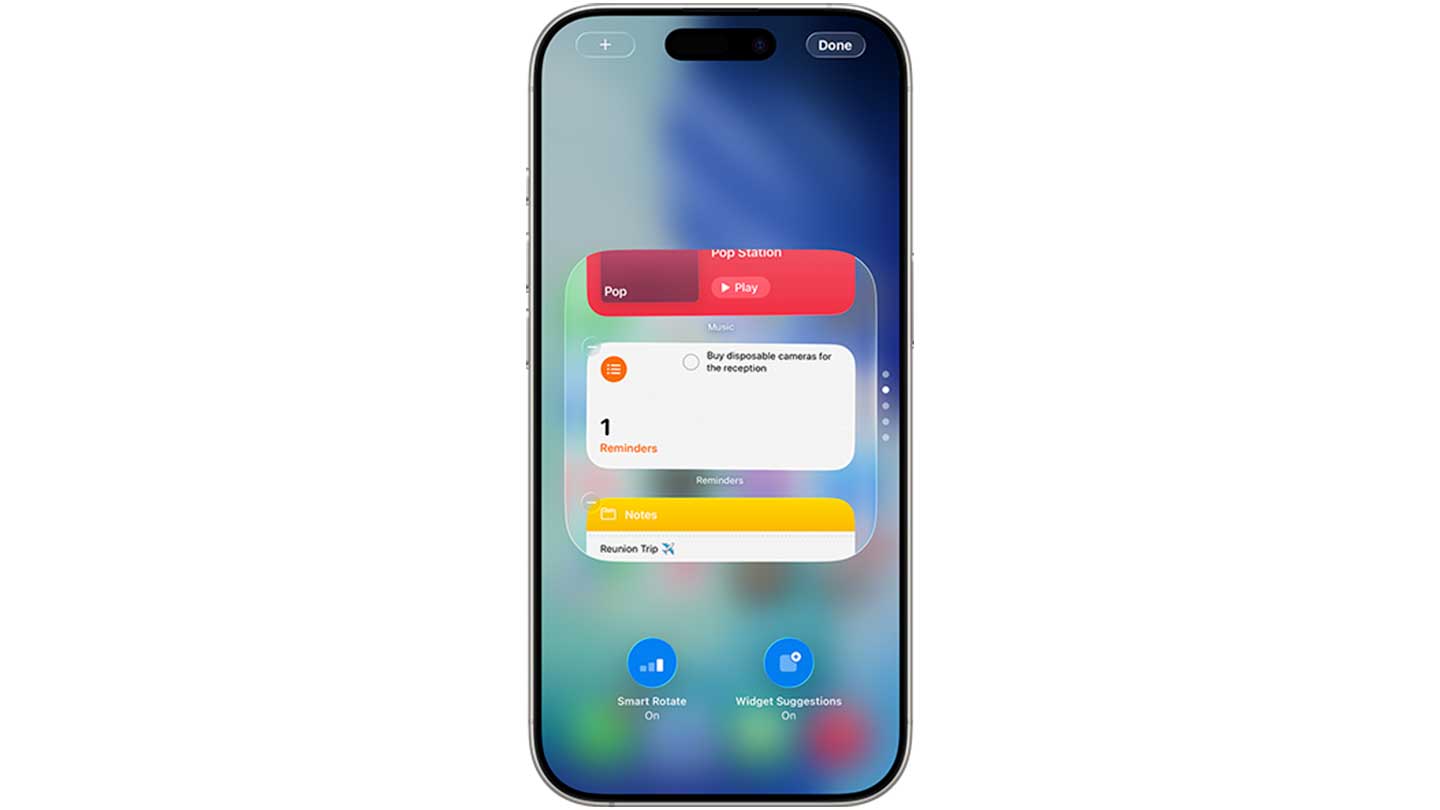
Înainte de a adăuga widgeturi pe iPhone într-un Smart Stack:
- Ține apăsat pe o zonă liberă a ecranului principal al iPhone-ului pentru a intra în modul de editare.
- Apasă butonul „+” și selectează primul widget care va constitui baza Smart Stack-ului.
- Adaugă widgeturi suplimentare și trage-le peste primul pentru a le combina într-o singură stivă.
- Dacă este necesar, ține apăsat pe stivă și activează opțiunea „Rotire inteligentă” din setări.
- Apasă „Finalizat” pentru a salva Smart Stack-ul creat pe ecranul principal.
Concluzie
Acum știi cum să adaugi widgeturi pe iPhone — pictograme și panouri informative pe ecranul principal, pe ecranul de blocare sau în secțiunea „Astăzi”. Alegerea widgeturilor este uriașă. Le poți selecta în funcție de preferințele personale. Practic totul poate fi personalizat: amplasarea, dimensiunea pictogramei și tema. Recomandăm utilizarea activă a widgeturilor — acestea te vor ajuta să economisești timp și să ai toate informațiile importante la îndemână. Desigur, funcționarea fluentă a ecranului interactiv depinde direct de actualitatea versiunii iOS și de starea smartphone-ului Apple. În magazinul de tehnică BREEZY poți cumpăra un iPhone 12, 13, 14, 15 sau 16 Pro recondiționat, cu garanție, la cel mai bun preț și cu reduceri de până la 50%.

Articole înrudite

Google Pixel 11 Pro XL și iPhone 17 Pro Max - a doua telefoane minunate
Comparăm Google Pixel 11 Pro XL și iPhone 17 Pro Max: camere, procesoare, ecrane, design, performanță, Android și iOS.

Prezentarea Apple din 9 septembrie 2026 - iPhone 18 Pro / Pro Max, iPhone Duo pliabil și alte noutăți ale toamnei
Principalele noutăți ale prezentării Apple din 9 septembrie 2026.
Cum să ascunzi o aplicație pe Samsung
Află cum să ascunzi o aplicație pe Samsung: prin setările One UI, Secure Folder, Knox sau un launcher.
