Как очистить Айфон перед продажей
Краткое содержание
Apple — один из самых востребованных брендов в мире, чьей техникой пользуются миллионы людей, а интерес к ней только растет. Такая популярность логично формирует активный вторичный рынок, где устройства быстро находят новых владельцев. Для пользователей это очевидный плюс: с приближением осенних презентаций многие выставляют свои iPhone на продажу, чтобы, добавив немного денег, частично покрыть покупку следующей модели за счет старого устройства. Команда магазина техники BREEZY даст рекомендации, как очистить Айфон перед продажей за несколько шагов, чтобы никакие данные не стали доступными новому владельцу.
Предпродажная подготовка iPhone — этапы
В такое понятие, как очистить Айфон перед продажей, входит полное удаление личных данных и отвязка от сервисов Apple. Это гарантирует безопасность ваших файлов и позволяет новому владельцу без проблем активировать устройство. Основные этапы:
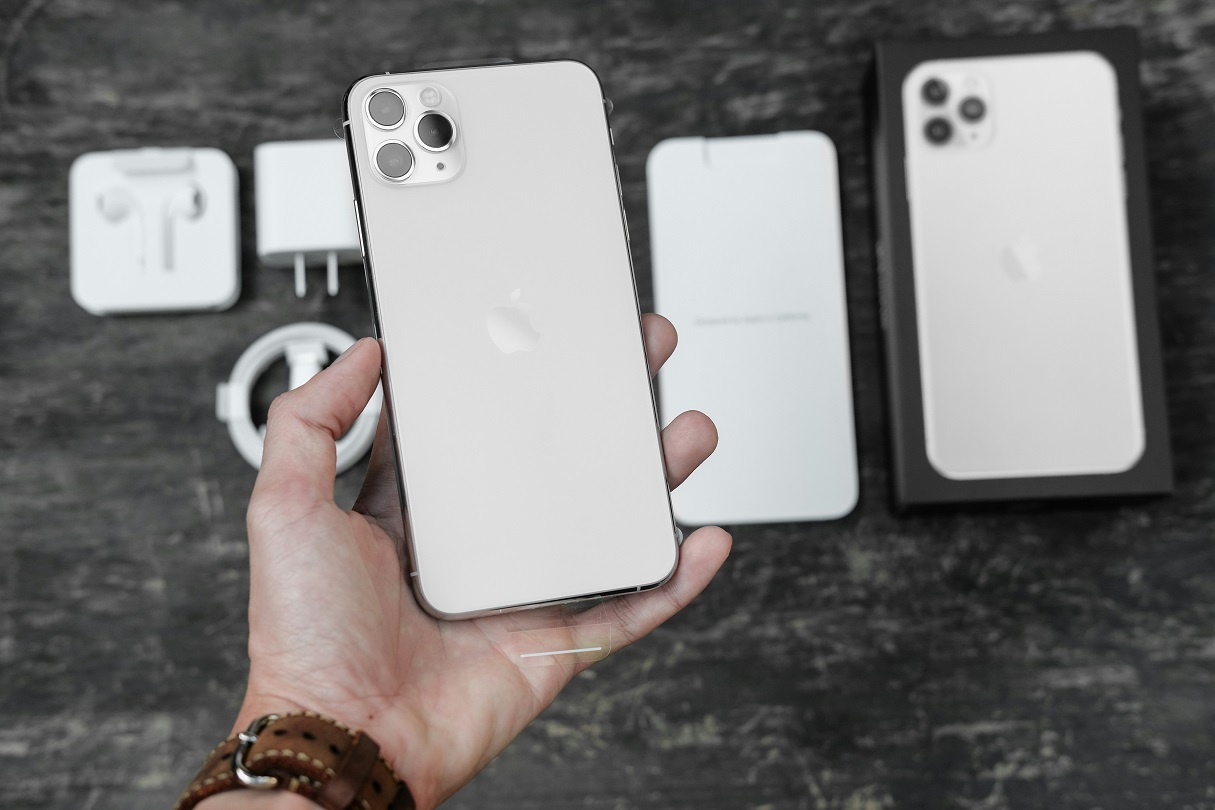
- Деактивация iMessage: отключение службы сообщений, чтобы новый владелец не получал ваши личные чаты после переустановки SIM-карты.
- Удаление банковских карт: очистка Wallet и отвязка платежных инструментов от учетной записи Apple Pay.
- Выход из iCloud и App Store: отключение функции «Локатор» и полный разлогин в настройках системы.
- Стирание контента и настроек: запуск возврата к заводским настройкам в меню «Переноса или сброса iPhone».
Проверка работоспособности Айфон и резервная копия
Перед тем, как очистить Айфон перед продажей, убедитесь, что ваш смартфон полностью работоспособен и уже тогда запустить процесс реализации гаджета. Проверка iPhone включает анализ внешнего вида, официальную проверку серийного номера (на checkcoverage.apple.com), оценку износа батареи в настройках и использование диагностических утилит (Apple Diagnostics, 3uTools, TestM). Особое внимание стоит уделить проверке экрана, Face ID/Touch ID и истории (в меню «Настроек»> «Основные»> «Об этом устройстве»).
Сделайте бэкап и выгрузите важные файлы из памяти iPhone перед очисткой. Создать полную копию системы можно через iTunes на Windows, в Finder на macOS или просто закинув данные в облако iCloud. Если привычнее Google Drive, скиньте фотографии и документы туда. Ваша задача — убедиться, что ценных материалов на телефоне не осталось.
Отключение блокировки и службы iMessage
Перед тем, как очистить Айфон перед продажей, убедительно рекомендуем провести полную очистку всех установленных паролей, лиц и блокировок. А новый владелец Айфон сможет сразу добавить свое лицо в Face ID или отпечаток в Touch ID, не натыкаясь на программные преграды.
- Touch ID: разблокируйте свой Айфон и зайдите в «Настройки» — нажмите на строку «Touch ID и пароль», удалите свои отпечатки, выберите функцию «отключить пароль»;
- Face ID: зайдите в пункт «Настроек» — найдите строку «Face ID и пароль», выберите пункт «Сбросить Face ID».
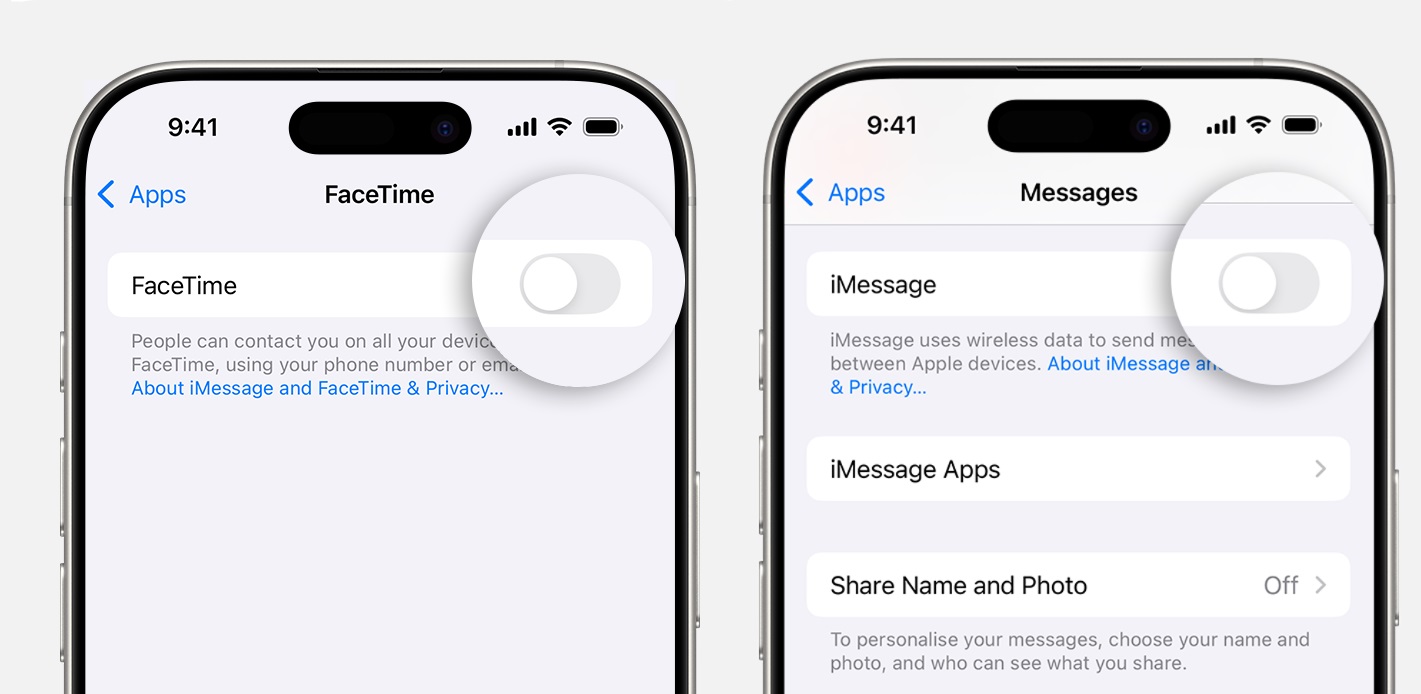
- iMessage: зайдите в пункт «Настройки» — выберите «Сообщение» и отправку/прием», нажмите на строку вашей учетной записи Apple ID и выберите пункт «Выйти», выключатель необходимо перевести в режим Выкл.
Удаление банковских карт: очистка Wallet и отвязка платежных инструментов
Стирая платежные данные в Apple Pay, вы перекрываете доступ к своим счетам новому владельцу iPhone. Даже со сложным паролем на экране блокировки, активные токены банковских карт в памяти — лишний риск при передаче смартфона в чужие руки. Потратьте минуту на очистку Wallet, чтобы спать спокойно.
- Очистка приложения Wallet: ручное удаление каждой дебетовой или кредитной карты из списка активных платежных средств.
- Отвязка транспортных карт: обязательный вывод баланса или перенос проездных билетов в облачное хранилище iCloud для использования на новом устройстве.
- Стирание виртуальных ключей: аннулирование цифровых доступов к замкам, отелям или автомобилям, которые хранились в защищенном модуле Secure Element.
- Проверка Apple ID: удаление смартфона из списка доверенных устройств в веб-интерфейсе управления аккаунтом для автоматической деактивации Apple Pay.
- Удаление бонусных карт: полная очистка Wallet от дисконтных купонов, билетов в кино и посадочных талонов с вашими персональными данными.
- Обнуление платежных токенов: подтверждение операции кодом-паролем или Face ID для окончательной затирки зашифрованных связок с банковскими шлюзами.
Отключение eSIM и Apple Watch
Многие пользователи сейчас подключают к iPhone электронную карту eSIM. Перед тем, как очистить Айфон перед продажей, нужно отвязать eSIM от оператора и удалить профиль: обычно для этого обращаются к своему мобильному провайдеру. Проверить и убрать eSIM можно и вручную — через «Настройки» → «Сотовая связь», где отображаются все активные профили.
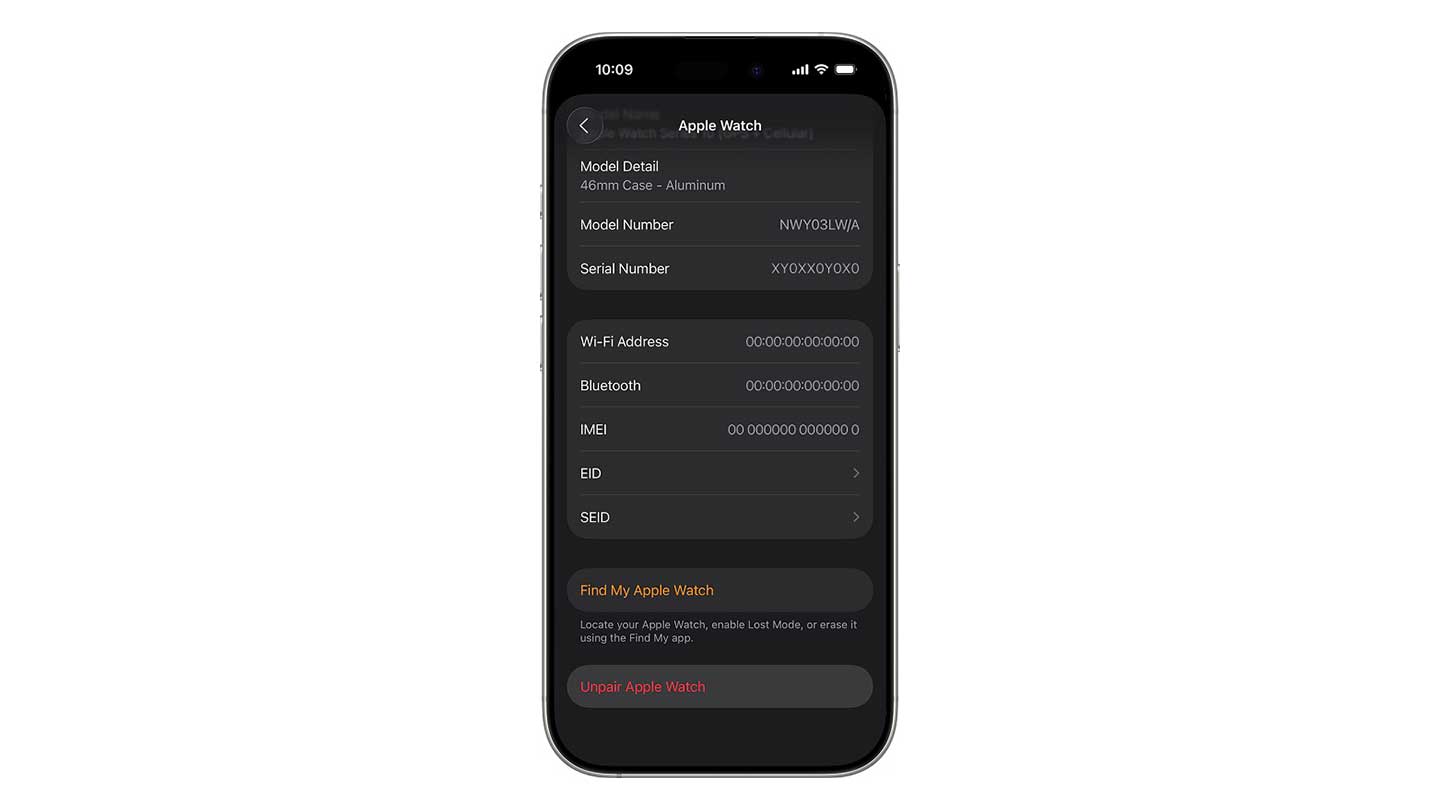
Что касается отключения Apple Watch, то без такого простого действия, будущий владелец не сможет толком пользоваться своим Apple Watch в паре с купленным смартфоном. К тому же, все ваши данные останутся в памяти уже проданного устройства, а значит не будут в безопасности. Чтобы выключить Apple Watch, необходимо разблокировать смартфон — зайти в приложение «Watch» — выбрать пункт «Мои часы» и найти строку «Информация». Далее во вкладке «Отключить Apple Watch» нажмите «Unpair». Подтвердите действия через Apple ID.
Выход учетной записи из iCloud и App Store
Полный выход из Apple ID обрывает связь смартфона с облачными сервисами и платежными данными владельца. Если этот шаг пропустить, новый пользователь при активации устройства столкнется с блокировкой iCloud.
- Перейдите в настройки системы, кликните на имя владельца, пролистайте экран до упора и выберите пункт завершения сеанса.
- Введите пароль Apple ID для отключения функции «Найти iPhone». Во вкладке «Найти iPhone» отключаем функции идентификации, два рычажка: «Найти iPhone» и «Сеть Локатора» — обязательное отключение поиска устройства в меню настроек для снятия защитной привязки к вашему аккаунту.
- Подтвердите выход из iCloud, при необходимости отключив синхронизацию данных (контакты, заметки, Safari)
- После выхода проверьте, что раздел Apple ID пуст — имя пользователя больше не отображается.
- Отвязка App Store: автоматическое завершение сеанса в магазине приложений и сервисах Apple Music или TV+. Перейдите в App Store → профиль и убедитесь, что учетная запись также не активна.
Так как в будущем Айфон не будет принадлежать вам, надо выполнить удаление iPhone из учетной записи Apple ID. Для этого:
- Заходим в «Настройки», ваше имя, затем «Медиа материалы и покупки».
- Здесь нажимаем «Просмотреть».
- Пролистываем вниз до «Удалить это устройство».
- Вводим данные для подтверждения действия.
Стирание контента и настроек: запуск возврата к заводским настройкам
Фотографии и видео уже в облаке, бэкап готов, аккаунты iCloud и App Store отвязаны, а SIM-карта уже извлечена — вы на финишной прямой. Перед тем, как очистить Айфон перед продажей, нужен также сброс данных. На это уйдет от 5 до 15 минут в зависимости от размера хранилища. Процедура полностью вычищает внутреннюю память, уничтожая персональную информацию и настроек системы.
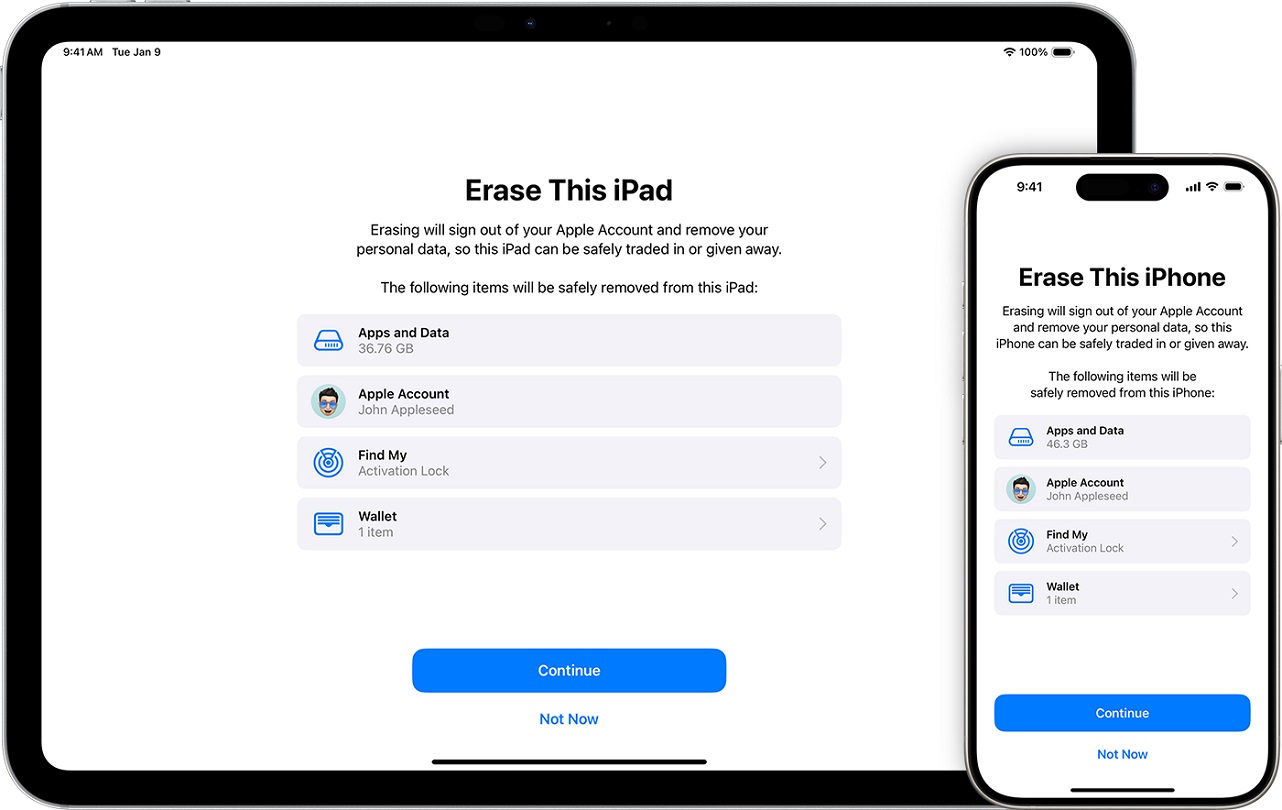
- Переходим в меню настроек, «Основной» раздел → «Перенос/сброс iPhone».
- Выберите «Стереть контент и настройки» и подтвердите действие.
- Введите код-пароль устройства для запуска процесса очистки.
- При запросе укажите пароль Apple ID для отключения защиты активации.
- Дождитесь завершения: устройство перезагрузится и покажет экран первичной настройки.
- Проверьте результат: при включении должен отображаться экран «Привет» без данных владельца.
Теперь вы знаете, как очистить Айфон перед продажей. Внешний вид — первое, на что смотрит покупатель, поэтому важно привести iPhone в порядок. Протрите дисплей, стеклянные панели и разъем зарядки — такую косметическую чистку легко сделать дома, но при желании загляните в Apple сервис. Аккуратный вид гаджета повышает шансы на быструю и выгодную сделку.

Похожие статьи

Google Pixel 11 Pro XL и iPhone 17 Pro Max - сравнение двух гигантов
Сравниваем Google Pixel 11 Pro XL и iPhone 17 Pro Max: камеры, процессоры, дисплеи, дизайн, производительность, Android и iOS.

Презентация Apple 9 сентября 2026 - iPhone 18 Pro / Pro Max, складной iPhone Duo и другие новинки осени
Главные новинки презентации Apple 9 сентября 2026.
Как скрыть приложение на Самсунг
Узнайте, как скрыть приложение на Samsung: через настройки One UI, Secure Folder, Knox или лаунчер.
