Cum să cureți iPhone-ul înainte de vânzare
Rezumat
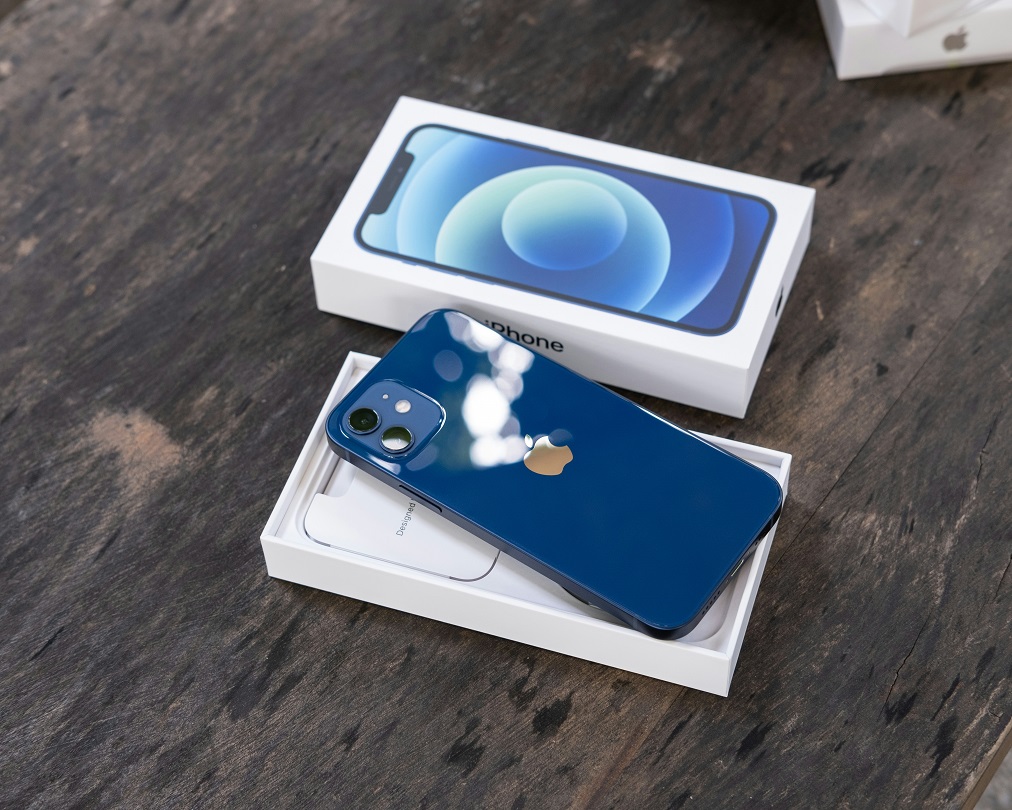
Apple este unul dintre cele mai solicitate branduri din lume, ale cărui dispozitive sunt folosite de milioane de oameni, iar interesul pentru acestea continuă să crească. O astfel de popularitate formează în mod logic o piață secundară activă, unde dispozitivele își găsesc rapid noi proprietari. Pentru utilizatori, acesta este un avantaj evident: pe măsură ce se apropie prezentările de toamnă, mulți își scot iPhone-urile la vânzare pentru ca, adăugând puțini bani, să acopere parțial achiziția următorului model cu ajutorul dispozitivului vechi. Echipa magazinului de tehnică BREEZY oferă recomandări despre cum să cureți iPhone-ul înainte de vânzare în câțiva pași, astfel încât niciun fel de date să nu devină accesibile noului proprietar.
Pregătirea iPhone-ului înainte de vânzare — etape
Conceptul de curățare a iPhone-ului înainte de vânzare include ștergerea completă a datelor personale și deconectarea de la serviciile Apple. Acest lucru garantează securitatea fișierelor tale și permite noului proprietar să activeze dispozitivul fără probleme. Etapele principale:
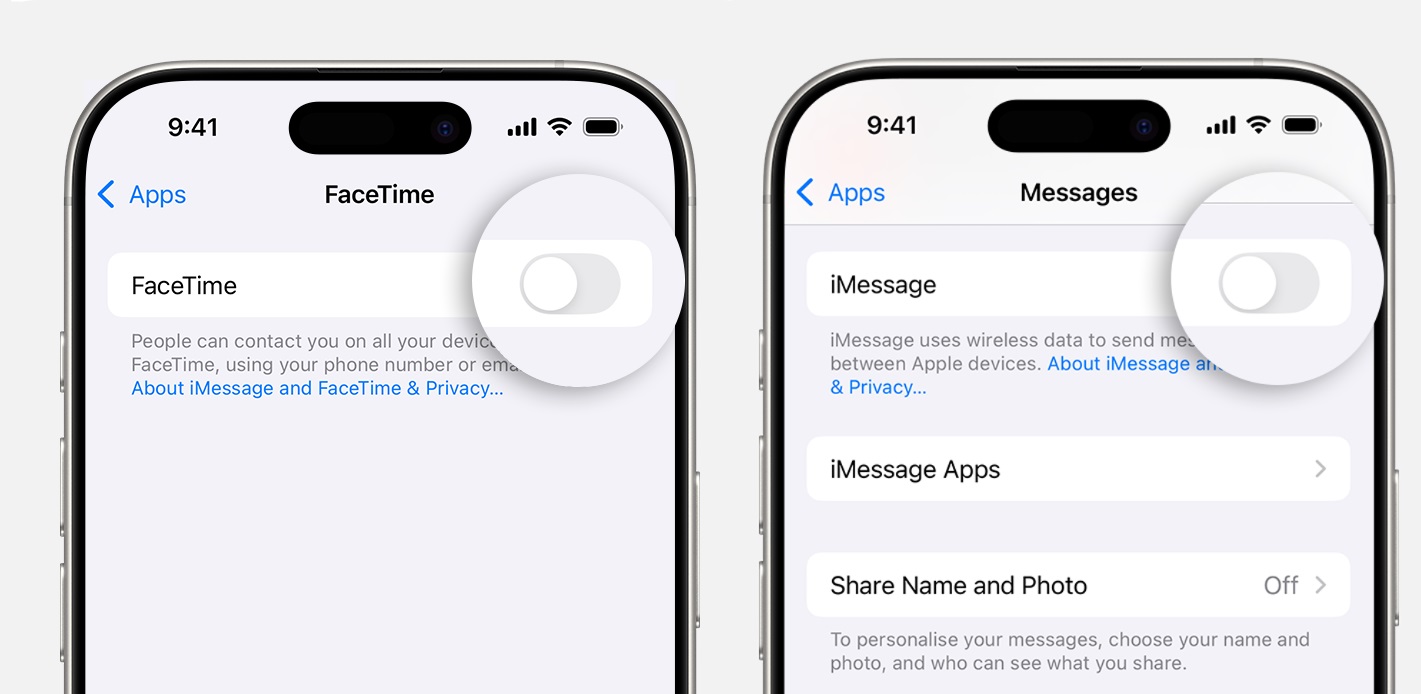
- Dezactivarea iMessage: oprirea serviciului de mesagerie pentru ca noul proprietar să nu primească conversațiile tale personale după reinstalarea cartelei SIM.
- Ștergerea cardurilor bancare: curățarea Wallet și eliminarea metodelor de plată din contul Apple Pay.
- Ieșirea din iCloud și App Store: dezactivarea funcției „Find My” și deconectarea completă din setările sistemului.
- Ștergerea conținutului și setărilor: inițierea revenirii la setările din fabrică în meniul „Transfer sau resetare iPhone”.
Verificarea funcționării iPhone-ului și copia de rezervă
Înainte de a curăța iPhone-ul înainte de vânzare, asigură-te că smartphone-ul tău funcționează perfect, iar abia apoi începe procesul de vânzare a dispozitivului. Verificarea iPhone-ului include analiza aspectului exterior, verificarea oficială a numărului de serie (pe checkcoverage.apple.com), evaluarea uzurii bateriei în setări și utilizarea utilitarelor de diagnosticare (Apple Diagnostics, 3uTools, TestM). O atenție deosebită trebuie acordată verificării ecranului, Face ID/Touch ID și istoricului dispozitivului (în meniul „Setări” > „General” > „Despre acest dispozitiv”).
Fă un backup și descarcă fișierele importante din memoria iPhone-ului înainte de curățare. Poți crea o copie completă a sistemului prin iTunes pe Windows, în Finder pe macOS sau pur și simplu încărcând datele în iCloud. Dacă preferi Google Drive, mută fotografiile și documentele acolo. Sarcina ta este să te asiguri că nu au rămas materiale valoroase pe telefon.
Dezactivarea blocării și a serviciului iMessage
Înainte de a curăța iPhone-ul înainte de vânzare, îți recomandăm insistent să elimini complet toate parolele setate, datele faciale și blocările. Noul proprietar al iPhone-ului va putea adăuga imediat fața sa în Face ID sau amprenta în Touch ID fără a întâmpina bariere software.
- Touch ID: deblochează iPhone-ul și intră în „Setări” — apasă pe „Touch ID și cod de acces”, șterge amprentele și selectează funcția „dezactivează codul de acces”;
- Face ID: intră în „Setări” — găsește „Face ID și cod de acces” și selectează „Resetare Face ID”.
- iMessage: intră în „Setări” — selectează „Mesaje” și „Trimitere și primire”, apasă pe contul tău Apple ID și alege „Deconectare”, iar comutatorul trebuie trecut în poziția Oprit.
Ștergerea cardurilor bancare: curățarea Wallet și eliminarea metodelor de plată
Ștergând datele de plată din Apple Pay, blochezi accesul noului proprietar la conturile tale. Chiar și cu o parolă complexă pe ecranul de blocare, tokenurile active ale cardurilor bancare stocate în memorie reprezintă un risc suplimentar atunci când predai smartphone-ul unei alte persoane. Acordă un minut pentru a curăța Wallet-ul, pentru a fi liniștit.
- Curățarea aplicației Wallet: ștergerea manuală a fiecărui card de debit sau credit din lista metodelor active de plată.
- Eliminarea cardurilor de transport: retragerea soldului sau transferul abonamentelor în iCloud pentru utilizare pe un nou dispozitiv.
- Ștergerea cheilor virtuale: anularea acceselor digitale la încuietori, hoteluri sau mașini stocate în modulul Secure Element.
- Verificarea Apple ID: eliminarea smartphone-ului din lista dispozitivelor de încredere în interfața web de gestionare a contului pentru dezactivarea automată a Apple Pay.
- Ștergerea cardurilor de fidelitate: curățarea completă a Wallet de cupoane, bilete de cinema și boarding pass-uri cu datele tale personale.
- Resetarea tokenurilor de plată: confirmarea operațiunii cu codul de acces sau Face ID pentru ștergerea definitivă a legăturilor criptate cu sistemele bancare.
Dezactivarea eSIM și Apple Watch
Mulți utilizatori folosesc acum eSIM pe iPhone. Înainte de a curăța iPhone-ul înainte de vânzare, trebuie să deconectezi eSIM de la operator și să ștergi profilul: de obicei, pentru aceasta se contactează operatorul mobil. Poți verifica și elimina eSIM și manual — prin „Setări” → „Date celulare”, unde sunt afișate toate profilele active.
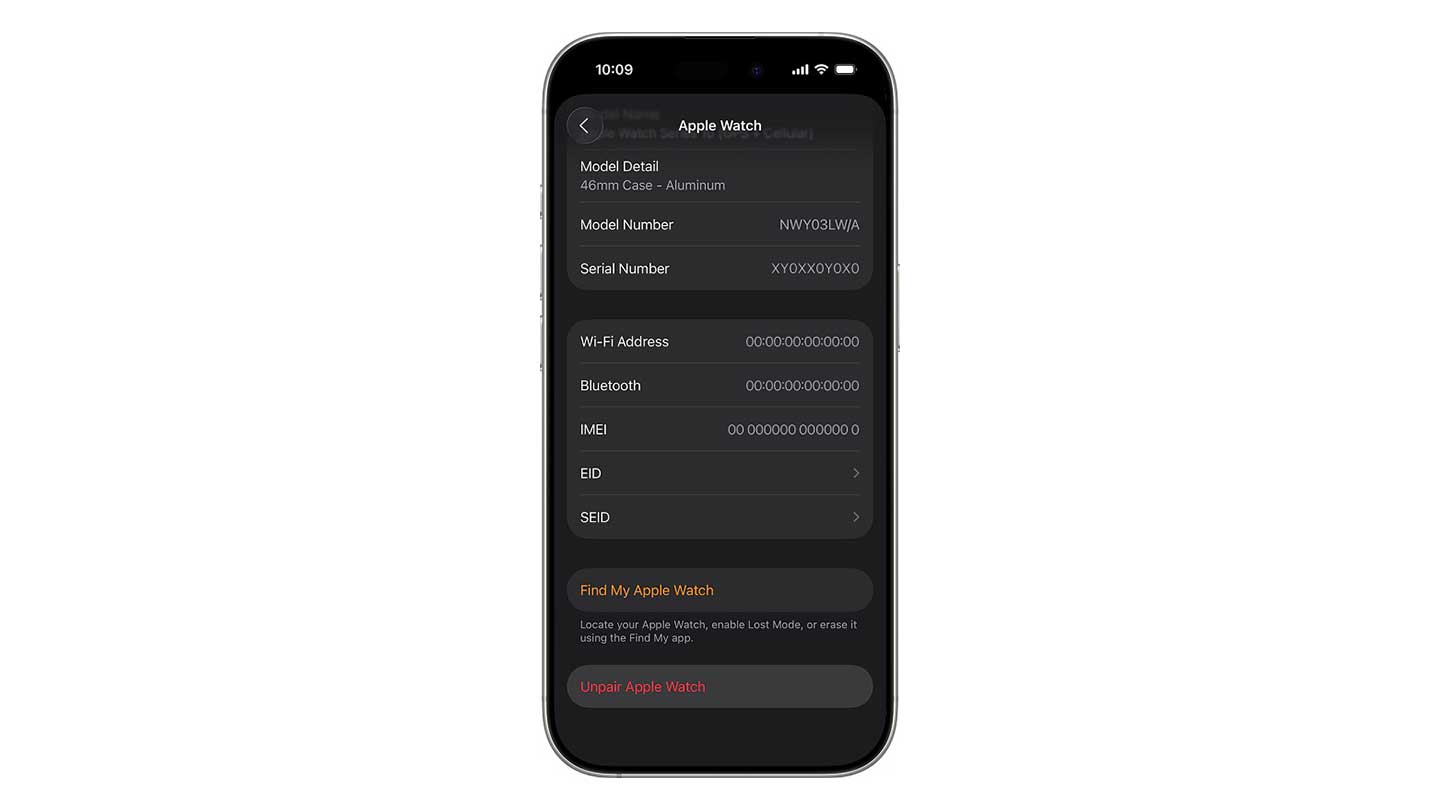
În ceea ce privește deconectarea Apple Watch, fără această acțiune simplă, viitorul proprietar nu va putea folosi corect Apple Watch-ul împreună cu smartphone-ul cumpărat. În plus, toate datele tale vor rămâne în memoria dispozitivului deja vândut și, prin urmare, nu vor fi în siguranță.
Pentru a dezactiva Apple Watch: deblochează smartphone-ul — intră în aplicația „Watch” — selectează „Ceasul meu” și găsește linia „Informații”. Apoi, în fila „Deconectează Apple Watch”, apasă „Unpair”. Confirmă acțiunea prin Apple ID.
Deconectarea contului din iCloud și App Store
Deconectarea completă din Apple ID rupe legătura dintre smartphone și serviciile cloud și datele de plată ale proprietarului. Dacă omiți acest pas, noul utilizator va întâlni blocarea iCloud la activarea dispozitivului.
- Accesează setările sistemului, apasă pe numele proprietarului, derulează până jos și selectează opțiunea de deconectare.
- Introdu parola Apple ID pentru a dezactiva funcția „Găsește iPhone-ul”. În fila „Găsește iPhone-ul”, dezactivează funcțiile de identificare: cele două comutatoare „Găsește iPhone-ul” și „Rețeaua Find My” — dezactivarea căutării dispozitivului este obligatorie pentru eliminarea legăturii de protecție cu contul tău.
- Confirmă ieșirea din iCloud, dezactivând sincronizarea datelor (contacte, notițe, Safari) dacă este necesar.
- După ieșire, verifică dacă secțiunea Apple ID este goală — numele utilizatorului nu mai este afișat.
- Deconectarea App Store: ieșirea automată din magazinul de aplicații și din serviciile Apple Music sau TV+. Accesează App Store → profil și asigură-te că contul nu este activ.
Deoarece în viitor iPhone-ul nu va mai aparține ție, trebuie să îl ștergi din contul Apple ID. Pentru aceasta:
- Intră în „Setări”, numele tău, apoi „Media și achiziții”.
- Apasă „Vizualizează”.
- Derulează în jos până la „Șterge acest dispozitiv”.
- Introdu datele pentru confirmarea acțiunii.
Ștergerea conținutului și setărilor: revenirea la setările din fabrică
Fotografiile și videoclipurile sunt deja în cloud, backup-ul este gata, conturile iCloud și App Store sunt deconectate, iar cartela SIM a fost deja scoasă — ești pe ultima sută de metri. Înainte de a curăța iPhone-ul înainte de vânzare, este necesară și resetarea datelor. Aceasta va dura între 5 și 15 minute, în funcție de dimensiunea stocării. Procedura șterge complet memoria internă, eliminând informațiile personale și setările sistemului.
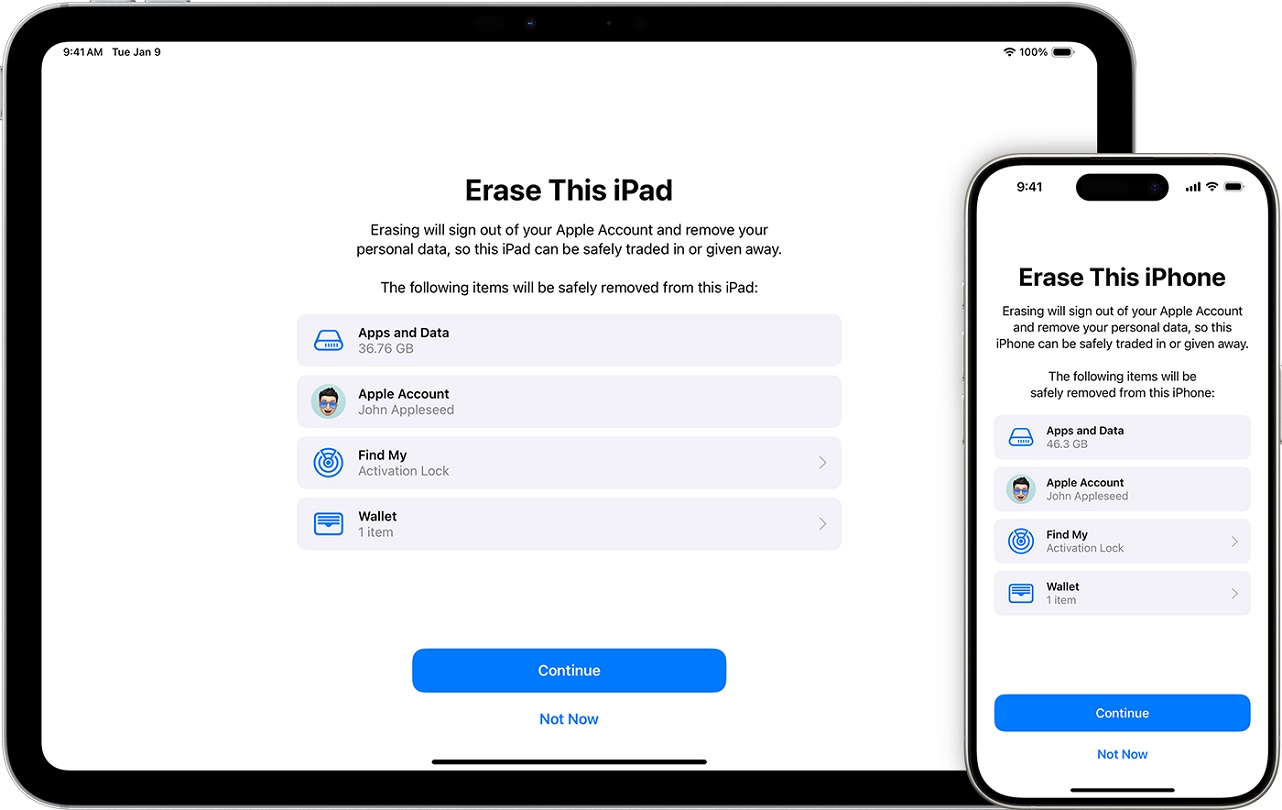
- Accesează meniul setărilor, secțiunea „General” → „Transfer/Resetare iPhone”.
- Selectează „Șterge tot conținutul și setările” și confirmă acțiunea.
- Introdu codul de acces al dispozitivului pentru a începe procesul.
- La solicitare, introdu parola Apple ID pentru a dezactiva protecția de activare.
- Așteaptă finalizarea: dispozitivul se va reporni și va afișa ecranul de configurare inițială.
- Verifică rezultatul: la pornire trebuie să apară ecranul „Salut” fără datele proprietarului.
Acum știi cum să cureți iPhone-ul înainte de vânzare. Aspectul exterior este primul lucru la care se uită cumpărătorul, de aceea este important să aduci iPhone-ul într-o stare bună. Șterge ecranul, panourile de sticlă și portul de încărcare — o astfel de curățare cosmetică este ușor de realizat acasă, dar, dacă dorești, poți apela și la un service Apple. Un dispozitiv cu aspect îngrijit crește șansele unei tranzacții rapide și avantajoase.

Articole înrudite

Google Pixel 11 Pro XL și iPhone 17 Pro Max - a doua telefoane minunate
Comparăm Google Pixel 11 Pro XL și iPhone 17 Pro Max: camere, procesoare, ecrane, design, performanță, Android și iOS.

Prezentarea Apple din 9 septembrie 2026 - iPhone 18 Pro / Pro Max, iPhone Duo pliabil și alte noutăți ale toamnei
Principalele noutăți ale prezentării Apple din 9 septembrie 2026.
Cum să ascunzi o aplicație pe Samsung
Află cum să ascunzi o aplicație pe Samsung: prin setările One UI, Secure Folder, Knox sau un launcher.
