Как отключить безопасный режим на Самсунг
Краткое содержание
Надпись Safe Mode на экране часто пугает, хотя ничего страшного не произошло: просто пропали иконки, отключились виджеты, а экран стал полупустым. Смартфон Самсунг не сломался - так срабатывает защита Android, когда система пытается изолировать сбой. Причиной обычно становится зажатая кнопка в кармане, некорректное обновление или скачанная программа, вызвавшая конфликт. Иногда - это аппаратная неисправность, например, поврежденная клавиша громкости, из-за которой смартфон переводит свою работу в безопасный режим. Магазин техники BREEZY расскажет, что предпринять в таком случае и как отключить безопасный режим на Самсунг.
Зачем смартфону Samsung безопасный режим и как он работает
Безопасный режим блокирует запуск любых скачанных программ, оставляя чистую систему One UI на базовых заводских службах. Android просто не дает сторонним утилитам влиять на работу железа и софта Самсунг. Фича выручает, когда гаджет сыплет ошибками, высаживает аккумулятор на 20-30% за час простоя или уходит в бесконечный перезапуск.
Перед тем, как отключить безопасный режим на Самсунг, узнаем, что можно делать при включенном Safe Mode:
- Беспрепятственно удалять конфликтный и вредоносный софт. В безопасном режиме все сторонние приложения становятся неактивными и подсвечиваются серым цветом, что лишает их возможности блокировать экран или системные настройки. Вы можете зайти в стандартное меню «Настройки» -> «Приложения» и за пару секунд без зависаний деинсталлировать программы, ставшие причиной сбоя.
- Диагностировать аппаратную часть и базовую работу One UI. Если торможения, сбои интерфейса или аномальный разряд батареи смартфона Самсунг прекращаются сразу после перехода в Safe Mode, проблема кроется исключительно в установленных программах. Сохранение подвисаний даже при отключенном стороннем ПО указывает на износ аккумулятора, повреждение памяти или сбой самого ядра прошивки.
- Сохранять важные файлы и делать резервные копии. Штатные системные службы, включая «Мои файлы», работают в полном объеме, давая доступ к памяти смартфона Самсунг. Это позволяет перенести критически важные фото, документы или контакты на накопитель USB Type-C, ПК или в облачное хранилище Samsung Cloud перед полным сбросом системы.
- Проверять работу модулей связи и стандартных датчиков. В безопасном режиме сохраняется работа физических кнопок, сенсорного слоя, динамиков, микрофона, а также модулей Wi-Fi, Bluetooth и GPS. Вы можете легко протестировать корректность работы аппаратных компонентов телефона Самсунг без влияния фоновых служб и тяжелых фоновых процессов сторонних сервисов.
Выбираете новый телефон?
Посмотрите лучшие модели смартфонов в нашем каталоге
Причины, почему Самсунг самостоятельно переходит в режим Safe Mode
Безопасный режим на Samsung включается при заклинивании боковых кнопок, ошибках прошивки и сбоях в скачанном софте. Основные причины автоматического включения Safe Mode:
- Залипание клавиши громкости: загрязнение, скол или замятая кнопка Volume Down посылает контроллеру сигнал на старт диагностики при каждом включении.
- Конфликт сторонних приложений: недавно установленная программа, вирус или неудачное обновление мешают нормальному запуску системных процессов. Android автоматически блокирует сторонний софт для защиты данных.
- Давление чехла: слишком плотный или деформированный чехол может постоянно давить на боковые клавиши (увеличения/уменьшения громкости или питания).
- Системный сбой: ошибка в операционной системе после некорректного обновления прошивки или нехватки памяти.
Как отключить безопасный режим на Самсунг перезагрузкой смартфона через системное меню
Обычный перезапуск телефона очищает кэш оперативной памяти и сбрасывает временные лаги системы One UI, отправляющие смартфон в диагностический профиль. В 90% случаев этот базовый шаг мгновенно возвращает Android к нормальной работе без потери личных данных или сброса настроек. Главное - выдержать короткую паузу в 10-15 сек перед повторным стартом, чтобы питание процессора и компонентов полностью прекратилось.
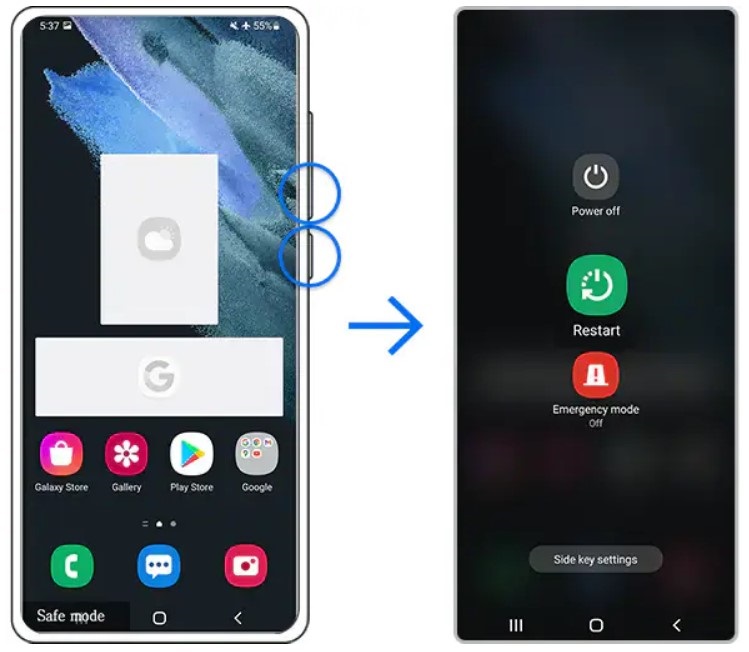
Перед тем, как отключить безопасный режим на Самсунг, сделаем банальную перезагрузку:
- Одновременно зажмите клавиши Power и Volume Down примерно на 3-5 сек.
- Когда на экране появится системное меню с тремя крупными иконками, нажмите на среднюю виртуальную кнопку «Перезагрузка».
- Повторно тапните по этой же иконке для подтверждения операции и дождитесь, пока дисплей полностью погаснет.
- Дождитесь автоматического запуска графического интерфейса One UI - процесс занимает 20-40 сек в зависимости от объема памяти и модели процессора.
Выключение Safe Mode через панель уведомлений (шторку)
Использование шторки быстрого доступа - самый быстрый способ выйти из Safe Mode без длительного манипулирования боковыми клавишами. В этот момент оболочка выводит специальное приоритетное системное сообщение, которое висит в верхней части экрана до момента ручного отключения. Нажатие на интерактивное уведомление посылает прямой программный сигнал ядру Android, инициируя штатный перезапуск системы всего за 15-20 сек.
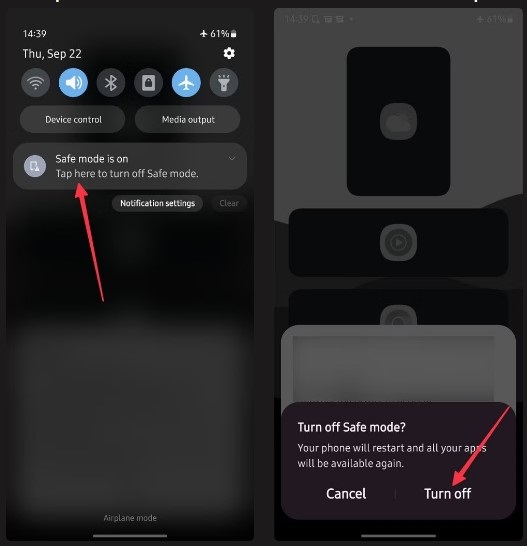
Перед тем, как отключить безопасный режим на Самсунг через панель уведомлений (шторку), сначала:
- Свайпните пальцем от верхнего края дисплея вниз, чтобы развернуть панель уведомлений и быстрых переключателей One UI.
- Потом отыщите системное сообщение с текстом вроде «Безопасный режим включен» (Safe Mode enabled) и нажмите прямо по этой надписи.
- Во всплывшем диалоговом окне просто подтвердите действие, нажав по пункту «Отключить».
- Дождитесь, пока Самсунг самостоятельно перезапустится и загрузит стандартный рабочий стол со всеми доступными сторонними приложениями.
Проверка и очистка физических клавиш
Залипание физической кнопки уменьшения громкости - главная аппаратная причина, по которой смартфоны Samsung застревают в цикле Safe Mode при каждом старте. Если контакты клавиши случайно замкнуты из-за слишком плотного силиконового чехла, механического зажима или слоя грязи толщиной всего 0.2-0.5 мм, встроенный контроллер питания считывает этот сигнал как прямой запрос на запуск диагностики. Тщательная очистка и высвобождение забитого мембранного механизма помогают быстро вернуть стандартную работу смартфона без дорогостоящей диагностики и обращения в сервисный центр.
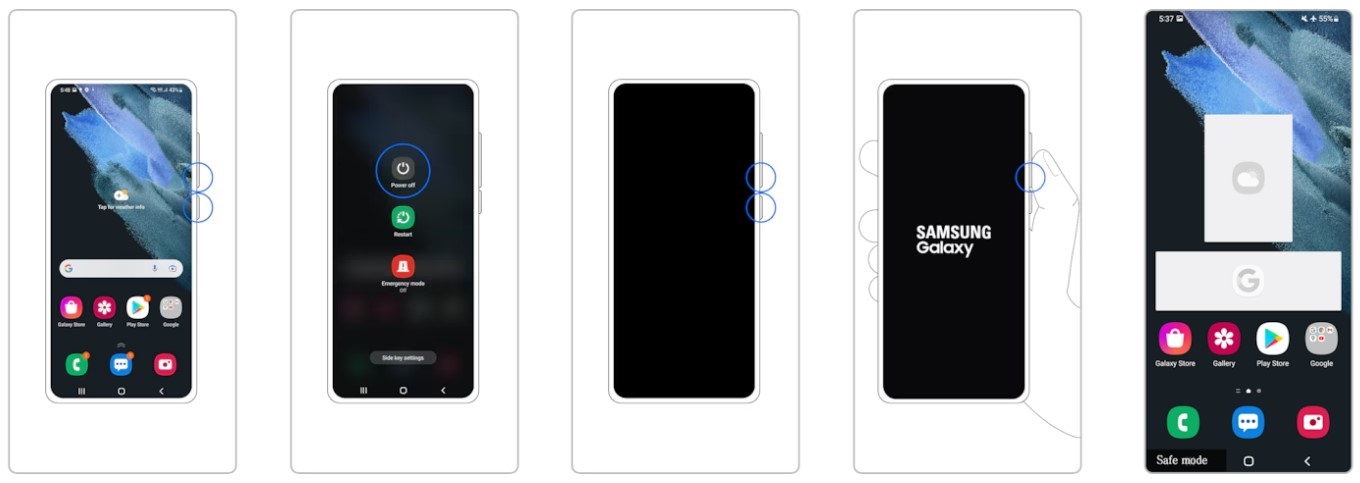
- Полностью снимите защитный чехол или плотный бампер, после чего под хорошим освещением внимательно осмотрите боковые торцы корпуса на предмет замятия пластика, сколов или скопления мелкого мусора вокруг кнопок.
- Несколько раз подряд ритмично и с небольшим усилием нажмите на клавишу уменьшения громкости, оценивая четкость физического клика и проверяя, не провалился ли мембранный механизм слишком глубоко внутрь корпуса.
- Аккуратно прочистите тонкие зазоры по периметру кнопок сухой межзубной щеткой с мягким ворсом или плотной салфеткой, слегка смоченной в 96% изопропиловом спирте для эффективного растворения кошачьего жира и грязи.
- Зажмите клавишу питания на 10-12 сек, отправьте смартфон в принудительную перезагрузку и проследите, чтобы в момент загорания экрана и появления логотипа Samsung на боковые кнопки не оказывалось абсолютно никакого физического давления.
Отключить безопасный режим на Самсунг удалением сбойного софта
Бесконечный запуск Safe Mode после перезагрузки обычно вызывают конфликты софта или сбои самой ОС Android. Графическая оболочка Samsung блокирует сторонний софт, изолируя неправильный код и утилиты, выедающие до 80% ресурса процессора в фоновом режиме. Последовательная деинсталляция последних загруженных утилит или полный сброс конфигурации системы гарантировано восстанавливают привычный режим работы смартфона Самсунг.
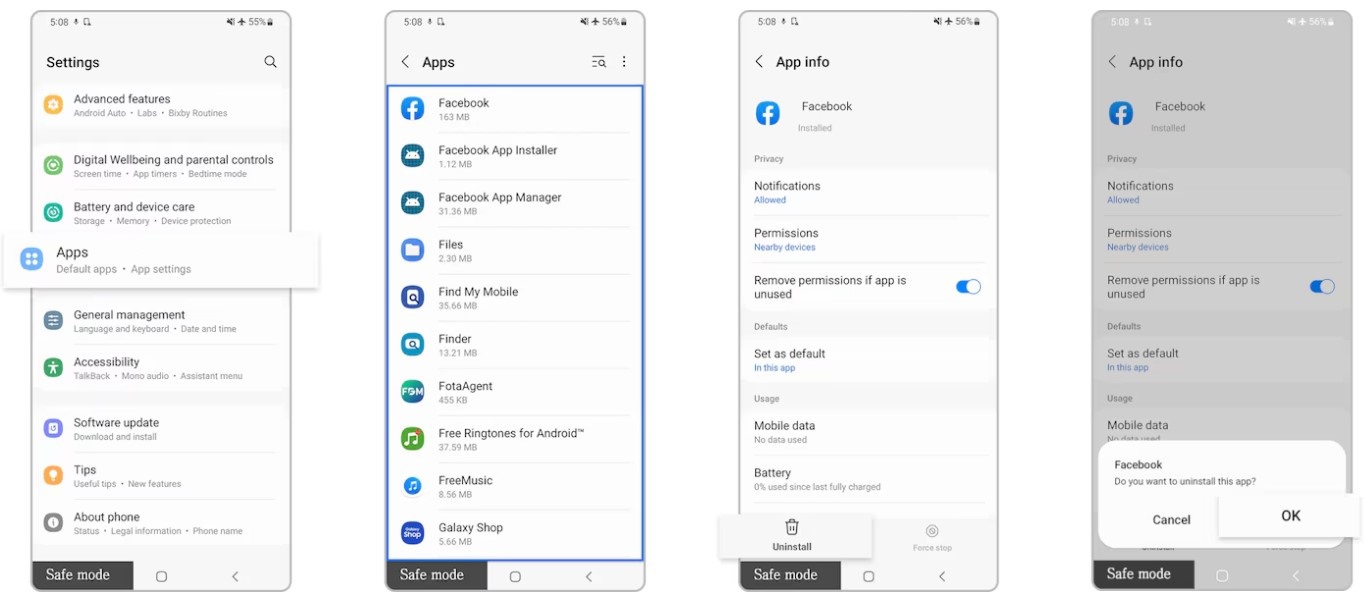
Перед тем, как отключить безопасный режим на Самсунг, работающий циклично при каждом включении, следует:
- Зайти в «Настройки» -> «Приложения». Далее отфильтруйте список по дате скачивания и поочередно снесите весь софт, установленный за последние 2-3 дня до появления сбоя.
- Запустить системную утилиту «Обслуживание устройства» (Device Care). Попробуйте просканировать встроенную память и очистить из накопителя собравшийся кэш объемом от 500 МБ.
- Зайдите в раздел «Настройки» -> «Общее управление» -> «Сброс» и выберите пункт «Сброс всех настроек», чтобы вернуть системные параметры, сетевые подключения и разрешения приложений к заводским значениям без удаления личных фото или файлов.
- В случае сохранения системного сбоя выполните команду «Сброс данных» (Factory Data Reset) в том же меню, предварительно выгрузив резервную копию объемом от 5 ГБ в облако Samsung Cloud или на внешний накопитель.
Подытожим
Теперь вы знаете несколько способов, как отключить безопасный режим на Самсунг. Таким образом, вопрос в большинстве случаев решается обычной перезагрузкой или удалением конфликтного приложения. Главное - не спешить со сбросом устройства и сначала проверить самые простые причины. Смартфоны Самсунг и Android используют этот режим как защитный инструмент, а не как признак критической поломки. А если ваш телефон устарел и его сложно вернуть в первоначальное состояние, вы можете обратиться в магазин техники BREEZY, чтобы выгодно обменять гаджет на более современный восстановленный смартфон Самсунг по системе обмена Trade-In.
Продать или обменять по Trade-in iPhone
Пройти оценку в магазине Breezy

Похожие статьи
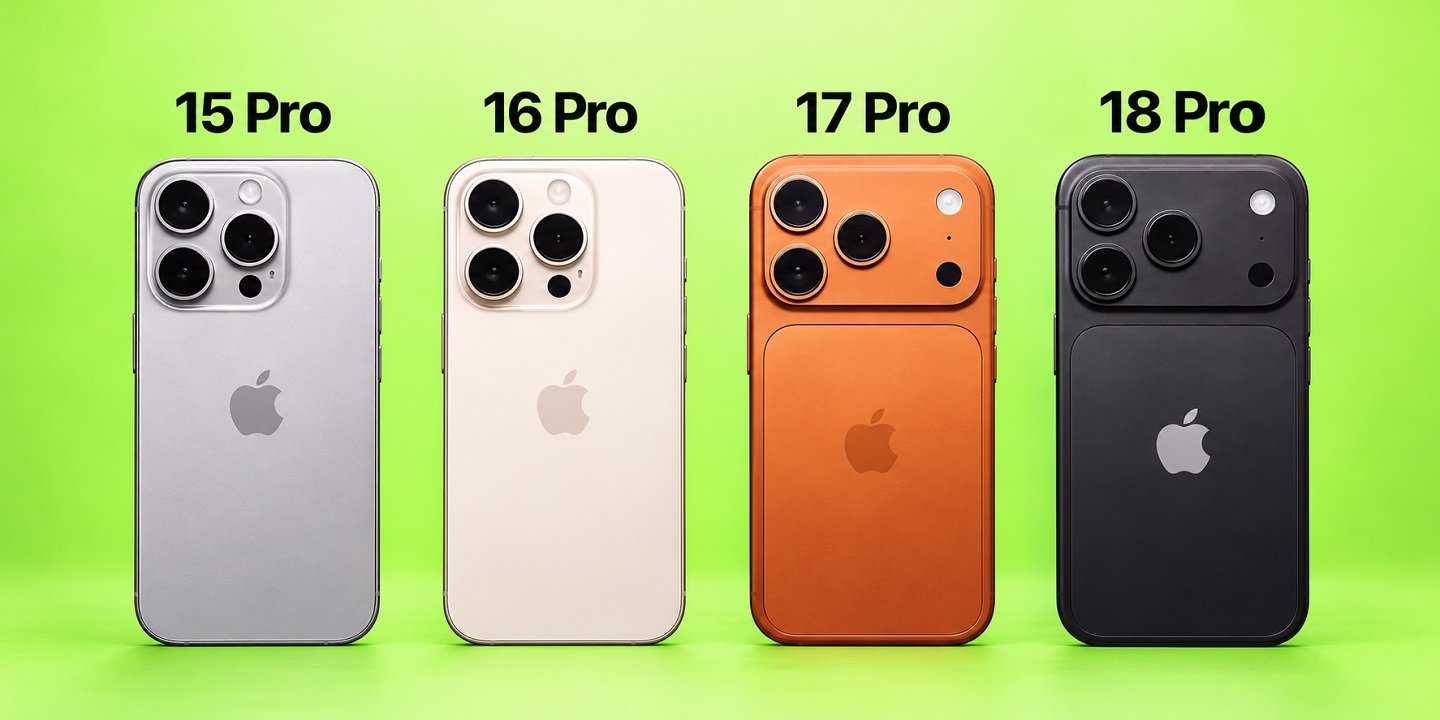
Сравнение iPhone 18 Pro с предшественниками: iPhone 15 Pro, iPhone 16 Pro, iPhone 17 Pro
Сравниваем iPhone 18 Pro с 15 Pro, 16 Pro и 17 Pro: камеры, экран, процессор, автономность и ИИ.
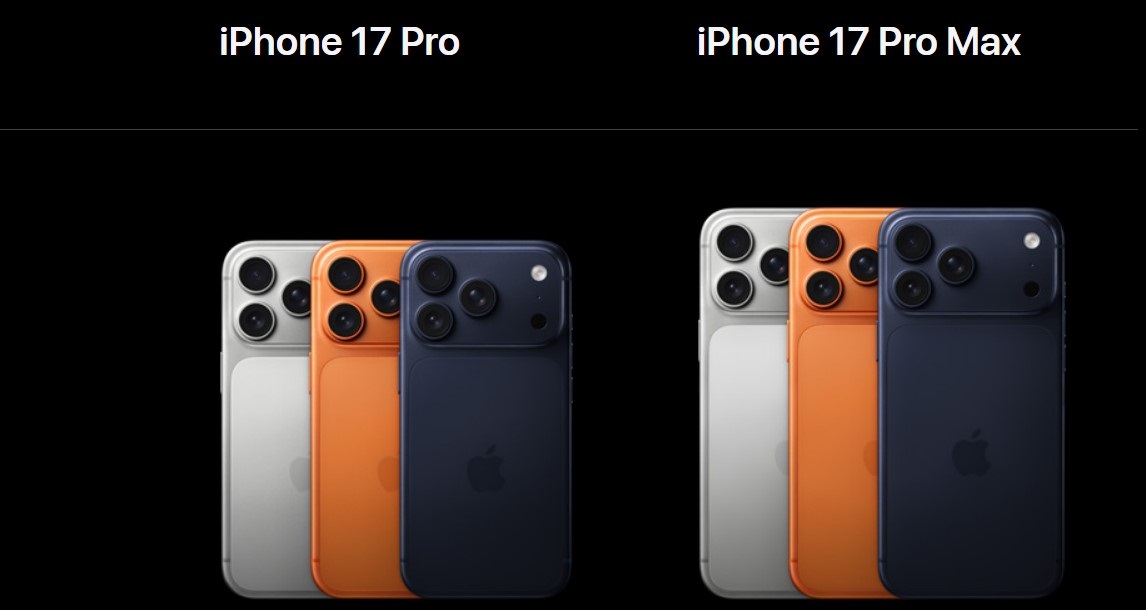
iPhone 17 Pro и iPhone 17 Pro Max — суть разницы
Сравниваем iPhone 17 Pro и 17 Pro Max: размеры экрана, удобство, автономность, объем памяти и цены.
Как включить диктофон на телефоне Самсунг
Где найти диктофон на Samsung, как записать звук и отыскать сохранённый файл.
