Cum dezactivezi modul sigur pe Samsung
Rezumat
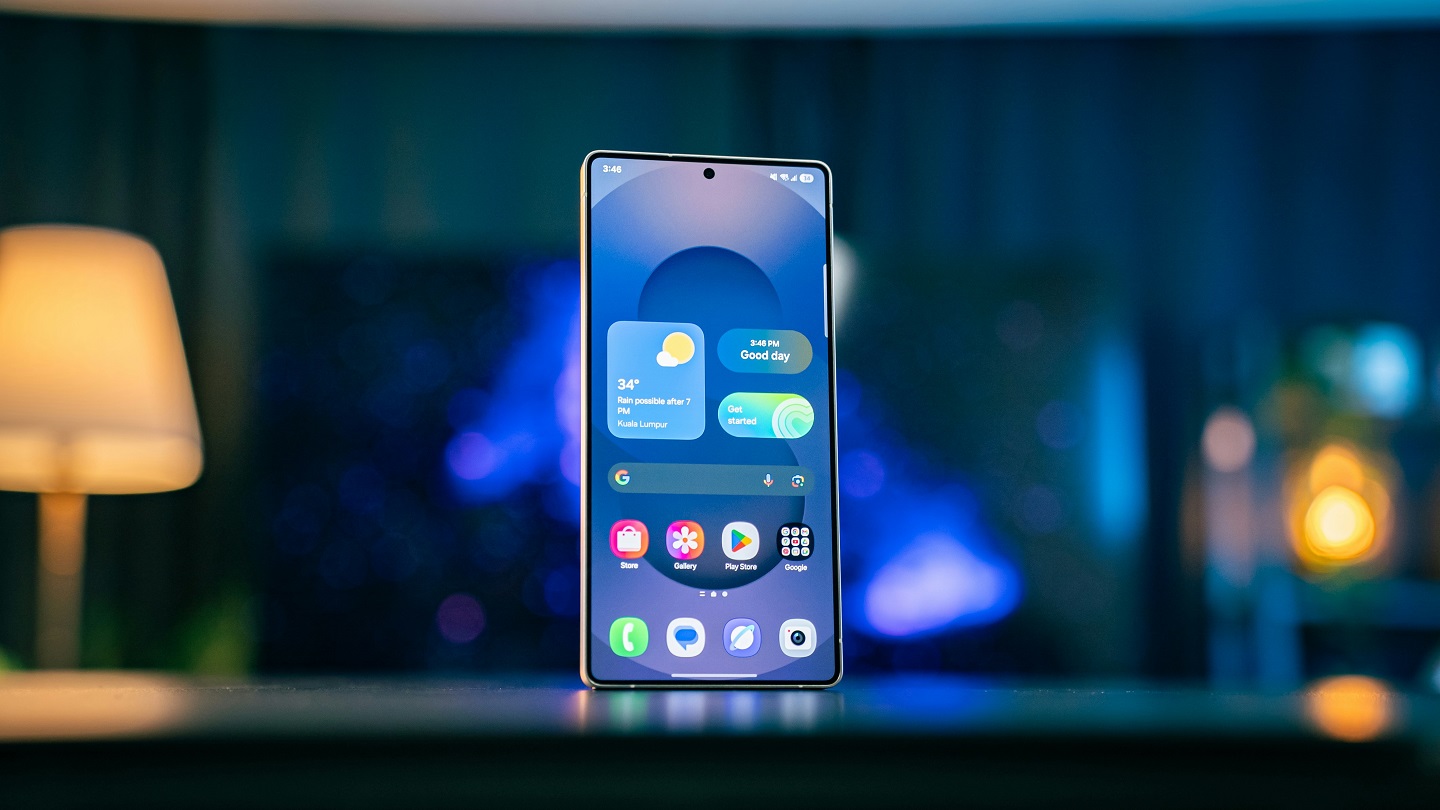
Inscripția Safe Mode de pe ecran provoacă adesea îngrijorare, deși nu s-a întâmplat nimic grav: pur și simplu au dispărut pictogramele, widgeturile s-au dezactivat, iar ecranul a rămas pe jumătate gol. Smartphone-ul Samsung nu s-a defectat - așa funcționează protecția Android atunci când sistemul încearcă să izoleze o eroare. Cauza este, de obicei, un buton apăsat accidental în buzunar, o actualizare incorectă sau o aplicație descărcată care a provocat un conflict. Uneori, este vorba despre o defecțiune hardware, de exemplu, un buton de volum deteriorat, din cauza căruia smartphone-ul trece în modul sigur. Magazinul de electronice BREEZY îți explică ce poți face într-o asemenea situație și cum dezactivezi modul sigur pe Samsung.
De ce are nevoie smartphone-ul Samsung de modul sigur și cum funcționează acesta
Modul sigur blochează pornirea tuturor aplicațiilor descărcate, lăsând sistemul One UI să funcționeze doar cu serviciile de bază din fabrică. Android pur și simplu nu permite utilitarelor terțe să influențeze funcționarea componentelor hardware și a software-ului Samsung. Această funcție este de ajutor atunci când dispozitivul afișează erori în mod repetat, consumă 20–30% din baterie într-o oră de inactivitate sau intră într-o buclă de repornire.
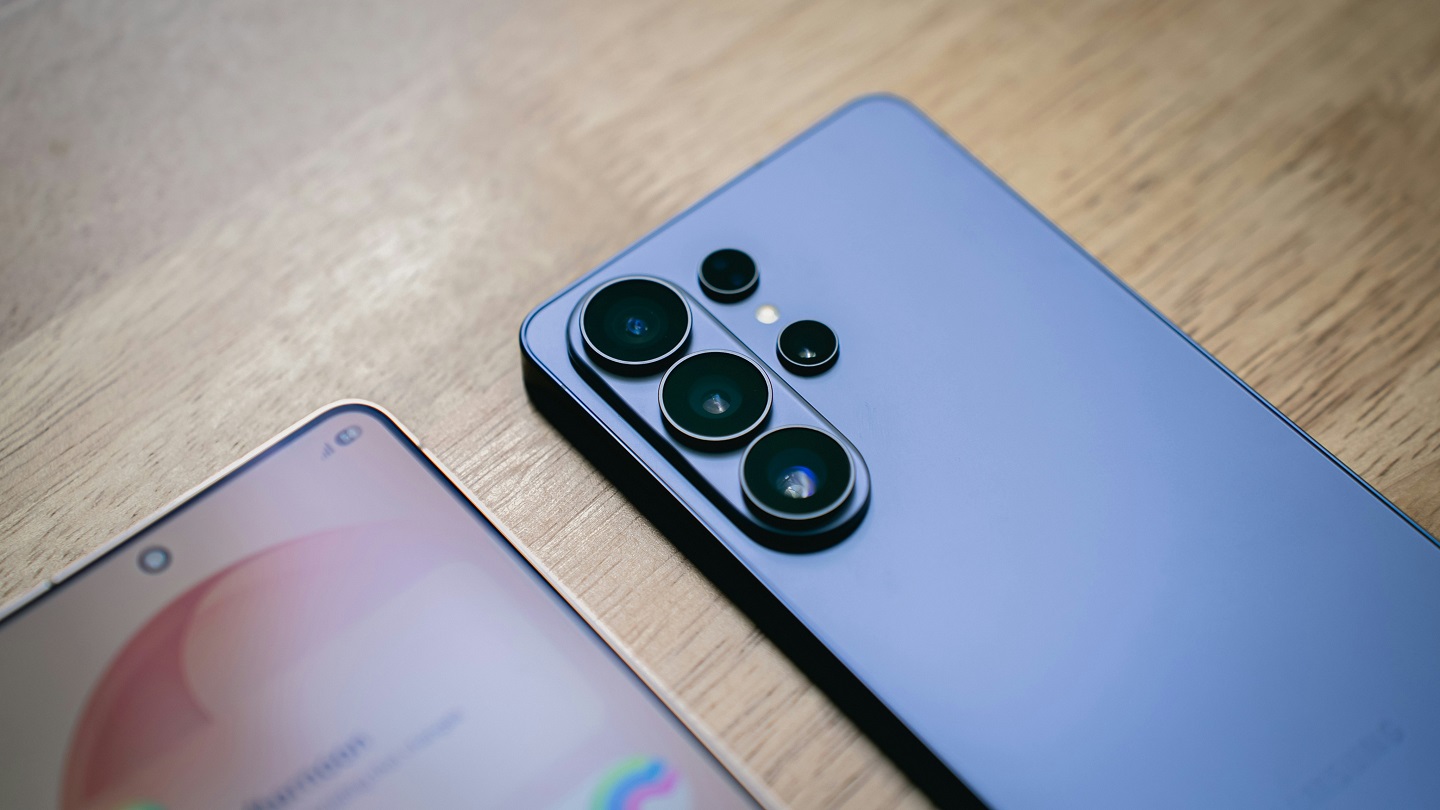
Înainte de a vedea cum dezactivezi modul sigur pe Samsung, să aflăm ce poți face atunci când Safe Mode este activat:
- Să dezinstalezi fără obstacole software-ul care provoacă conflicte și programele malițioase. În modul sigur, toate aplicațiile terțe devin inactive și sunt afișate cu gri, ceea ce le împiedică să blocheze ecranul sau setările sistemului. Poți accesa meniul standard „Setări” → „Aplicații” și, în câteva secunde, să dezinstalezi fără blocări programele care au provocat eroarea.
- Să diagnostichezi componentele hardware și funcționarea de bază a One UI. Dacă încetinirile, erorile interfeței sau descărcarea anormală a bateriei smartphone-ului Samsung încetează imediat după trecerea în Safe Mode, problema se află exclusiv în aplicațiile instalate. Persistența blocărilor chiar și atunci când software-ul terț este dezactivat indică uzura bateriei, deteriorarea memoriei sau o eroare a nucleului firmware-ului.
- Să salvezi fișierele importante și să creezi copii de rezervă. Serviciile standard ale sistemului, inclusiv „Fișierele mele”, funcționează pe deplin, oferind acces la memoria smartphone-ului Samsung. Astfel, poți transfera fotografiile, documentele sau contactele esențiale pe un dispozitiv de stocare USB Type-C, pe un PC sau în spațiul de stocare în cloud Samsung Cloud înainte de resetarea completă a sistemului.
- Să verifici funcționarea modulelor de conectivitate și a senzorilor standard. În modul sigur, continuă să funcționeze butoanele fizice, stratul tactil al ecranului, difuzoarele, microfonul, precum și modulele Wi-Fi, Bluetooth și GPS. Poți testa cu ușurință funcționarea corectă a componentelor hardware ale telefonului Samsung fără influența serviciilor din fundal și a proceselor solicitante ale serviciilor terțe.
Alegeți un telefon nou?
Descoperiți cele mai bune modele de smartphone-uri din catalogul nostru
Motivele pentru care Samsung trece singur în Safe Mode
Modul sigur pe Samsung se activează atunci când butoanele laterale se blochează, apar erori de firmware sau defecțiuni în software-ul descărcat. Principalele cauze ale activării automate a Safe Mode sunt:
- Blocarea butonului de volum: murdăria, o ciobitură sau deformarea butonului Volume Down trimite controlerului un semnal de pornire a diagnosticării la fiecare pornire.
- Conflictul dintre aplicațiile terțe: o aplicație instalată recent, un virus sau o actualizare nereușită împiedică pornirea normală a proceselor sistemului. Android blochează automat software-ul terț pentru a proteja datele.
- Presiunea exercitată de husă: o husă prea strânsă sau deformată poate apăsa constant pe butoanele laterale de creștere sau reducere a volumului ori pe butonul de pornire.
- Eroarea sistemului: o eroare a sistemului de operare după o actualizare incorectă a firmware-ului sau din cauza lipsei de memorie.
Cum dezactivezi modul sigur pe Samsung prin repornirea smartphone-ului din meniul sistemului
O repornire obișnuită a telefonului golește memoria cache din RAM și elimină întârzierile temporare ale sistemului One UI care trimit smartphone-ul în modul de diagnosticare. În 90% dintre cazuri, acest pas de bază readuce imediat Android la funcționarea normală, fără pierderea datelor personale sau resetarea setărilor. Esențial este să păstrezi o scurtă pauză de 10–15 secunde înainte de repornire, astfel încât alimentarea procesorului și a componentelor să fie întreruptă complet.
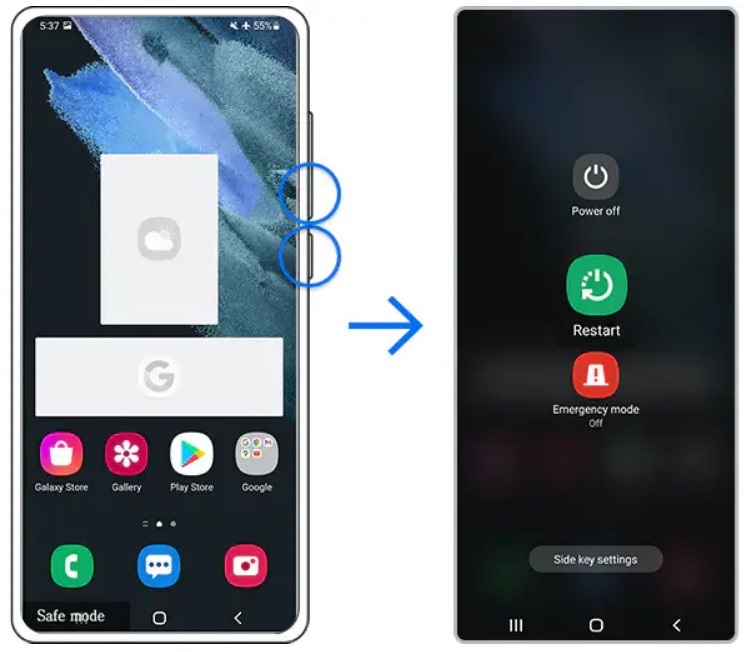
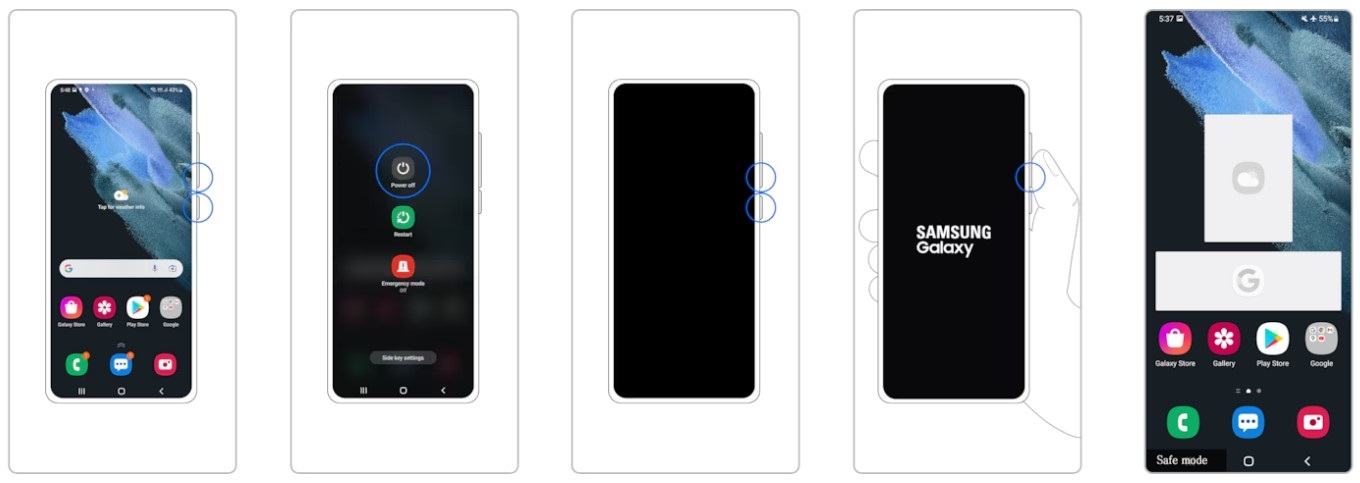
Înainte de a dezactiva modul sigur pe Samsung, să efectuăm o simplă repornire:
- Ține apăsate simultan butoanele Power și Volume Down timp de aproximativ 3–5 secunde.
- Când pe ecran apare meniul sistemului cu trei pictograme mari, apasă pe butonul virtual din mijloc, „Repornire”.
- Atinge din nou aceeași pictogramă pentru a confirma operațiunea și așteaptă până când ecranul se stinge complet.
- Așteaptă pornirea automată a interfeței grafice One UI - procesul durează 20–40 de secunde, în funcție de capacitatea memoriei și de modelul procesorului.
Dezactivarea Safe Mode din panoul de notificări
Utilizarea panoului de acces rapid este cea mai rapidă modalitate de a ieși din Safe Mode fără a manevra îndelung butoanele laterale. În acest moment, interfața afișează un mesaj special al sistemului, cu prioritate ridicată, care rămâne în partea de sus a ecranului până la dezactivarea manuală. Apăsarea notificării interactive trimite un semnal software direct către nucleul Android, inițiind repornirea normală a sistemului în doar 15–20 de secunde.
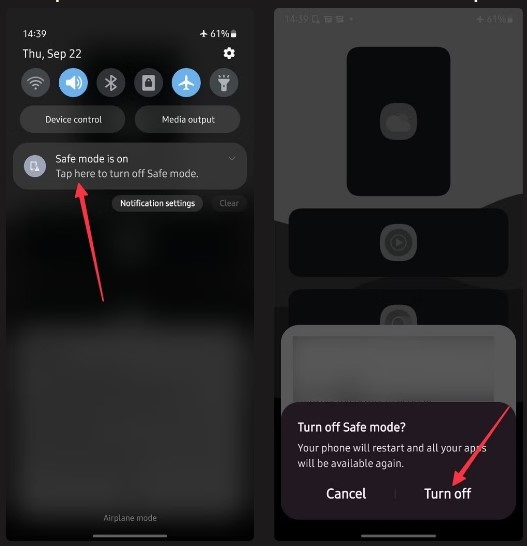
Înainte de a dezactiva modul sigur pe Samsung din panoul de notificări, efectuează mai întâi următorii pași:
- Glisează cu degetul de la marginea superioară a ecranului în jos pentru a extinde panoul de notificări și comutatoarele rapide One UI.
- Apoi găsește mesajul sistemului cu un text precum „Modul sigur este activat” (Safe Mode enabled) și apasă direct pe această inscripție.
- În fereastra de dialog care apare, confirmă pur și simplu acțiunea apăsând pe opțiunea „Dezactivare”.
- Așteaptă până când Samsung repornește singur și încarcă ecranul de pornire standard, cu toate aplicațiile terțe disponibile.
Verificarea și curățarea butoanelor fizice
Blocarea butonului fizic de reducere a volumului este principala cauză hardware pentru care smartphone-urile Samsung rămân într-un ciclu Safe Mode la fiecare pornire. Dacă contactele butonului sunt închise accidental din cauza unei huse de silicon prea strânse, a unei blocări mecanice sau a unui strat de murdărie cu o grosime de doar 0,2–0,5 mm, controlerul de alimentare încorporat interpretează acest semnal ca pe o solicitare directă de pornire a diagnosticării. Curățarea atentă și deblocarea mecanismului cu membrană înfundat ajută la restabilirea rapidă a funcționării standard a smartphone-ului, fără o diagnosticare costisitoare și fără apelarea la un centru de service.
- Scoate complet husa de protecție sau bumperul strâns, apoi, într-un loc bine iluminat, examinează cu atenție marginile laterale ale carcasei pentru a identifica deformări ale plasticului, ciobituri sau acumulări de particule mici de murdărie în jurul butoanelor.
- Apasă de mai multe ori consecutiv, ritmic și cu puțină forță, pe butonul de reducere a volumului, evaluând cât de clar se simte clicul fizic și verificând dacă mecanismul cu membrană nu s-a afundat prea mult în interiorul carcasei.
- Curăță cu grijă spațiile înguste din jurul butoanelor folosind o periuță interdentară uscată, cu peri moi, sau un șervețel rezistent, ușor umezit cu alcool izopropilic de 96%, pentru dizolvarea eficientă a grăsimii de pisică și a murdăriei.
- Ține apăsat butonul de pornire timp de 10–12 secunde pentru a forța repornirea smartphone-ului și asigură-te că, în momentul aprinderii ecranului și al apariției siglei Samsung, nu se exercită absolut nicio presiune fizică asupra butoanelor laterale.
Dezactivarea modului sigur pe Samsung prin eliminarea software-ului cu erori
Pornirea repetată, la nesfârșit, a Safe Mode după repornire este provocată, de obicei, de conflicte software sau de erori ale sistemului de operare Android. Interfața grafică Samsung blochează software-ul terț, izolând codul incorect și utilitarele care consumă în fundal până la 80% din resursele procesorului. Dezinstalarea succesivă a ultimelor utilitare descărcate sau resetarea completă a configurației sistemului restabilește în mod garantat funcționarea obișnuită a smartphone-ului Samsung.
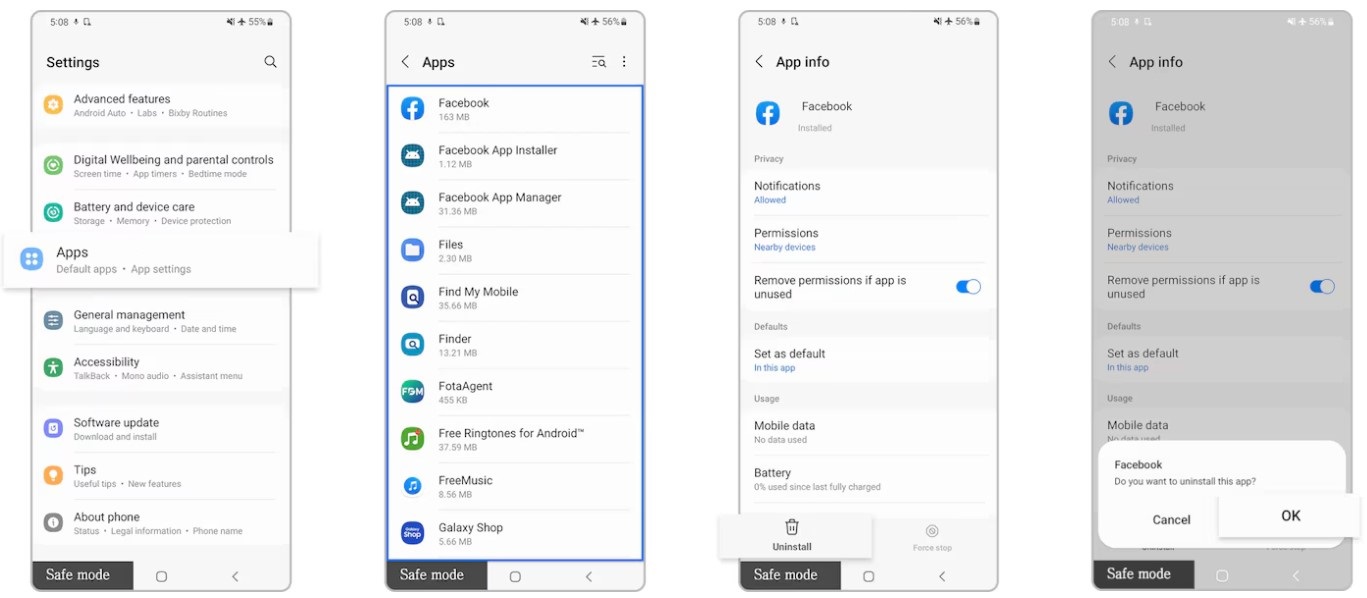
Înainte de a dezactiva modul sigur pe Samsung, care se activează ciclic la fiecare pornire, trebuie să faci următoarele:
- Accesează „Setări” → „Aplicații”. Apoi filtrează lista după data descărcării și dezinstalează, pe rând, toate aplicațiile instalate în ultimele 2–3 zile înainte de apariția erorii.
- Pornește utilitarul de sistem „Întreținere dispozitiv” (Device Care). Încearcă să scanezi memoria internă și să elimini din spațiul de stocare memoria cache acumulată, de cel puțin 500 MB.
- Accesează secțiunea „Setări” → „Gestionare generală” → „Resetare” și selectează opțiunea „Resetare toate setările” pentru a readuce parametrii sistemului, conexiunile de rețea și permisiunile aplicațiilor la valorile din fabrică, fără a șterge fotografiile sau fișierele personale.
- Dacă eroarea sistemului persistă, execută comanda „Resetare date din fabrică” (Factory Data Reset) din același meniu, după ce ai transferat în prealabil o copie de rezervă de cel puțin 5 GB în Samsung Cloud sau pe un dispozitiv de stocare extern.
Să recapitulăm
Acum cunoști mai multe modalități de a dezactiva modul sigur pe Samsung. Astfel, în majoritatea cazurilor, problema se rezolvă printr-o simplă repornire sau prin eliminarea aplicației care provoacă un conflict. Esențial este să nu te grăbești să resetezi dispozitivul și să verifici mai întâi cele mai simple cauze. Smartphone-urile Samsung și Android folosesc acest mod ca instrument de protecție, nu ca semn al unei defecțiuni critice. Iar dacă telefonul tău este învechit și este dificil să îl readuci la starea inițială, poți apela la magazinul de electronice BREEZY pentru a-ți schimba avantajos dispozitivul cu un smartphone Samsung recondiționat mai modern prin programul de schimb Trade-In.
Vindeți sau schimbați iPhone-ul prin Trade-in
Faceți evaluarea în magazinul Breezy

Articole înrudite
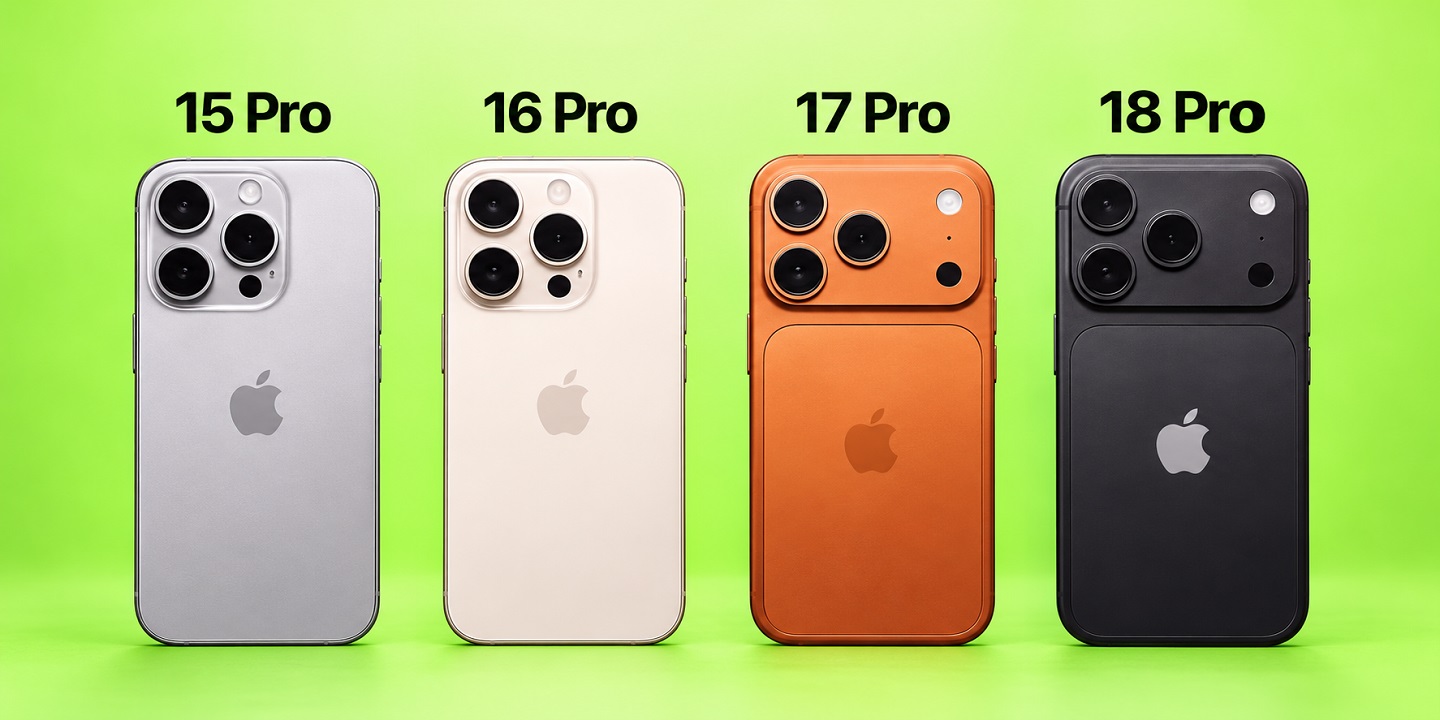
Comparație între iPhone 18 Pro și predecesorii săi: iPhone 15 Pro, iPhone 16 Pro, iPhone 17 Pro
Comparăm iPhone 18 Pro cu 15 Pro, 16 Pro și 17 Pro: camere, ecran, procesor, autonomie și IA.
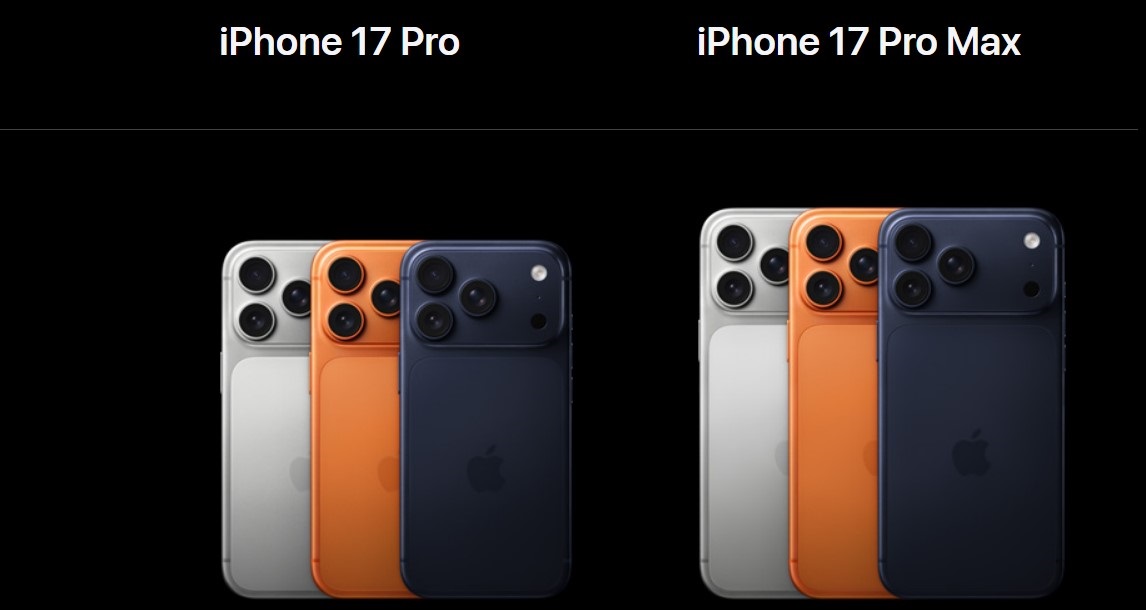
iPhone 17 Pro și iPhone 17 Pro Max — care este diferența esențială
Comparăm iPhone 17 Pro și 17 Pro Max: dimensiunile ecranului, confortul în utilizare, autonomia, capacitatea de stocare și prețurile.
Cum să pornești reportofonul pe un telefon Samsung
Unde găsești reportofonul pe Samsung, cum înregistrezi sunetul și cum găsești fișierul salvat.
