Как отключить озвучку сообщений на iPhone в наушниках
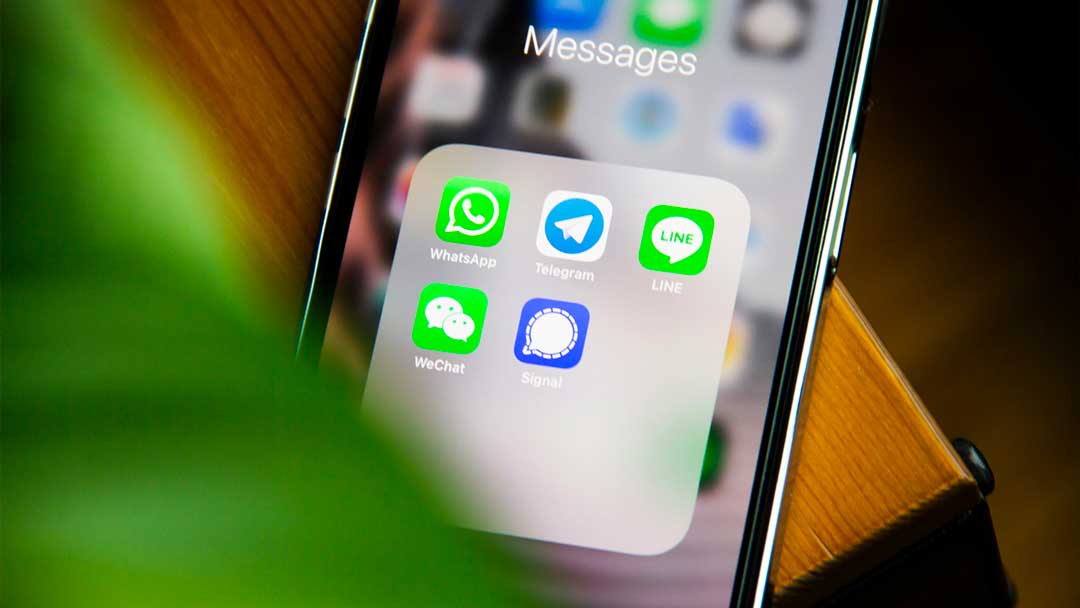
AirPods давно стали частью повседневной жизни пользователей в Молдове - будь вы в Кишинёве, Бельцах или Комрате. С ними удобно слушать музыку, смотреть видео и отвечать на звонки. Но начиная с iOS 15, голосовой помощник Siri стал озвучивать уведомления прямо в наушники - из приложений вроде Messages, Telegram, WhatsApp и других.
Иногда это удобно, но чаще - раздражает. Постоянные голосовые оповещения отвлекают, мешают сосредоточиться и нарушают личное пространство. Разберёмся, как отключить озвучку сообщений на iPhone в наушниках, чтобы вернуть себе спокойствие и тишину.
Почему стоит отключить озвучку сообщений
Многие пользователи в Молдове отключают эту функцию, потому что:
- Она отвлекает - особенно во время работы, занятий или спорта.
- Нарушает конфиденциальность - Siri может вслух зачитать личные сообщения.
- Разряжает батарею - как у AirPods, так и у iPhone.
Как отключить озвучку сообщений на iPhone в наушниках
Простая инструкция:
- Откройте Настройки → Уведомления.
- Выберите «Объявлять уведомления» (Announce Notifications).
- Отключите тумблер «Объявлять уведомления» - Siri перестанет зачитывать сообщения.
- При желании оставьте функцию включённой только для отдельных приложений, например Messages или Telegram.
Через Центр управления
Сделать это можно и быстрее:
- Проведите вниз от правого верхнего угла экрана, чтобы открыть Центр управления.
- Удерживайте иконку «Объявлять уведомления» (Announce Notifications).
- Выберите - отключить на 1 час, на день или навсегда.
Чтобы полностью убрать эту функцию из Центра управления:
- Перейдите в Настройки → Центр управления.
- Найдите «Объявлять сообщения» (Announce Messages).
- Нажмите минус (-), чтобы удалить.
Теперь вы знаете, как отключить озвучку сообщений на iPhone в наушниках. Наслаждайтесь музыкой, занимайтесь делами и отдыхайте спокойно - без назойливых голосовых уведомлений.

Похожие статьи

ТОП-5 ноутбуков для учебы
Как выбрать ноутбук для учебы в 2026 году? ТОП-5 моделей для школьников и студентов.
Как отключить безопасный режим на Самсунг
Как отключить безопасный режим на Самсунг: перезагрузка, панель уведомлений, проверка кнопок и удаление сбойных приложений.
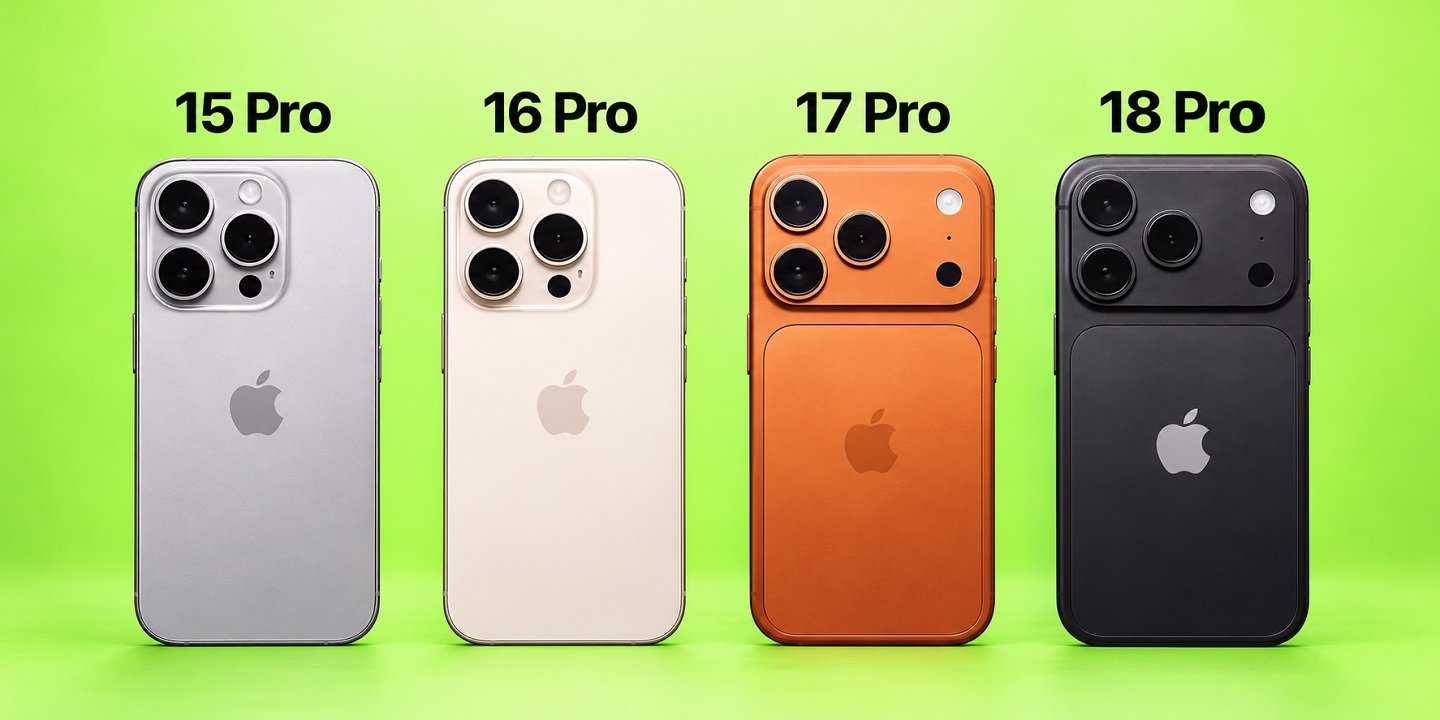
Сравнение iPhone 18 Pro с предшественниками: iPhone 15 Pro, iPhone 16 Pro, iPhone 17 Pro
Сравниваем iPhone 18 Pro с 15 Pro, 16 Pro и 17 Pro: камеры, экран, процессор, автономность и ИИ.
