Cum să dezactivezi anunțurile vocale ale mesajelor pe iPhone în căști
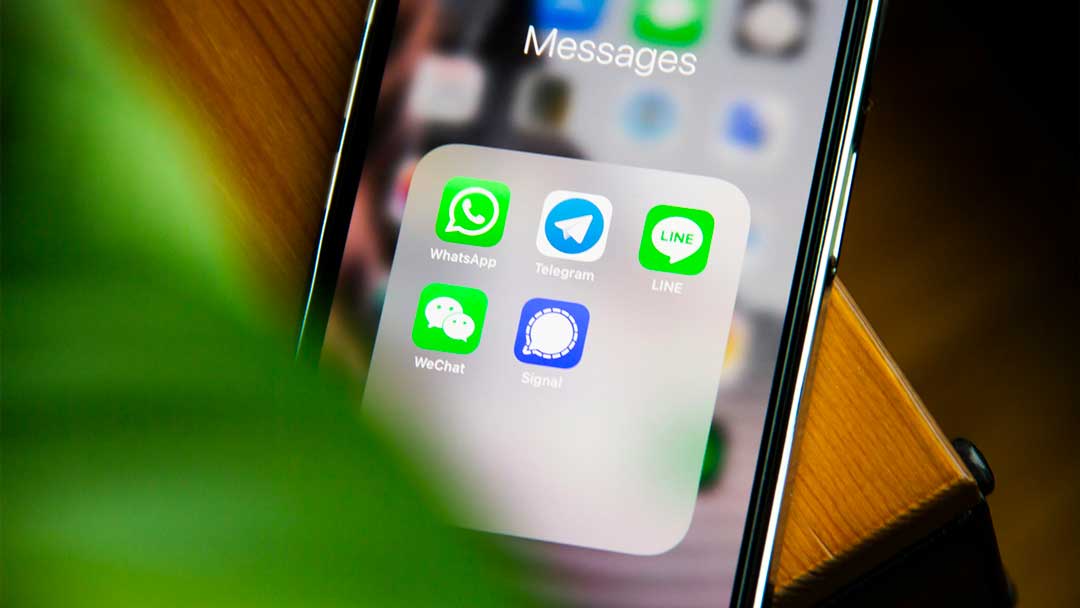
AirPods au devenit deja o parte indispensabilă din viața de zi cu zi a multor utilizatori din Moldova - fie că ești la Chișinău, Bălți sau Comrat. Sunt perfecte pentru a asculta muzică, a urmări videoclipuri sau a vorbi la telefon. Însă, începând cu iOS 15, asistentul vocal Siri a început să citească mesajele și notificările direct în căști - din aplicații precum Messages, Telegram, WhatsApp și altele.
Uneori această funcție este utilă, dar în multe cazuri poate fi deranjantă. Notificările vocale continue distrag atenția, afectează confidențialitatea și pot deveni iritante. Hai să vedem cum poți dezactiva anunțurile vocale ale mesajelor pe iPhone pentru a te bucura din nou de liniște.
De ce să dezactivezi anunțurile vocale
Mulți utilizatori din Moldova aleg să dezactiveze această funcție din mai multe motive:
- Distrage atenția - mai ales în timpul muncii, studiilor sau antrenamentelor.
- Afectează confidențialitatea - Siri poate citi cu voce tare mesaje personale.
- Consumă bateria - atât a căștilor AirPods, cât și a iPhone-ului.
Cum să dezactivezi anunțurile vocale ale mesajelor pe iPhone
Urmează acești pași simpli:
- Deschide Setări → Notificări (Settings → Notifications).
- Alege "Anunță notificări" (Announce Notifications).
- Dezactivează comutatorul "Anunță notificări" - Siri nu va mai citi mesajele cu voce tare.
- Dacă dorești, poți lăsa activă funcția doar pentru anumite aplicații, de exemplu Messages sau Telegram.
Prin Centrul de control
Există o metodă și mai rapidă:
- Glisează în jos din colțul din dreapta sus al ecranului pentru a deschide Centrul de control (Control Center).
- Ține apăsat pe pictograma "Anunță notificări" (Announce Notifications).
- Alege - dezactivare pentru 1 oră, pentru o zi sau permanent.
Pentru a elimina complet această funcție din Centrul de control:
- Mergi la Setări → Centrul de control.
- Găsește "Anunță mesaje" (Announce Messages).
- Apasă pe minus (-) pentru a o elimina.
Acum știi cum să dezactivezi anunțurile vocale ale mesajelor pe iPhone. Ascultă muzică, lucrează sau relaxează-te în liniște - fără întreruperi nedorite.

Articole înrudite
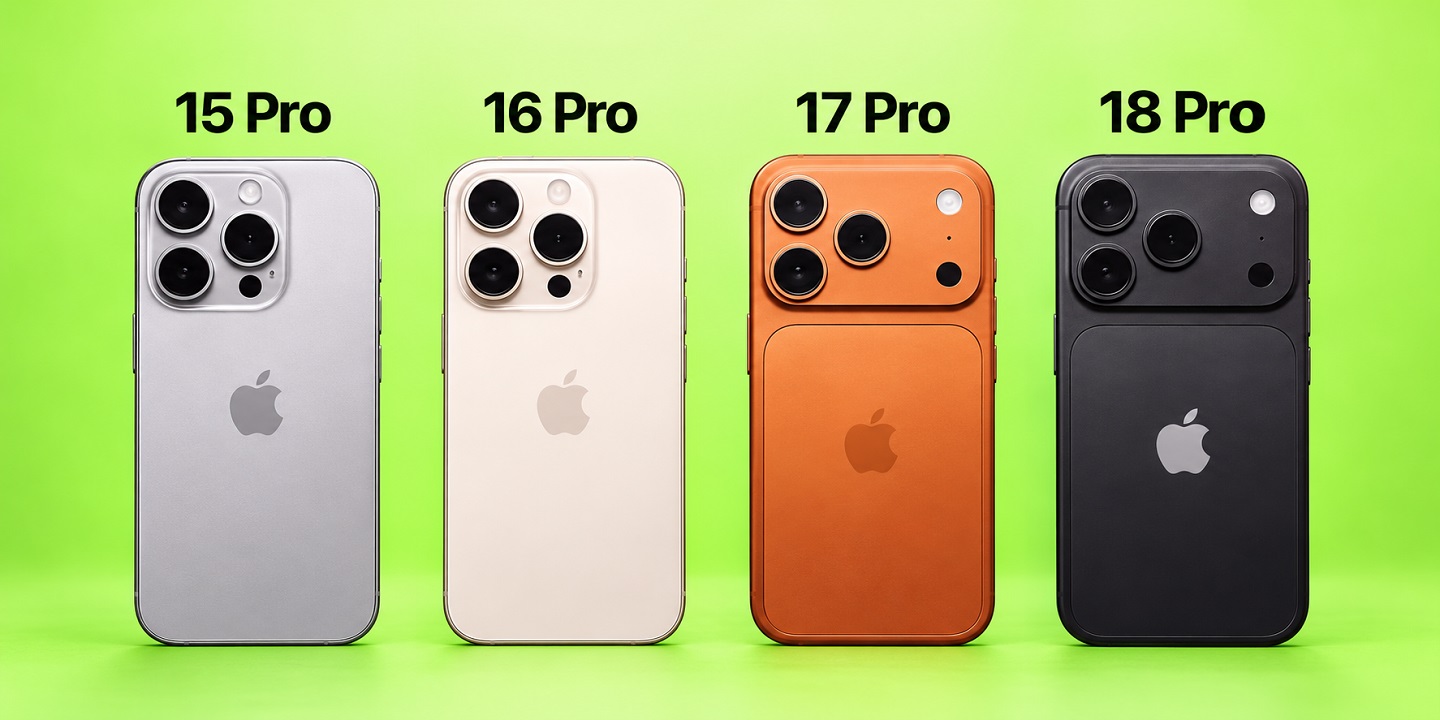
Comparație între iPhone 18 Pro și predecesorii săi: iPhone 15 Pro, iPhone 16 Pro, iPhone 17 Pro
Comparăm iPhone 18 Pro cu 15 Pro, 16 Pro și 17 Pro: camere, ecran, procesor, autonomie și IA.
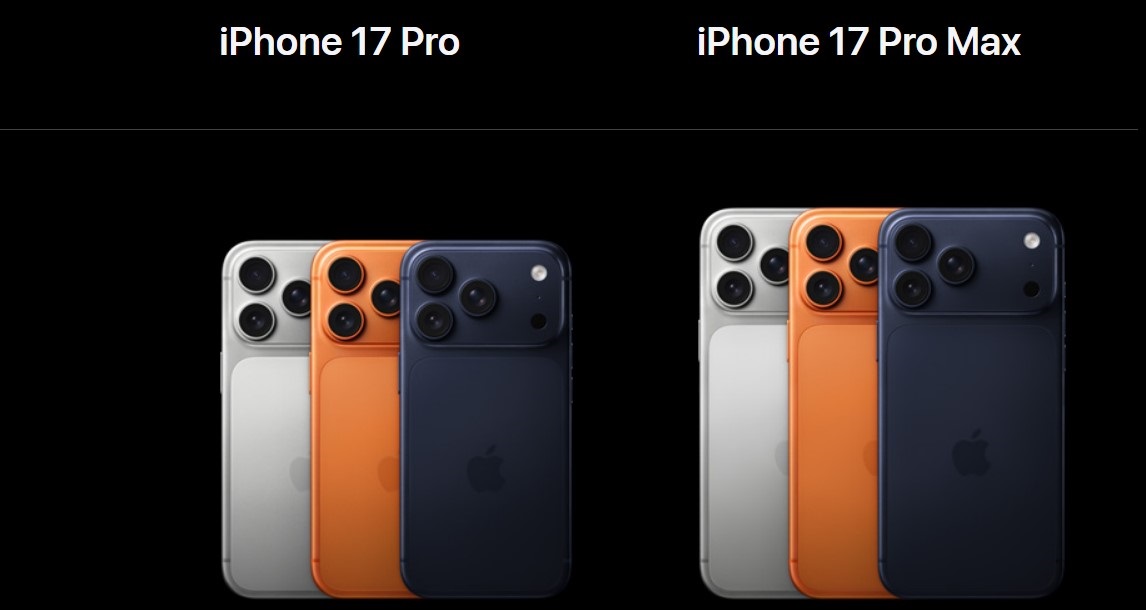
iPhone 17 Pro și iPhone 17 Pro Max — care este diferența esențială
Comparăm iPhone 17 Pro și 17 Pro Max: dimensiunile ecranului, confortul în utilizare, autonomia, capacitatea de stocare și prețurile.
Cum să pornești reportofonul pe un telefon Samsung
Unde găsești reportofonul pe Samsung, cum înregistrezi sunetul și cum găsești fișierul salvat.
