Как перенести данные с Самсунга на Самсунг
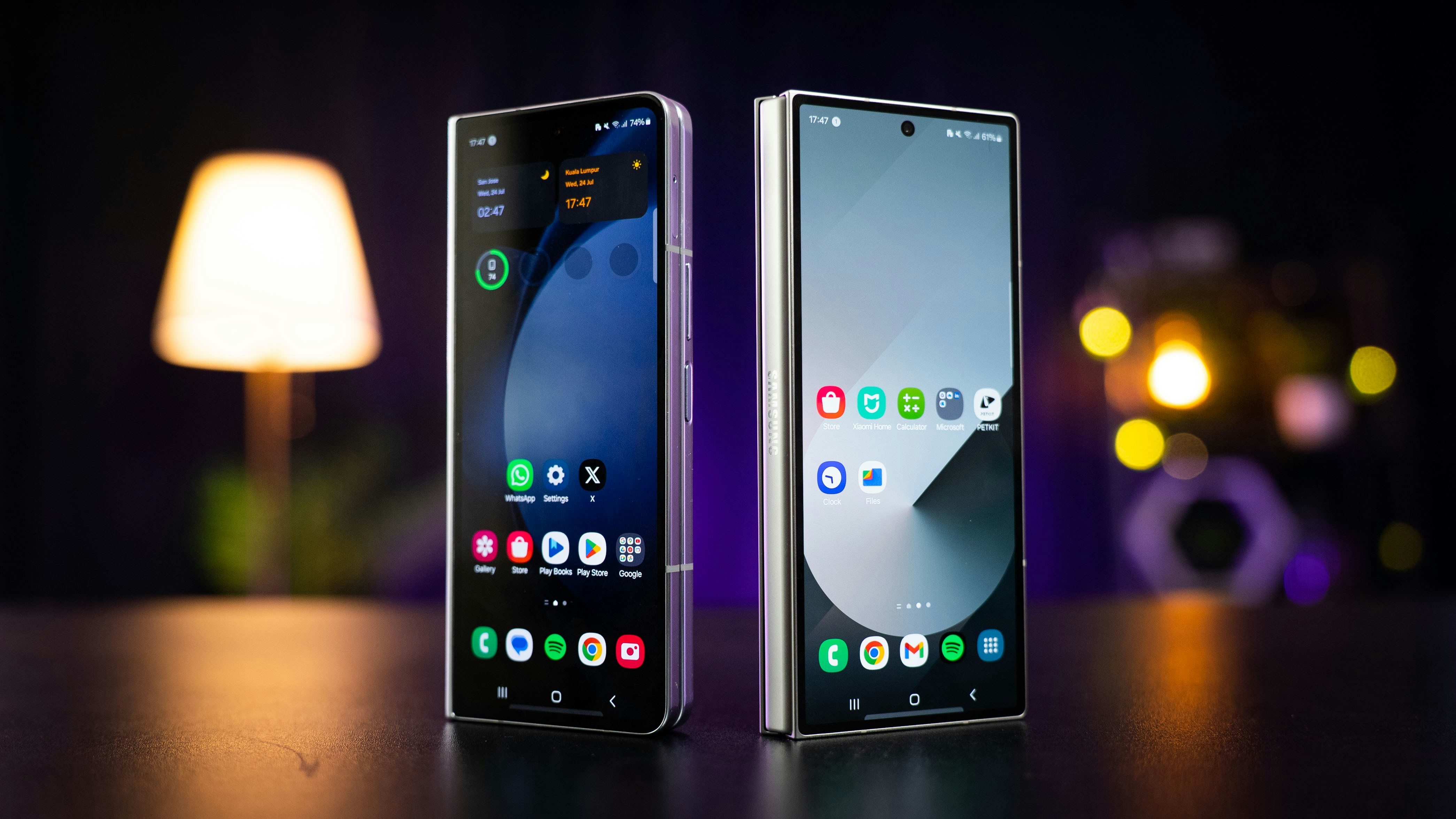
Новый смартфон Samsung (купленный или полученный в подарок) не должен выбивать из привычного ритма — заново качать приложения, переносить фото и восстанавливать параметры никому не хочется. Ручной ввод номеров и копирование архивов давно остались в прошлом. Телефоны Samsung очень популярны, поэтому логично разобрать ключевые варианты, как перенести данные с Самсунг на Самсунг без лишней головной боли. Магазин техники BREEZY подготовил несколько действительно простых способов, которые подойдут разным пользователям, — о них мы и расскажем.
Итак, изучим актуальные способы, как перенести данные с Самсунга на Самсунг телефон:
- Прямое копирование данных;
- При помощи программы Samsung Smart Switch;
- SHAREit приложение от Samsung;
- Передача данных по Bluetooth;
- Утилита CLONEit для переноса;
- С помощью NFC.
Прямое копирование данных
Рассмотрим простейший способ, как перенести данные с Самсунг на Самсунг телефон. Прямое копирование через встроенную службу Android Data Transfer передает файлы со скоростью до 100 МБ/с при кабельном подключении Type-C. Инструмент переносит фото, контакты и параметры системы за 5–8 мин без установки сторонних программ из Google Play.
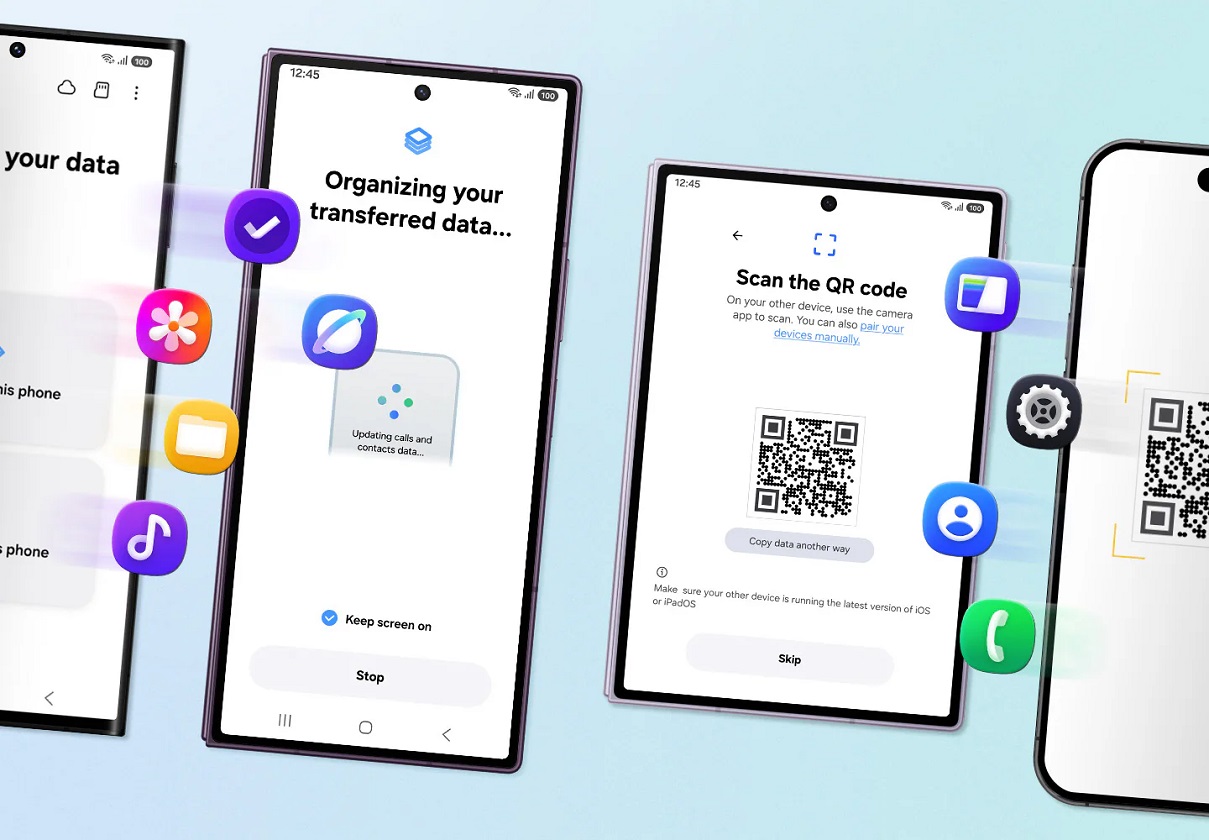
- Включите новый смартфон Samsung, начните первичную настройку до экрана «Копирование приложений и данных». Нажмите кнопку «Далее» и выберите вариант прямого переноса с прежнего устройства Android.
- Соедините оба смартфона комплектным кабелем USB Type-C или подтвердите автообнаружение по Wi-Fi Direct. Разблокируйте старый аппарат и нажмите «Доверять» во всплывающем окне.
- QR-код с экрана нового устройства отсканируйте камерой старого телефона, чтобы подтвердить безопасное сопряжение. Введите пароль графического ключа или приложите палец к сканеру отпечатков на исходном гаджете.
- Выберите элементы для копирования, отменив лишние тяжелые файлы или программы объемом более 10 ГБ. Нажмите «Копировать» и подтвердите вход в аккаунт Google для переноса лицензий.
- Наблюдайте за полосой загрузки до появления сообщения о полном переносе всех выбранных блоков. Отсоедините кабель и дождитесь фоновой установки приложений из библиотеки Google Play.
При помощи программы Smart Switch
Утилита Smart Switch от Samsung выполняет прямое клонирование памяти на скорости до 80 МБ/сек через соединение Type-C или зашифрованный канал Wi-Fi Direct. Операция переброски массива в 40GB требует ровно 8 мин, исключая повреждение системных папок и потерю истории мессенджеров.
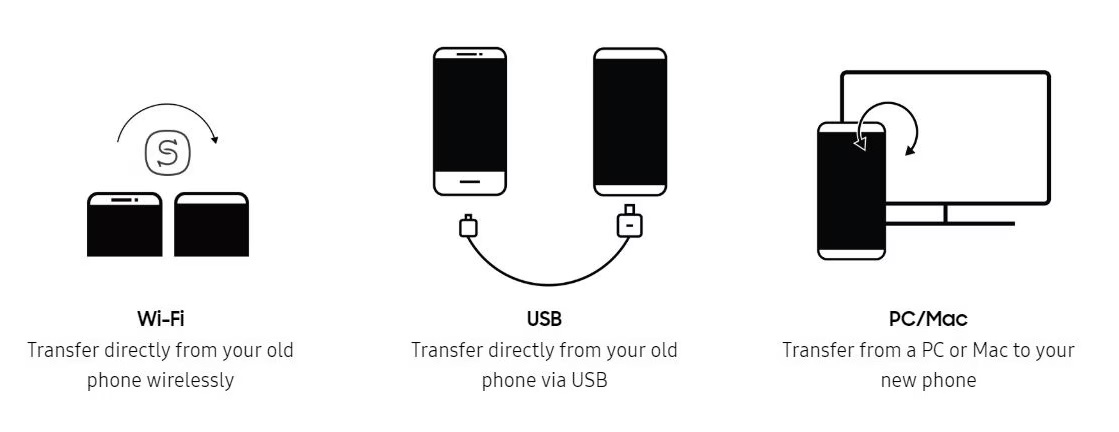
- Установите Smart Switch из Play Маркета на оба смартфона, разместите их поблизости и подключите друг к другу через шнур Type-C.
- Запустите софт на исходном устройстве и выберите функцию отправки сведений через проводной интерфейс. На целевом телефоне активируйте прием данных, подтвердив платформу Galaxy в списке источников.
- Нажмите кнопку подтверждения доступа на старом смартфоне сразу после всплытия диалогового окна. Дождитесь фиксации полного списка доступных архивов, мультимедиа и сервисных записей.
- Отметьте нужные разделы, включая пользовательские программы, фотографии, журналы звонков и текстовые сообщения. Кликните по иконке запуска процесса и сохраняйте контакт кабеля до окончания процедуры.
- Отслеживайте процесс на дисплее до вывода сообщения о полном завершении сессии. Отсоедините шнур и перезапустите новый аппарат для активации всех перенесенных конфигураций.
SHAREit приложение от Samsung
SHAREit отправляет данные с одного Samsung на другой через Wi-Fi Direct со скоростью до 42 МБ/сек. Метод выручает при копировании больших видео, музыки и APK-файлов без доступа к сети и затрат трафика.
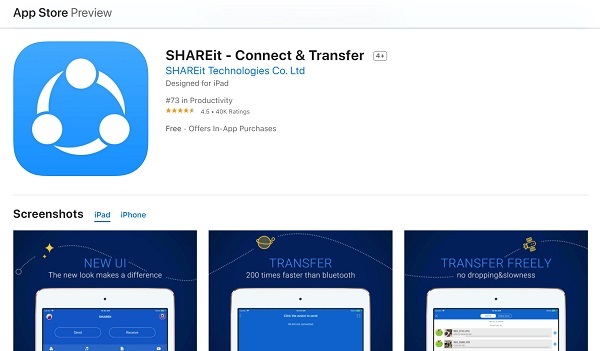
- Поставьте SHAREit из Google Play на оба смартфона Samsung и включите на них Wi-Fi с геолокацией для связи.
- Откройте приложение на старом телефоне, нажмите «Отправить» и отметьте галочками нужные фото, файлы или софт.
- На новом аппарате запустите SHAREit и нажмите «Получить» — откроется радар поиска со штрихкодом для пары.
- Наведите камеру первого смартфона на экран второго для сканирования QR-кода. Подтвердите создание прямого беспроводного соединения между устройствами.
- Отслеживайте скорость передачи и расчетное время процедуры на шкале прогресса. Все полученные элементы автоматически сохранятся в папку SHAREit во внутренней памяти.
Передача данных по Bluetooth
Беспроводная передача по Bluetooth работает со скоростью до 3 Мбит/сек без интернета и проводов. Метод подходит только для единичных фото, контактов или документов до 100 МБ.
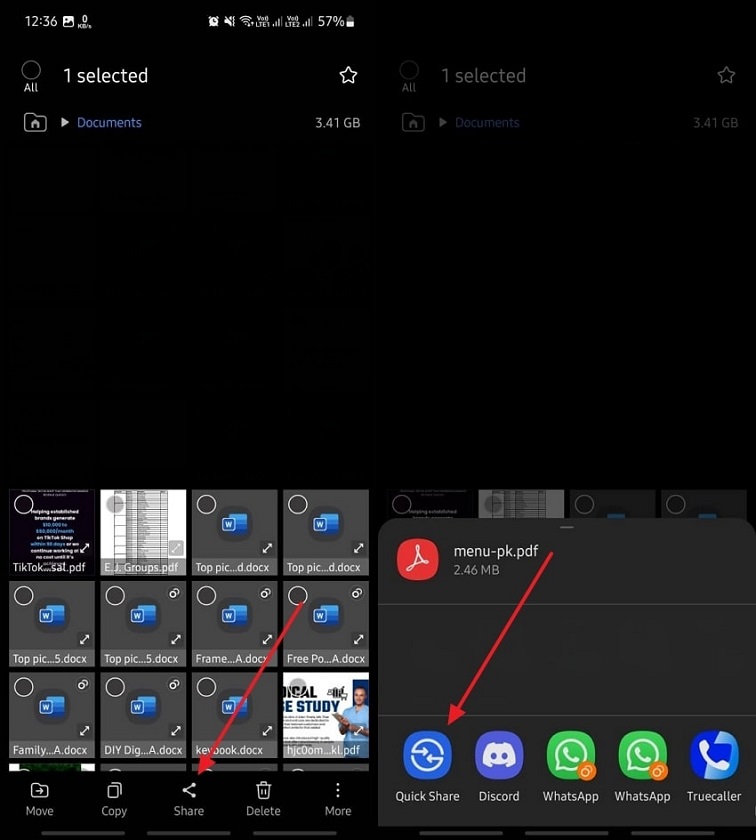
- Включите Bluetooth на обоих смартфонах Samsung через верхнюю шторку. Активируйте видимость устройств в меню подключений.
- Найдите имя старого телефона Самсунг в списке доступных на новом. Подтвердите единый код сопряжения на экранах.
- Откройте галерею или проводник и отметьте нужные файлы. Нажмите «Поделиться» и выберите иконку Bluetooth.
- Укажите новый смартфон в качестве получателя данных. На целевом аппарате появится всплывающее уведомление.
- Нажмите «Принять» для запуска скачивания файлов. Заберите полученные материалы из папки Download.
Утилита CLONEit для переноса данных
Есть еще один вариант, как передать данные с Самсунга на Самсунг, — воспользоваться CLONEit. Приложение клонирует до 12 типов данных между устройствами Samsung по локальной точке доступа Wi-Fi со скоростью до 20 МБ/с. Процесс передачи копирует контакты, вызовы, SMS и медиафайлы без Интернет-соединения, кабелей или сложных настроек.
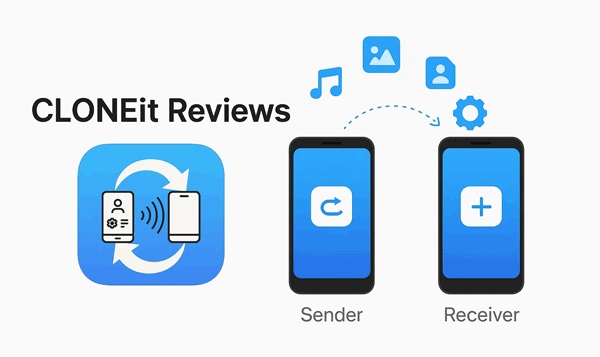
- Установите CLONEit из Google Play на свои смартфоны Samsung и предоставите приложению запрошенные разрешения. Включите модули Wi-Fi и GPS на телефонах для автоматического построения локальной сети.
- Запустите софт на старом аппарате и нажмите иконку «Отправитель» (Sender). На новом смартфоне откройте утилиту и выберите роль «Получатель» (Receiver).
- Дождитесь, пока экран получателя отобразит значок старого устройства, и нажмите по нему для сопряжения. Подтвердите входящий запрос на сопряжение на экране отправителя.
- Отметьте нужные пункты: софт, контакты, смс и файлы. Нажмите «Пуск» для старта переноса.
- Следите за процентами передачи на экране до финиша. Нажмите «Finish» и перезапустите новый телефон.
С помощью NFC
При размещении смартфонов Самсунг рядом (до 4 см) NFC-модуль на частоте 13.56 МГц отправляет фото, контакты и ссылки на скорости до 424 Кбит/с. Это прямой вариант передать данные с Samsung на новый телефон.
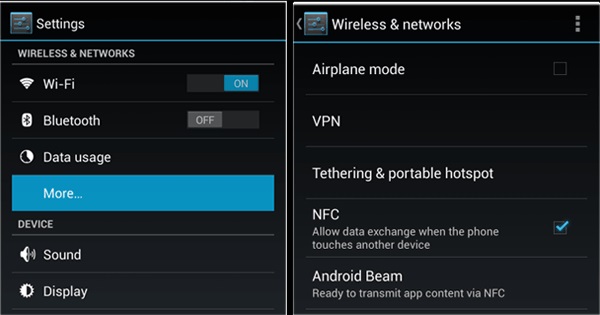
- Перед тем, как перенести данные с Самсунга на Самсунг, сделайте следующее:
- Активируйте модуль NFC в настройках на обоих смартфонах Samsung. Включите функцию Android Beam или Quick Share для обмена.
- Откройте нужный контакт или фото на старом смартфоне. Разблокируйте экран исходного гаджета перед отправкой.
- Приложите устройства задними панелями в районе NFC-чипов. Дождитесь звукового сигнала, подтверждающего считывание.
- Нажмите на уменьшившийся экран старого телефона для отправки. На новом аппарате запустится прием элемента.
- Уберите смартфоны Самсунг друг от друга после звука финиша. Полученные данные сразу откроются на новом устройстве.
Подытожим
Теперь вы знаете, как перенести данные с Самсунга на Самсунг. Как видите, ничего сложного. Магазин техники BREEZY уверен, что благодаря разным вариантам подключения или приложениям вы быстро и безпроблематично настроите новый телефон Samsung. Выбирайте метод, который считаете наиболее удобным для себя и переносите данные со старого смартфона за считанные минуты.

Похожие статьи
Как включить диктофон на телефоне Самсунг
Где найти диктофон на Samsung, как записать звук и отыскать сохранённый файл.

Как защитить свой смартфон от кражи данных в общественных сетях Wi-Fi
Как защитить смартфон в общественных сетях Wi-Fi от кражи данных и взлома.
