Un nou smartphone Samsung (cumpărat sau primit cadou) nu ar trebui să îți dea peste cap ritmul obișnuit — nimeni nu își dorește să descarce din nou aplicațiile, să transfere fotografiile și să refacă setările. Introducerea manuală a numerelor și copierea arhivelor au rămas de mult în trecut.Telefoanele Samsung sunt foarte populare, de aceea este logic să analizăm principalele variante prin care poți transfera datele de pe Samsung pe Samsung fără bătăi de cap inutile. Magazinul de tehnică BREEZY a pregătit câteva metode cu adevărat simple, potrivite pentru diferiți utilizatori — despre ele vom vorbi în continuare.
Așadar, să analizăm metodele actuale prin care poți transfera datele de pe un telefon Samsung pe altul:
- Copiere directă a datelor;
- Cu ajutorul programului Samsung Smart Switch;
- Aplicația SHAREit de la Samsung;
- Transferul datelor prin Bluetooth;
- Utilitarul CLONEit pentru transfer;
- Cu ajutorul NFC.
Copiere directă a datelor
Să analizăm cea mai simplă metodă prin care poți transfera datele de pe un telefon Samsung pe altul. Copierea directă prin serviciul integrat Android Data Transfer transferă fișiere cu o viteză de până la 100 MB/s atunci când este utilizată o conexiune prin cablu Type-C. Instrumentul transferă fotografiile, contactele și setările sistemului în 5–8 minute fără instalarea unor programe terțe din Google Play.
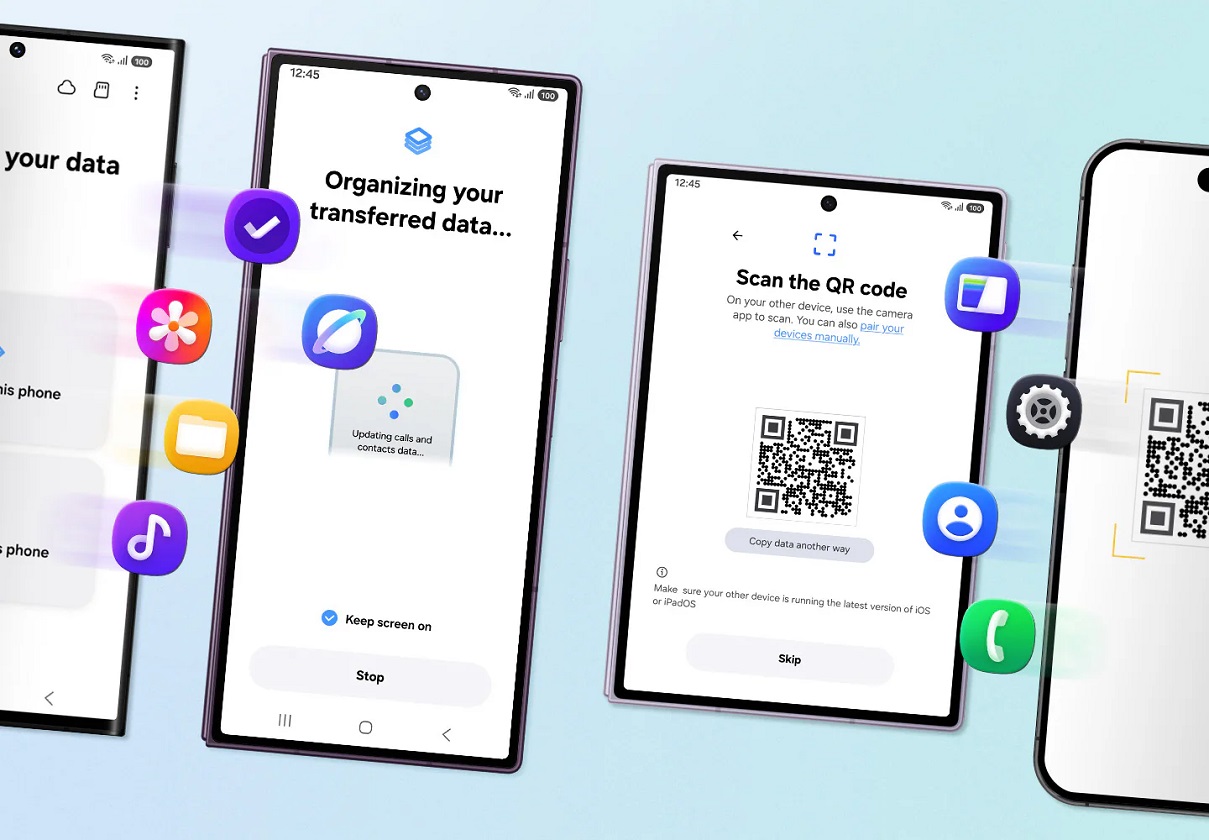
- Pornește noul smartphone Samsung și începe configurarea inițială până la ecranul „Copierea aplicațiilor și datelor”. Apasă butonul „Înainte” și selectează opțiunea de transfer direct de pe vechiul dispozitiv Android.
- Conectează ambele smartphone-uri cu cablul USB Type-C inclus în pachet sau confirmă detectarea automată prin Wi-Fi Direct. Deblochează vechiul dispozitiv și apasă „Încredere” în fereastra pop-up.
- Scanează codul QR de pe ecranul noului dispozitiv cu camera telefonului vechi pentru a confirma asocierea securizată. Introdu parola modelului de deblocare sau pune degetul pe scanerul de amprente al dispozitivului sursă.
- Selectează elementele pentru copiere, deselectând fișierele mari inutile sau programele cu un volum mai mare de 10 GB. Apasă „Copiază” și confirmă autentificarea în contul Google pentru transferul licențelor.
- Urmărește bara de încărcare până când apare mesajul privind transferul complet al tuturor blocurilor selectate. Deconectează cablul și așteaptă instalarea în fundal a aplicațiilor din biblioteca Google Play.
Cu ajutorul programului Smart Switch
Utilitarul Smart Switch de la Samsung realizează clonarea directă a memoriei la o viteză de până la 80 MB/s prin conexiune Type-C sau printr-un canal Wi-Fi Direct criptat. Operațiunea de transfer a unui volum de date de 40GB durează exact 8 minute, eliminând riscul deteriorării folderelor de sistem și al pierderii istoricului din aplicațiile de mesagerie.
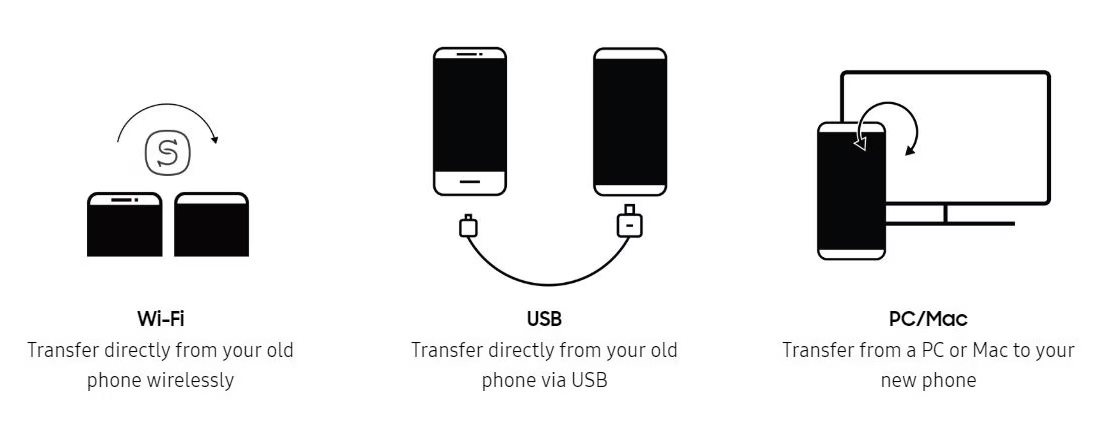
- Instalează Smart Switch din Play Market pe ambele smartphone-uri, așază-le unul lângă altul și conectează-le cu un cablu Type-C.
- Pornește programul pe dispozitivul sursă și selectează funcția de trimitere a informațiilor prin interfața cu fir. Pe telefonul țintă, activează recepționarea datelor și confirmă platforma Galaxy în lista de surse.
- Apasă butonul de confirmare a accesului pe vechiul smartphone imediat după apariția ferestrei de dialog. Așteaptă până când este identificată lista completă a arhivelor, fișierelor multimedia și înregistrărilor de serviciu disponibile.
- Bifează secțiunile necesare, inclusiv programele utilizatorului, fotografiile, jurnalele de apeluri și mesajele text. Apasă pictograma de pornire a procesului și păstrează cablul conectat până la încheierea procedurii.
- Urmărește procesul pe ecran până când apare mesajul privind finalizarea completă a sesiunii. Deconectează cablul și repornește noul dispozitiv pentru activarea tuturor configurațiilor transferate.
Aplicația SHAREit de la Samsung
SHAREit trimite date de pe un dispozitiv Samsung pe altul prin Wi-Fi Direct cu o viteză de până la 42 MB/s. Metoda este utilă atunci când copiezi videoclipuri mari, muzică și fișiere APK fără acces la rețea și fără consum de trafic.
- Instalează SHAREit din Google Play pe ambele smartphone-uri Samsung și activează pe ele Wi-Fi și geolocația pentru conectare.
- Deschide aplicația pe telefonul vechi, apasă „Trimite” și bifează fotografiile, fișierele sau programele necesare.
- Pe noul dispozitiv, pornește SHAREit și apasă „Primește” — se va deschide un radar de căutare cu un cod de bare pentru asociere.
- Îndreaptă camera primului smartphone spre ecranul celui de-al doilea pentru a scana codul QR. Confirmă crearea unei conexiuni wireless directe între dispozitive.
- Urmărește viteza de transfer și timpul estimat al procedurii pe bara de progres. Toate elementele primite vor fi salvate automat în folderul SHAREit din memoria internă.
Transferul datelor prin Bluetooth
Transferul wireless prin Bluetooth funcționează cu o viteză de până la 3 Mbit/s fără internet și fără cabluri. Metoda este potrivită doar pentru fotografii individuale, contacte sau documente de până la 100 MB.
- Activează Bluetooth pe ambele smartphone-uri Samsung din bara de sus. Activează vizibilitatea dispozitivelor în meniul de conexiuni.
- Găsește numele vechiului telefon Samsung în lista dispozitivelor disponibile pe cel nou. Confirmă același cod de asociere pe ecrane.
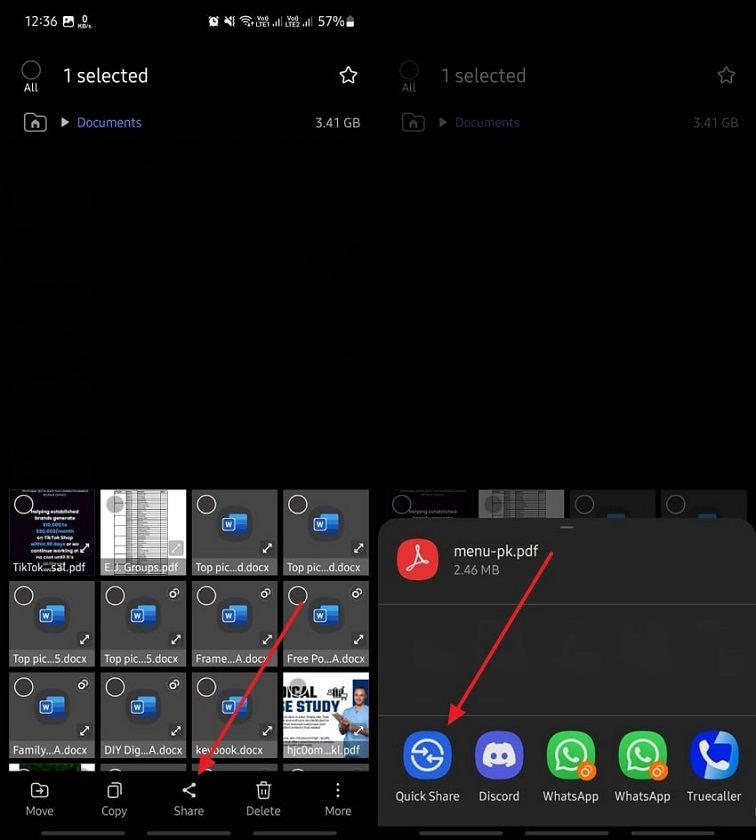
- Deschide galeria sau managerul de fișiere și selectează fișierele necesare. Apasă „Partajează” și alege pictograma Bluetooth.
- Selectează noul smartphone ca destinatar al datelor. Pe dispozitivul țintă va apărea o notificare pop-up.
- Apasă „Acceptă” pentru a începe descărcarea fișierelor. Găsește materialele primite în folderul Download.
Utilitarul CLONEit pentru transferul datelor
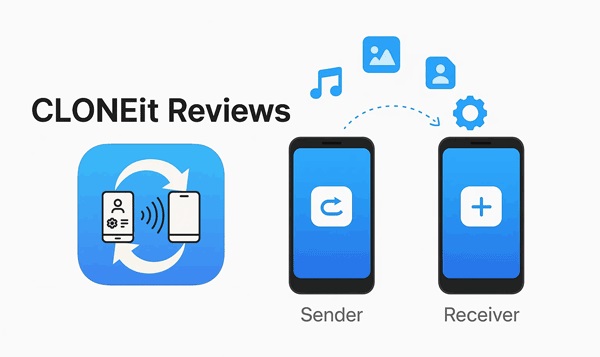
Mai există o variantă prin care poți transfera datele de pe Samsung pe Samsung — utilizarea CLONEit. Aplicația clonează până la 12 tipuri de date între dispozitivele Samsung printr-un punct de acces Wi-Fi local, cu o viteză de până la 20 MB/s. Procesul de transfer copiază contactele, apelurile, SMS-urile și fișierele media fără conexiune la internet, cabluri sau setări complicate.
- Instalează CLONEit din Google Play pe smartphone-urile tale Samsung și acordă aplicației permisiunile solicitate. Activează modulele Wi-Fi și GPS pe telefoane pentru crearea automată a unei rețele locale.
- Pornește programul pe vechiul dispozitiv și apasă pictograma „Expeditor” (Sender). Pe noul smartphone, deschide utilitarul și selectează rolul „Destinatar” (Receiver).
- Așteaptă până când pe ecranul destinatarului apare pictograma vechiului dispozitiv și apasă pe ea pentru asociere. Confirmă solicitarea de asociere primită pe ecranul expeditorului.
- Bifează elementele necesare: programe, contacte, SMS-uri și fișiere. Apasă „Start” pentru a începe transferul.
- Urmărește procentul de transfer pe ecran până la finalizare. Apasă „Finish” și repornește noul telefon.
Cu ajutorul NFC
Atunci când smartphone-urile Samsung sunt plasate unul lângă altul (la o distanță de până la 4 cm), modulul NFC care funcționează la frecvența de 13.56 MHz trimite fotografii, contacte și linkuri cu o viteză de până la 424 Kbit/s. Aceasta este o modalitate directă de a transfera date de pe un dispozitiv Samsung pe un telefon nou.
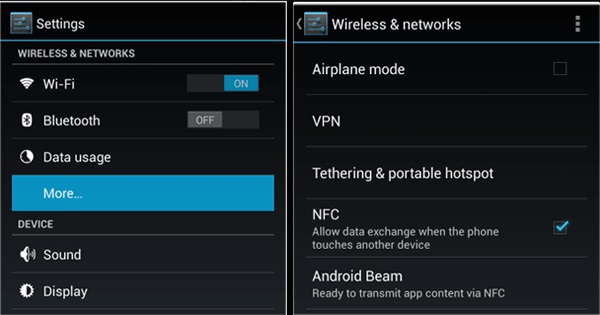
- Înainte de a transfera datele de pe Samsung pe Samsung, fă următoarele:
- Activează modulul NFC în setările ambelor smartphone-uri Samsung. Activează funcția Android Beam sau Quick Share pentru schimbul de date.
- Deschide contactul sau fotografia dorită pe vechiul smartphone. Deblochează ecranul dispozitivului sursă înainte de trimitere.
- Apropie dispozitivele cu panourile din spate în zona cipurilor NFC. Așteaptă semnalul sonor care confirmă citirea.
- Apasă pe ecranul micșorat al vechiului telefon pentru a trimite. Pe noul dispozitiv va începe recepționarea elementului.
- Îndepărtează smartphone-urile Samsung unul de celălalt după semnalul sonor de finalizare. Datele primite se vor deschide imediat pe noul dispozitiv.
Să rezumăm
Acum știi cum să transferi datele de pe Samsung pe Samsung. După cum vezi, nu este nimic complicat.Magazinul de tehnică BREEZY este convins că, datorită diferitelor opțiuni de conectare sau aplicațiilor, îți vei configura rapid și fără probleme noul telefon Samsung. Alege metoda pe care o consideri cea mai comodă pentru tine și transferă datele de pe vechiul smartphone în doar câteva minute.