Как подключить Айфон к телевизору
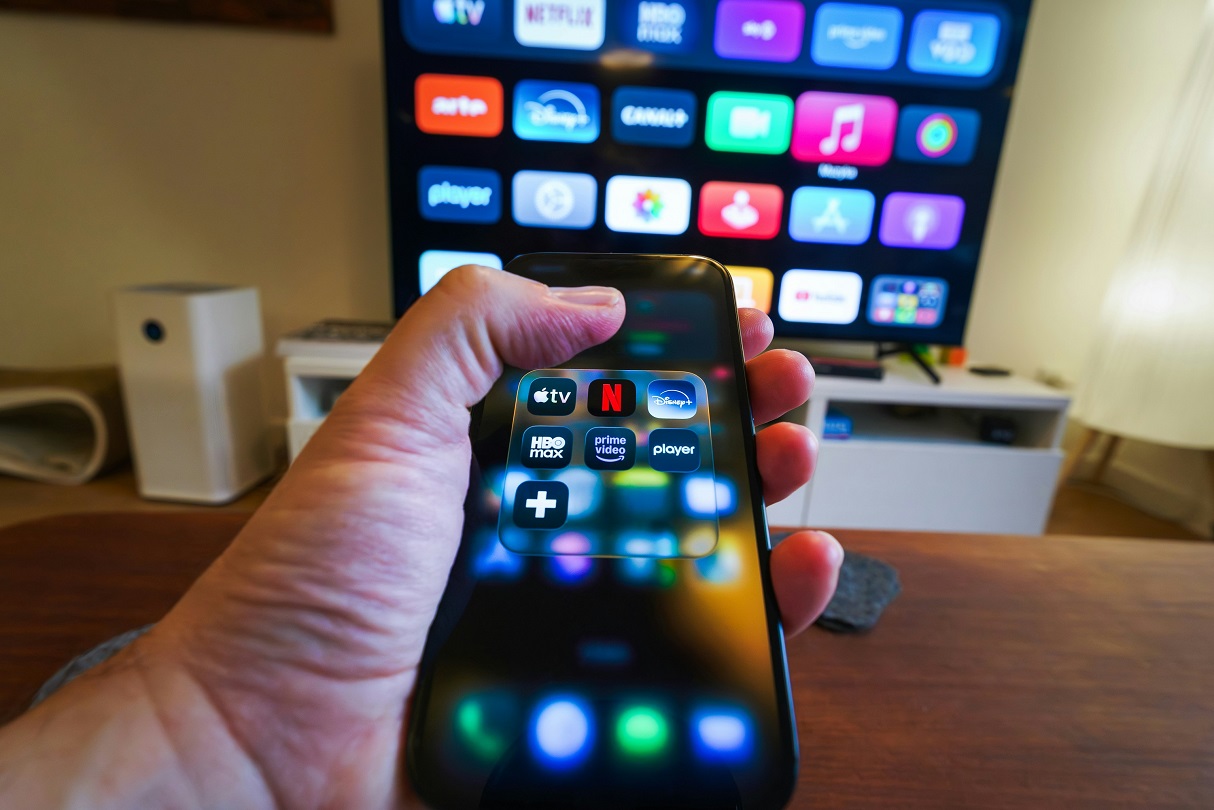
Приехали с отпуска и не терпится поделиться с близкими и друзьям фотографии и роликами? А может хотите пересмотреть любимое кино с iPhone на широком экране? Многие ищут, как подключить Айфон к телевизору — способ расширить экран смартфона до формата домашнего кинотеатра или удобной панели для презентаций. Интерес к этой функции заметно вырос за последние годы. Поэтому магазин техники BREEZY объяснит, как подключить Айфон к телевизору. Онлайн-кинотеатры, стриминговые сервисы, AirPlay, беспроводная передача изображения — телевизор постепенно превратился в полноценный экран для контента со смартфона. В 2026 году это уже воспринимается как обычный сценарий для дома, поездок или работы.
Способы — как подключить Айфон к телевизору
Инструкция, как подключить iPhone к телевизору вызывает интерес у многих владельцев Apple смартфонов. Зачем возиться с флешками или включать компьютер, если можно транслировать картинку со смартфона. Подключение iPhone к телевизору открывает быстрый доступ к Netflix, роликам на YouTube и мобильным играм без раздражающих задержек. На работе или учебе это позволяет мгновенно вывести слайды презентации на ТВ прямо с телефона, а дома — с комфортом рассмотреть детали на большом экране, сидя на диване. Вывод изображения на большой экран не требует усилий, если заранее разобраться в совместимости стандартов AirPlay и кабельных переходников USB-C.
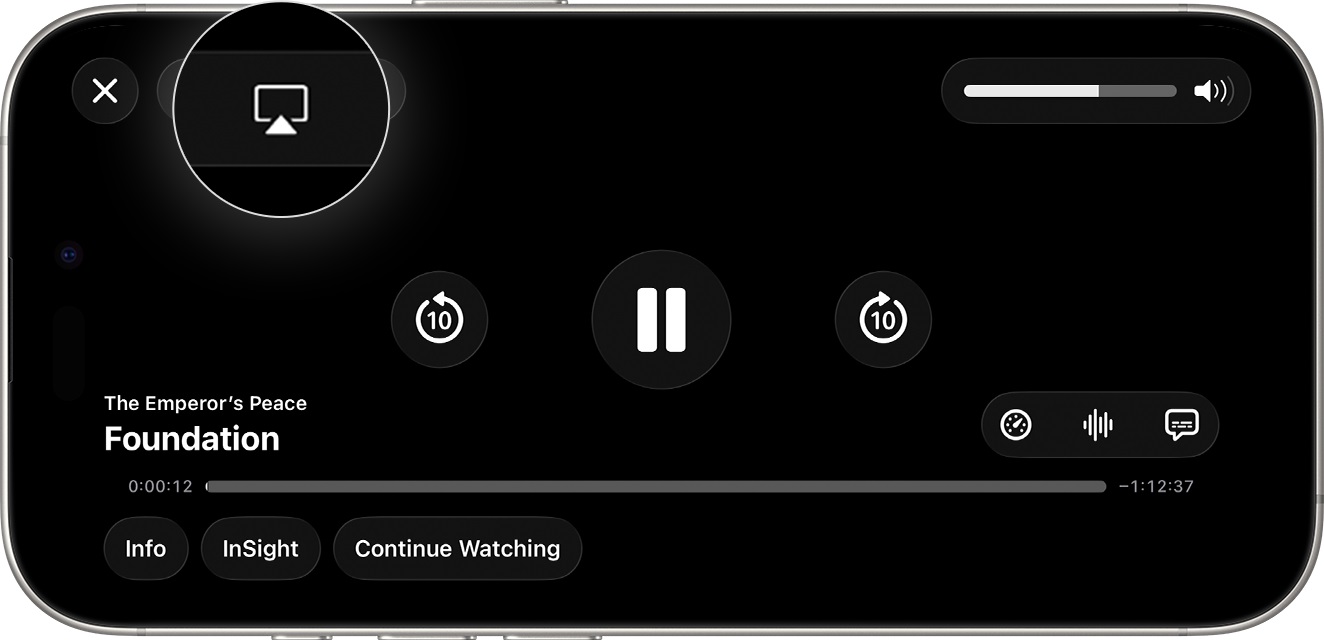
Популярные способы, как подключить Айфон к телевизору: через AirPlay, с помощью медиа-приставок либо посредством HDMI. Выбор сводится к двум технологиям: проводной стабильности или удобству без проводов:
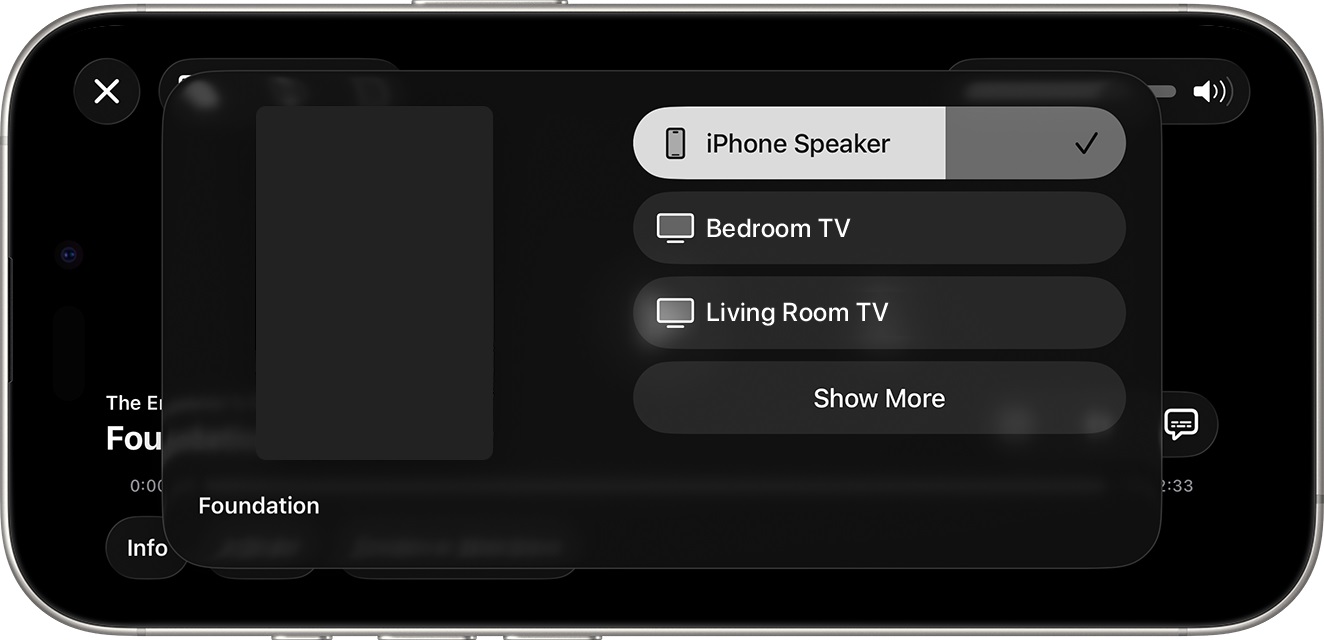
- При беспроводном подключении важно, чтобы iPhone и Smart TV находились в одной Wi-Fi сети, а функция AirPlay была активирована. После этого дублирование экрана запускается через Центр управления.
- При отсутствии поддержки AirPlay приходится переходить на провод. Для Айфон с Lightning понадобится специальный адаптер Lightning → HDMI, для моделей с USB-C — USB-C → HDMI.
- В качестве альтернативы подходят ТВ-приставки вроде Apple TV, Chromecast или Google TV. Выступают надежным посредником, если встроенный софт телевизора не поддерживает стандарты Apple.
Что нужно подготовить заранее:
- Совместимость и обновления. В случае беспроводного соединения:
- Проверьте поддержку AirPlay на телевизоре (Samsung, LG, Sony, Philips и многие другие модели поддерживают AirPlay 2).
- Обновите iOS на iPhone и прошивку ТВ до актуальной версии. Подключите iPhone и Smart TV к одной Wi-Fi сети (для беспроводного метода).
- Кабели и адаптеры. Для проводного подключения понадобятся фирменный или сертифицированный адаптер:
- Lightning → HDMI — для большинства моделей iPhone с разъёмом Lightning.
- USB-C → HDMI — для новых моделей iPhone с USB-C. Ищите адаптер с поддержкой видеовыхода (DisplayPort Alt Mode).
Как подключить Айфон к телевизору проводом — через HDMI/Lightning-to-HDMI
Кабельное подсоединение спасает, когда домашний Wi-Fi перегружен и нужна стабильная передача изображения. В этом случае используется адаптер Lightning-to-HDMI для iPhone с Lightning или USB-C-to-HDMI для новых моделей, плюс стандартный HDMI-кабель. После физического соединения устройств ТВ переключается на прием внешнего сигнала. Начинается прямая трансляция контента с мобильного устройства — от системных звуков и картинок до динамичных мобильных игр.
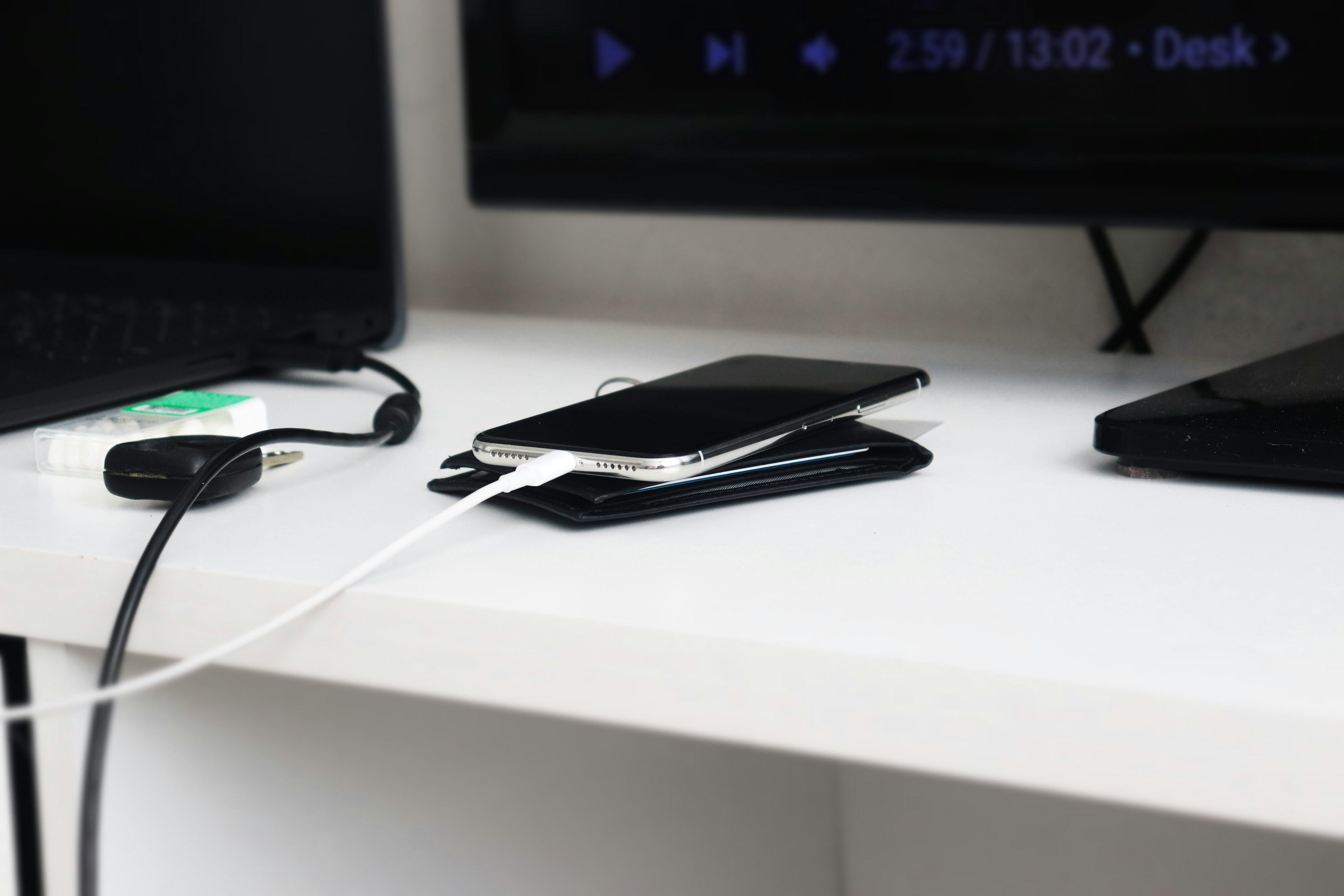
- Плюсы: широкая совместимость с телевизорами, имеющими HDMI. Wi-Fi в данном случае не нужен, картинка идет в формате 4K на свежих смартфонах, а сам мобильный гаджет параллельно заряжается.
- Минусы: придется потратиться на качественный адаптер, а длина провода ограничивает расстояние.
Перед тем, как подключить Айфон к телевизору, убедитесь в совместимости: для вывода картинки подойдет любой iPhone на базе iOS 12 или новее, начиная со старого 5s. Избежать артефактов и обрыва звука поможет оригинальный адаптер Apple Digital AV. Линейкам до iPhone 14 включительно потребуется адаптер Lightning-to-HDMI, для iPhone 15+ — USB-C-to-HDMI. Наличие функций Smart TV на самом телевизоре роли не играет, достаточно одного свободного HDMI-порта на задней панели. Фирменный переходник оснащен сквозным разъемом питания — смартфон можно поставить на зарядку.
Пошагово подключаем:
- Вставьте штекер адаптера в разъем Lightning либо USB-C на смартфоне.
- Соедините HDMI-кабель от адаптера с HDMI-входом телевизора.
- Переключите источник сигнала на ТВ через кнопку Input или Source.
- После этого экран iPhone автоматически дублируется на телевизор.
- При необходимости настройте параметры изображения и звука в iPhone: раздел «Экран и яркость» в настройках iOS позволяет вручную выбрать Full HD или 4K.
Советы по совместимости: проверьте, чтобы кабель был HDMI2.0+ для 4K, а ТВ — не старше 2015 года для стабильности. Если ошибка подключения — поможет апдейт до актуальной iOS и рестарт обоих гаджетов.
Как подключить Айфон к телевизору беспроводно — через AirPlay и Apple TV
Беспроводной метод подключения посредством AirPlay избавляет от кабелей и адаптеров. Экран смартфона зеркалится на ТВ в один клик, что упрощает показ семейных фото, запуск видеороликов или мобильных игр. Технология работает напрямую через Apple TV или телевизоры со встроенной поддержкой этого протокола.
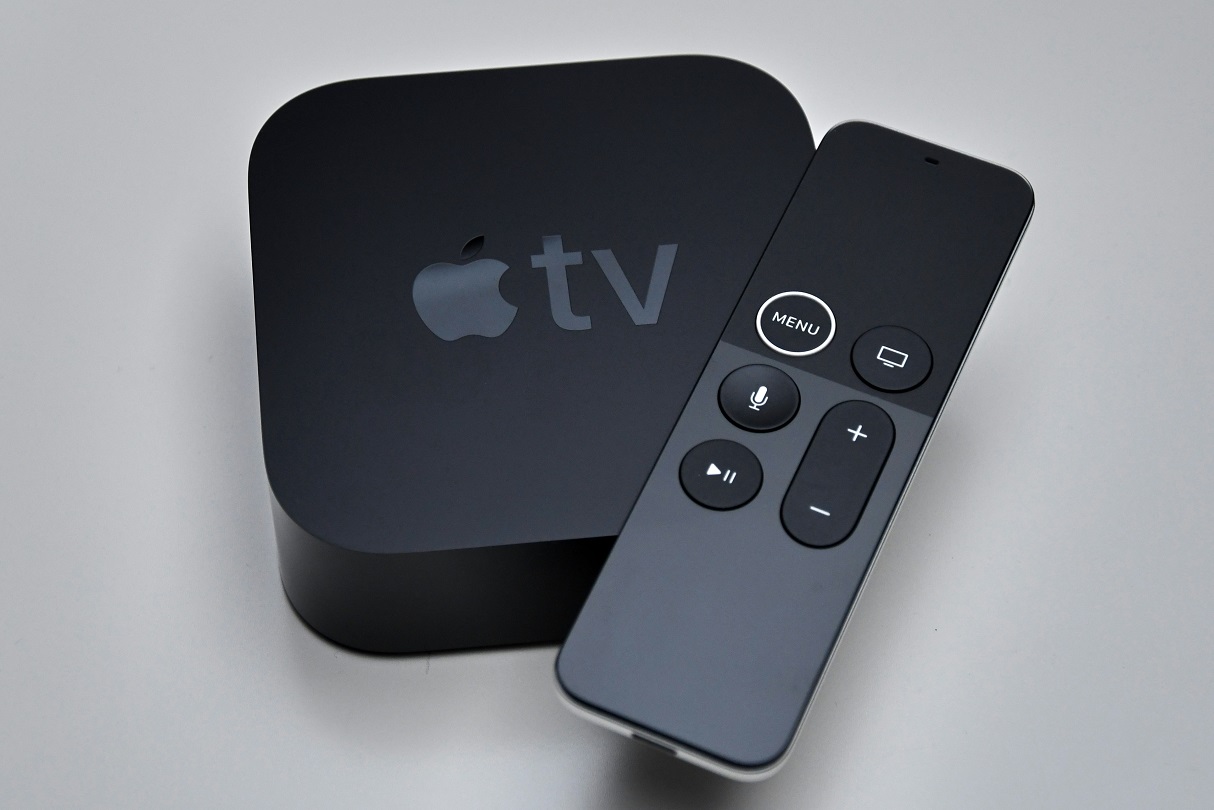
- Из плюсов: свобода перемещения по комнате, мгновенная настройка трансляции медиаконтента и звука, совместимость с актуальными Smart TV.
- Из минусов: сигнал напрямую завязан на стабильность Wi-Fi: слабый роутер спровоцирует фризы на экране, а отсутствие поддержки протокола со стороны ТВ потребует покупки фирменной приставки.
Перед тем, как подключить Айфон к телевизору через AirPlay, проверьте готовность техники. AirPlay работает только внутри одной сети Wi-Fi, объединяющей iPhone и телевизор (либо приставку Apple TV). Медиаплеер стыкуется с теликом через кабель HDMI и настраивается с пульта вводом пароля от роутера. Напоследок откройте настройки смартфона и сверьте имя активной Wi-Fi-точки.
Порядок запуска трансляции:
- Откройте «Пункт управления» жестом вниз из правого верхнего угла (на моделях с Face ID) либо вверх от нижней грани (на устаревших моделях).
- Тапните по значку «Повтор экрана» в виде двух прямоугольников.
- Кликните на имя приставки Apple TV или совместимого телевизора в списке.
- Появившийся на экране ТВ цифровой код авторизации введите в окне запроса на смартфоне.
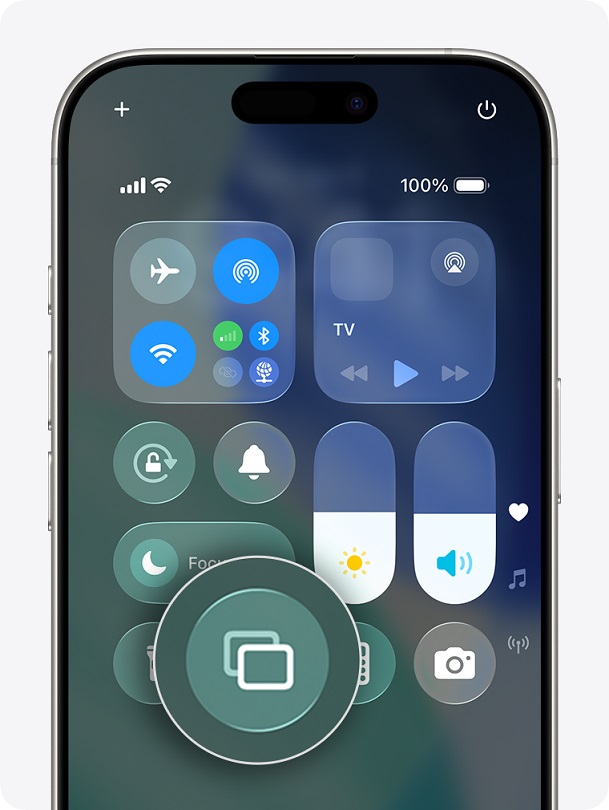
Телевизор мгновенно продублирует дисплей iPhone. Звуковое сопровождение переключится на встроенную акустику ТВ, видеоролики и снимки пойдут без потери четкости (флагманы выдают честное разрешение 4K). Прервать сессию можно через тот же «Пункт управления», нажав по строке остановки стриминга.
Как подключить Айфон к телевизору — с помощью Chromecast/Google TV
Если ТВ не поддерживает AirPlay, используйте Chromecast/Google TV или приложения для трансляции по DLNA (например, TV Cast, AirBeam, iMediaShare). Зеркальное воспроизведение экрана возможно в отдельных приложениях, а отправка медиафайлов (фото/видео) работает практически всегда. Учитывайте, что зеркалирование через сторонние приложения иногда «подвисает», а защищенный стриминг (DRM) может не транслироваться. Приставка Chromecast от Google выводит экран iPhone на ТВ по Wi-Fi. Для старта гаджет сопрягают с домашней сетью, а на смартфон ставят утилиту Google Home.
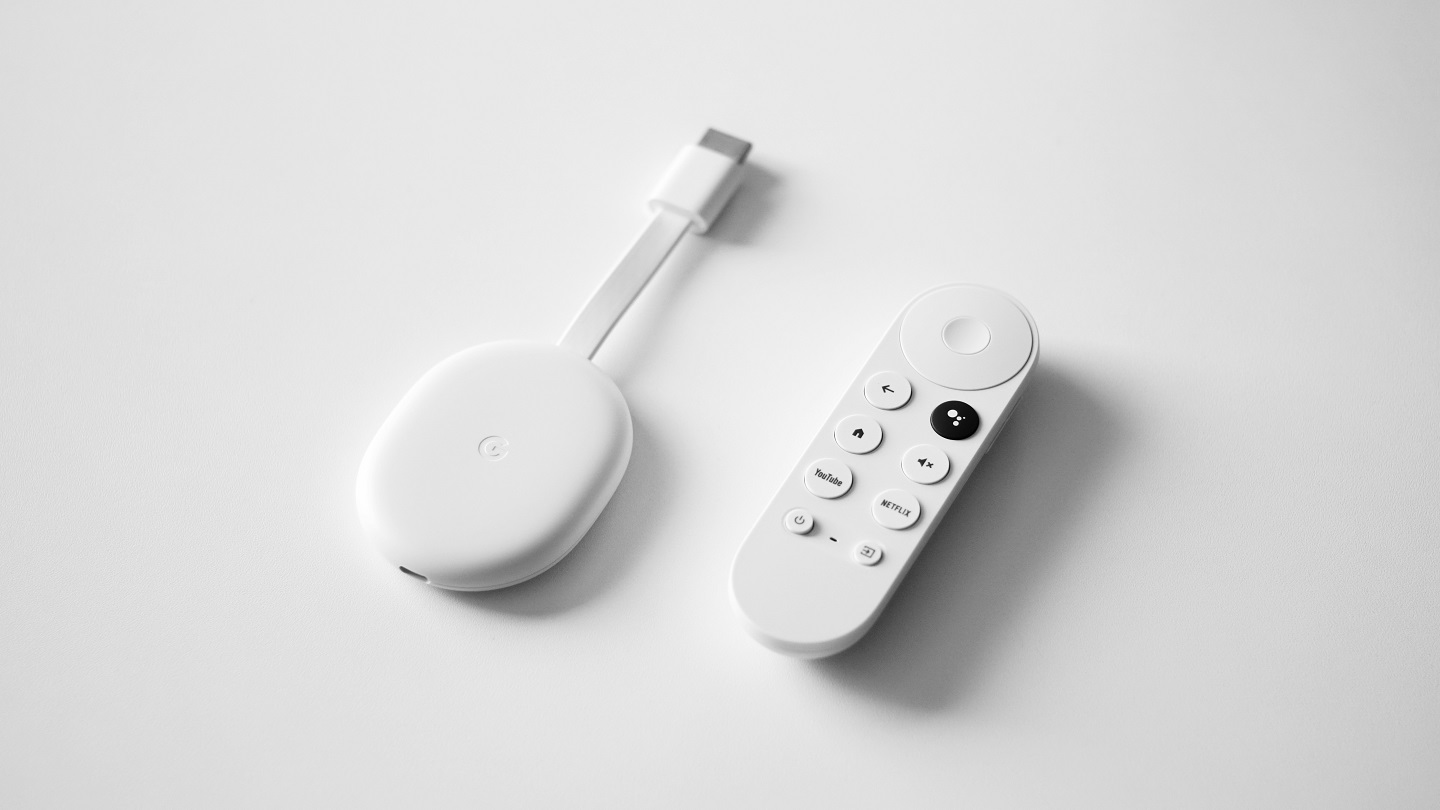
Беспроводное сопряжение iPhone с панелью на Google TV настраивается через протокол AirPlay или встроенный инструмент Chromecast:
- Подключите iPhone и телевизор Google TV к одной Wi-Fi сети, лучше в диапазоне 5 ГГц для более стабильной передачи сигнала.
- Откройте «Пункт управления» на iPhone, проведя вниз от правого верхнего угла экрана, затем нажмите значок «Повтор экрана» с изображением двух перекрывающихся квадратов.
- Кликните на имя своего ТВ в списке и наберите четырехзначный защитный код, который высветится на экране ТВ.
- Для трансляции отдельных роликов из приложений, например, YouTube, достаточно нажать иконку «Cast» прямо в видеоплеере без полного дублирования экрана.
- Остановить трансляцию можно через меню «Повтор экрана» на iPhone, выбрав опцию завершения дублирования.
Подытожим
Теперь вы знаете, как подключить Айфон к телевизору. Процесс довольно простой и открывает широкий набор возможностей: большой экран для фильмов, игр, презентаций и семейных фото. Беспроводное подключение через AirPlay — самый удобный вариант для современных Smart TV и Apple TV: без кабелей, быстро и аккуратно. Если же сеть нестабильна или важна максимальная стабильность, лучше выбрать проводное HDMI-подключение: без задержек, с одновременной зарядкой и максимальным качеством изображения.

Похожие статьи

Google Pixel 11 Pro XL и iPhone 17 Pro Max - сравнение двух гигантов
Сравниваем Google Pixel 11 Pro XL и iPhone 17 Pro Max: камеры, процессоры, дисплеи, дизайн, производительность, Android и iOS.

Презентация Apple 9 сентября 2026 - iPhone 18 Pro / Pro Max, складной iPhone Duo и другие новинки осени
Главные новинки презентации Apple 9 сентября 2026.
Как скрыть приложение на Самсунг
Узнайте, как скрыть приложение на Samsung: через настройки One UI, Secure Folder, Knox или лаунчер.
