Cum să conectezi iPhone-ul la televizor
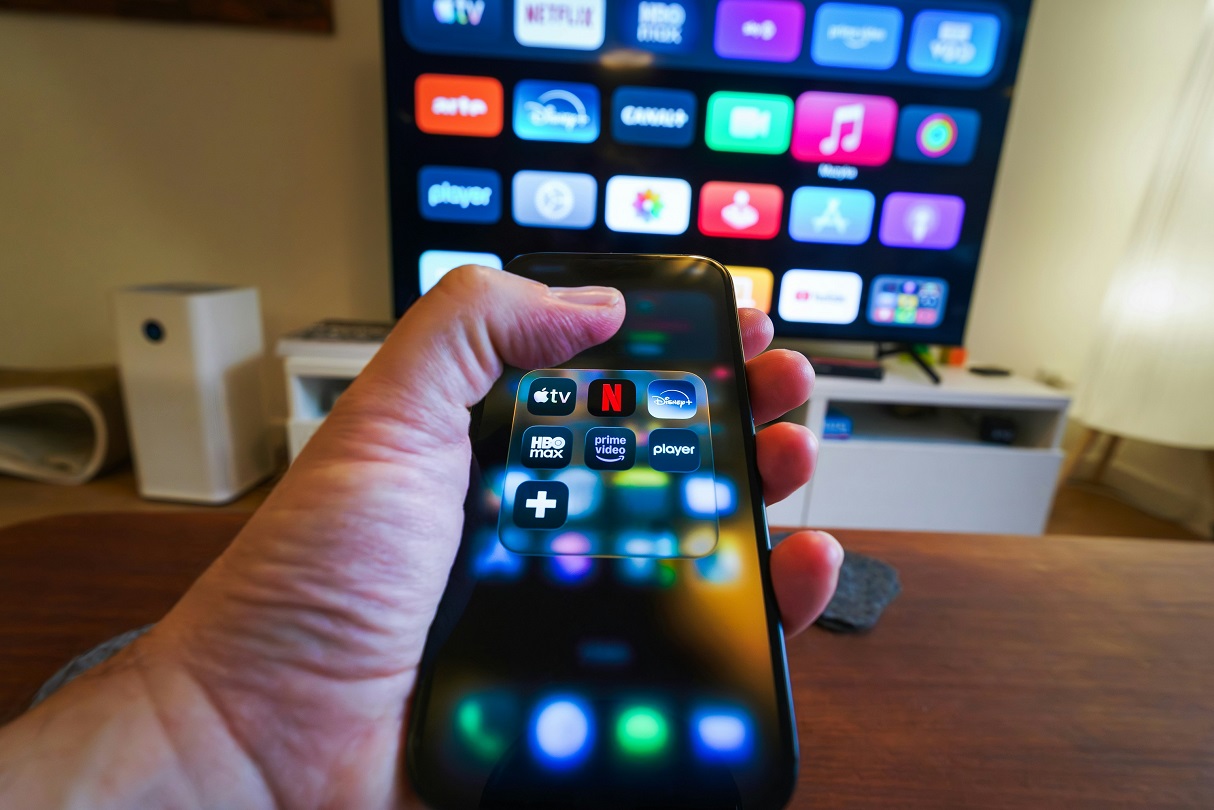
Te-ai întors din vacanță și abia aștepți să împărtășești fotografiile și videoclipurile cu familia și prietenii? Sau poate vrei să revezi filmul preferat de pe iPhone pe un ecran mare? Mulți caută cum să conecteze iPhone-ul la televizor — o modalitate de a extinde ecranul smartphone-ului până la formatul unui home cinema sau al unui panou convenabil pentru prezentări. Interesul pentru această funcție a crescut considerabil în ultimii ani. De aceea, magazinul de electronice BREEZY îți explică cum să conectezi iPhone-ul la televizor. Cinematografele online, serviciile de streaming, AirPlay, transmiterea wireless a imaginii — televizorul s-a transformat treptat într-un ecran complet pentru conținutul de pe smartphone. În 2026, acest lucru este deja perceput ca un scenariu obișnuit pentru acasă, călătorii sau muncă.
Modalități de conectare a iPhone-ului la televizor
Instrucțiunile despre cum să conectezi iPhone-ul la televizor sunt de interes pentru mulți posesori de smartphone-uri Apple. De ce să te complici cu stick-uri USB sau să pornești computerul, dacă poți transmite imaginea direct de pe smartphone? Conectarea iPhone-ului la televizor oferă acces rapid la Netflix, videoclipuri YouTube și jocuri mobile fără întârzieri deranjante. La serviciu sau la studii, acest lucru permite afișarea instantanee a prezentărilor pe televizor direct de pe telefon, iar acasă — posibilitatea de a vedea confortabil detaliile pe un ecran mare, stând pe canapea. Afișarea imaginii pe un ecran mare nu necesită efort dacă înțelegi din timp compatibilitatea standardelor AirPlay și a adaptoarelor USB-C.
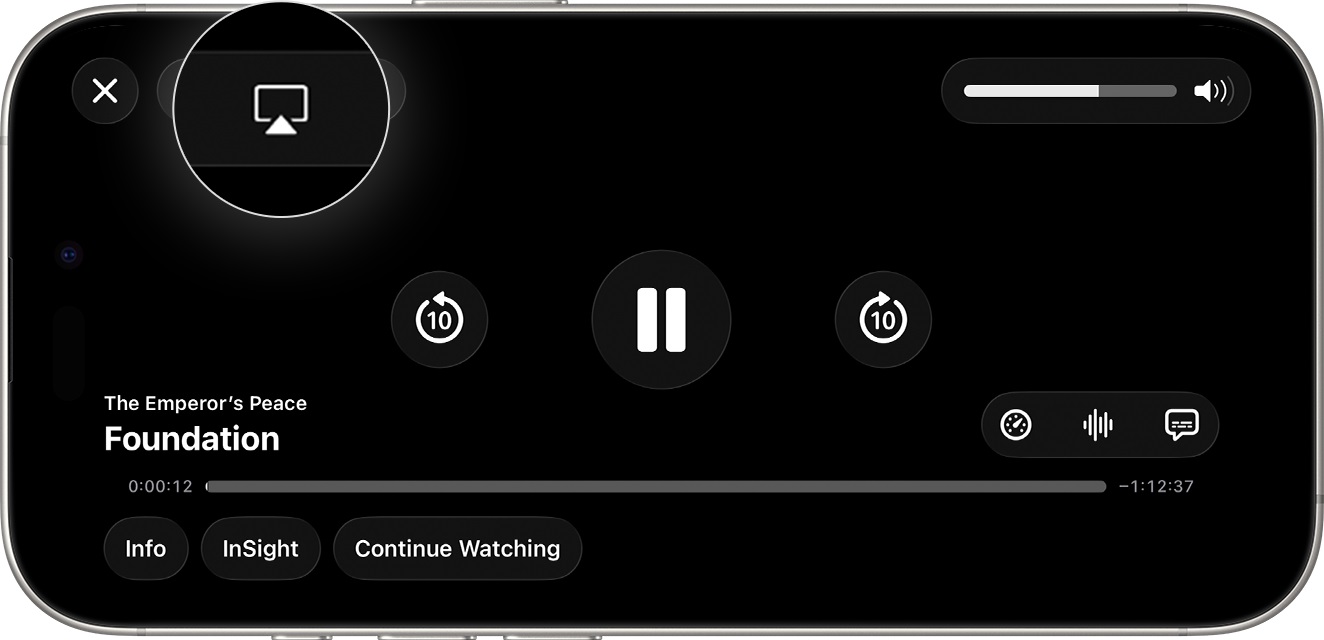
Modalitățile populare de conectare a iPhone-ului la televizor sunt: prin AirPlay, cu ajutorul dispozitivelor media dedicate sau prin HDMI. Alegerea se reduce la două tehnologii: stabilitatea conexiunii prin cablu sau confortul unei conexiuni fără fir.
- În cazul conectării wireless, este important ca iPhone-ul și Smart TV-ul să fie conectate la aceeași rețea Wi-Fi, iar funcția AirPlay să fie activată. După aceea, oglindirea ecranului poate fi pornită din Centrul de control.
- Dacă televizorul nu suportă AirPlay, va trebui să folosești o conexiune prin cablu. Pentru iPhone-urile cu Lightning este necesar un adaptor special Lightning → HDMI, iar pentru modelele cu USB-C — USB-C → HDMI.
- Ca alternativă, sunt potrivite dispozitive precum Apple TV, Chromecast sau Google TV. Acestea servesc drept intermediar de încredere dacă software-ul integrat al televizorului nu suportă standardele Apple.
Ce trebuie pregătit din timp:
- Compatibilitate și actualizări. În cazul conexiunii wireless:
- Verifică dacă televizorul suportă AirPlay (Samsung, LG, Sony, Philips și multe alte modele suportă AirPlay 2).
- Actualizează iOS pe iPhone și firmware-ul televizorului la cea mai recentă versiune.
- Conectează iPhone-ul și Smart TV-ul la aceeași rețea Wi-Fi (pentru metoda wireless).
- Cabluri și adaptoare. Pentru conectarea prin cablu vei avea nevoie de un adaptor original sau certificat:
- Lightning → HDMI — pentru majoritatea modelelor de iPhone cu conector Lightning.
- USB-C → HDMI — pentru noile modele de iPhone cu USB-C. Caută un adaptor care suportă ieșirea video (DisplayPort Alt Mode).
Cum să conectezi iPhone-ul la televizor prin cablu — prin HDMI/Lightning-to-HDMI
Conectarea prin cablu este utilă atunci când rețeaua Wi-Fi de acasă este suprasolicitată și este necesară o transmisie stabilă a imaginii. În acest caz se utilizează un adaptor Lightning-to-HDMI pentru iPhone-urile cu Lightning sau USB-C-to-HDMI pentru modelele noi, împreună cu un cablu HDMI standard. După conectarea fizică a dispozitivelor, televizorul este comutat pe recepția semnalului extern. Începe transmiterea directă a conținutului de pe dispozitivul mobil — de la sunetele sistemului și imagini până la jocuri mobile dinamice.
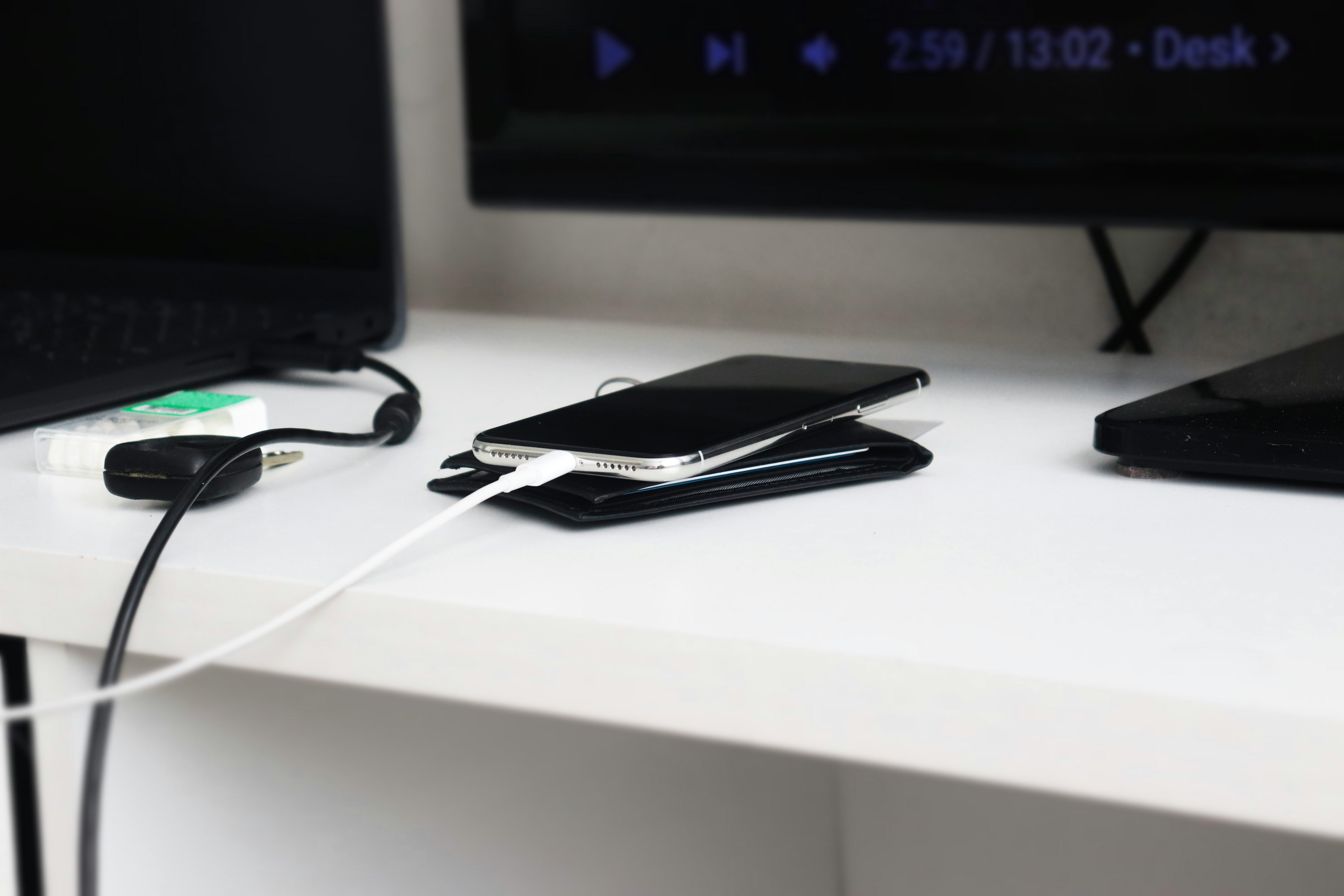
Avantaje: compatibilitate largă cu televizoarele care au HDMI. În acest caz nu este necesar Wi-Fi, imaginea este transmisă în format 4K pe smartphone-urile moderne, iar dispozitivul mobil se încarcă simultan.
Dezavantaje: va trebui să investești într-un adaptor de calitate, iar lungimea cablului limitează distanța.
Înainte de a conecta iPhone-ul la televizor, asigură-te de compatibilitate: pentru afișarea imaginii este potrivit orice iPhone cu iOS 12 sau o versiune mai nouă, începând cu vechiul iPhone 5s. Pentru a evita artefactele și întreruperile audio, este recomandat adaptorul original Apple Digital AV. Pentru seriile până la iPhone 14 inclusiv este necesar un adaptor Lightning-to-HDMI, iar pentru iPhone 15+ — USB-C-to-HDMI. Prezența funcțiilor Smart TV pe televizor nu contează, fiind suficient un port HDMI liber pe panoul din spate. Adaptorul original este prevăzut cu un port de alimentare pas-through — smartphone-ul poate fi încărcat în același timp.
Conectare pas cu pas:
- Introdu mufa adaptorului în portul Lightning sau USB-C al smartphone-ului.
- Conectează cablul HDMI de la adaptor la intrarea HDMI a televizorului.
- Schimbă sursa de semnal pe televizor folosind butonul Input sau Source.
- După aceasta, ecranul iPhone-ului va fi oglindit automat pe televizor.
- Dacă este necesar, configurează parametrii imaginii și ai sunetului pe iPhone: secțiunea „Ecran și luminozitate” din setările iOS permite selectarea manuală a rezoluției Full HD sau 4K.
Sfaturi privind compatibilitatea: verifică dacă ai un cablu HDMI 2.0+ pentru 4K și dacă televizorul nu este mai vechi de 2015 pentru o funcționare stabilă. Dacă apare o eroare de conectare, actualizarea la cea mai recentă versiune iOS și repornirea ambelor dispozitive pot rezolva problema.
Cum să conectezi iPhone-ul la televizor fără fir — prin AirPlay și Apple TV
Metoda wireless prin AirPlay elimină necesitatea cablurilor și adaptoarelor. Ecranul smartphone-ului este oglindit pe televizor cu un singur clic, ceea ce simplifică afișarea fotografiilor de familie, redarea videoclipurilor sau lansarea jocurilor mobile. Tehnologia funcționează direct prin Apple TV sau prin televizoare cu suport integrat pentru acest protocol.
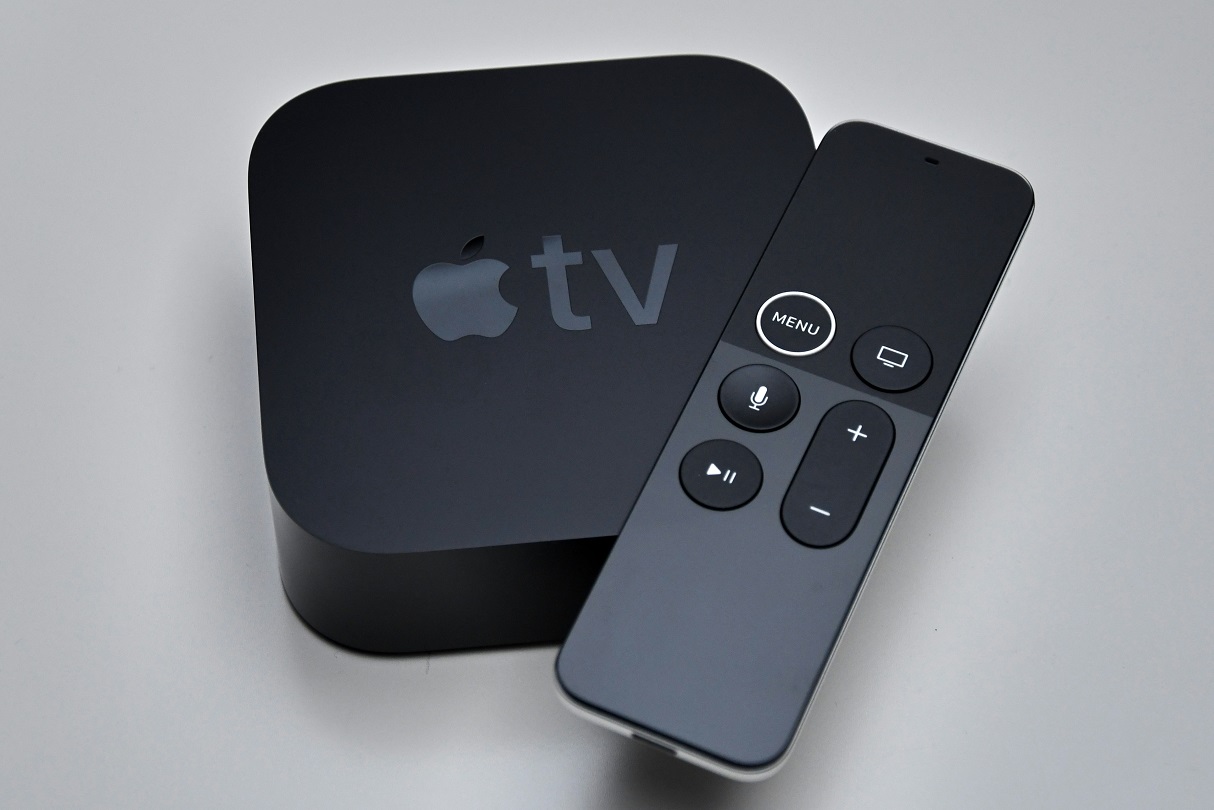
Avantaje: libertate de mișcare prin cameră, configurare instantanee a transmiterii conținutului media și a sunetului, compatibilitate cu Smart TV-urile moderne.
Dezavantaje: semnalul depinde direct de stabilitatea rețelei Wi-Fi: un router slab poate provoca blocări ale imaginii, iar lipsa suportului protocolului din partea televizorului va necesita achiziționarea unui dispozitiv Apple TV.
Înainte de a conecta iPhone-ul la televizor prin AirPlay, verifică dacă echipamentele sunt pregătite. AirPlay funcționează doar într-o singură rețea Wi-Fi care conectează iPhone-ul și televizorul (sau dispozitivul Apple TV). Media playerul se conectează la televizor printr-un cablu HDMI și se configurează cu ajutorul telecomenzii prin introducerea parolei routerului. La final, deschide setările smartphone-ului și verifică numele rețelei Wi-Fi active.
Ordinea lansării transmisiunii:
- Deschide „Centrul de control” printr-un gest de glisare în jos din colțul dreapta sus (pe modelele cu Face ID) sau în sus din partea de jos a ecranului (pe modelele mai vechi).
- Apasă pe pictograma „Oglindire ecran” reprezentată de două dreptunghiuri.
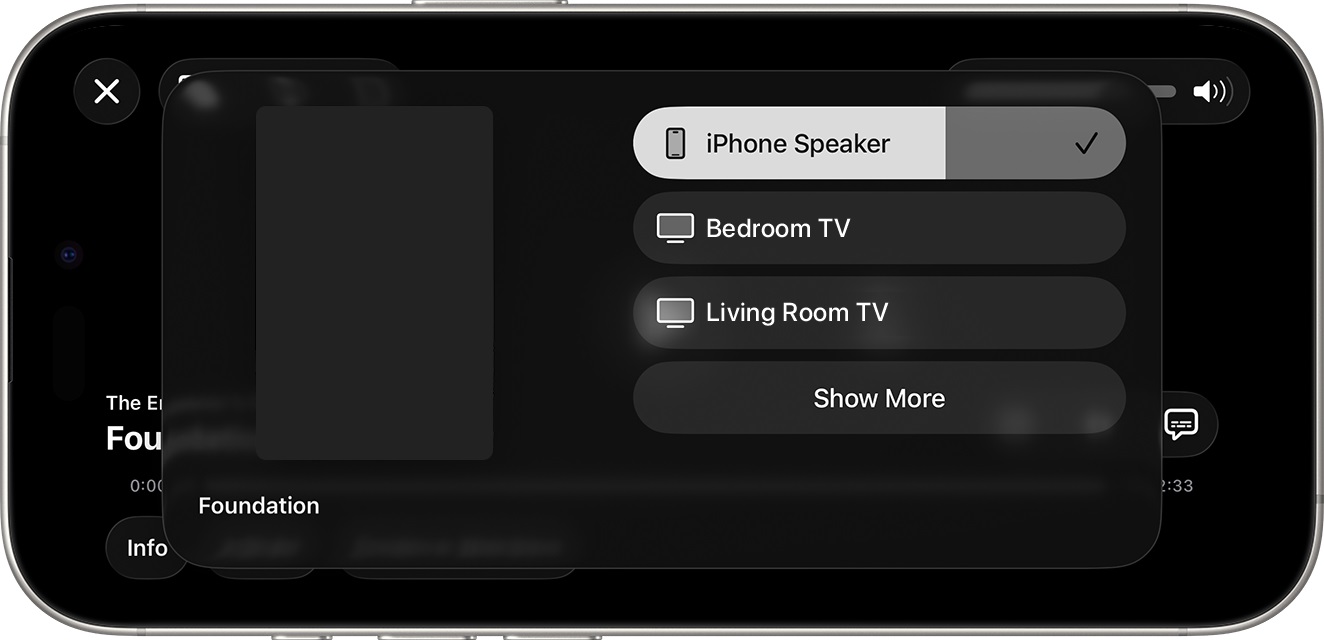
- Selectează din listă numele dispozitivului Apple TV sau al televizorului compatibil.
- Introdu codul numeric de autorizare afișat pe ecranul televizorului în fereastra de solicitare de pe smartphone.
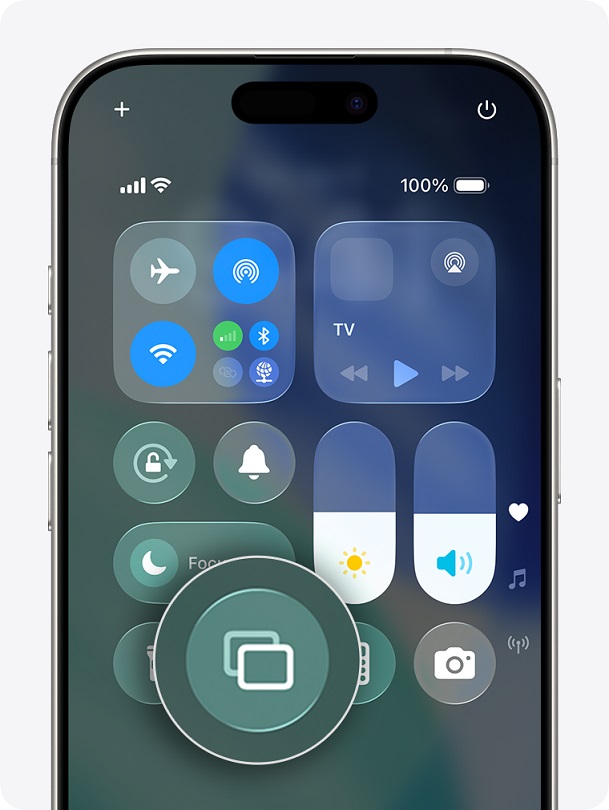
Televizorul va oglindi instantaneu ecranul iPhone-ului. Sunetul va fi redat prin sistemul audio integrat al televizorului, iar videoclipurile și fotografiile vor fi afișate fără pierderi de claritate (modelele flagship oferă rezoluție reală 4K). Poți întrerupe sesiunea din același „Centru de control”, apăsând pe opțiunea de oprire a transmisiunii.
Cum să conectezi iPhone-ul la televizor — cu ajutorul Chromecast/Google TV
Dacă televizorul nu suportă AirPlay, folosește Chromecast/Google TV sau aplicații pentru transmisie prin DLNA (de exemplu, TV Cast, AirBeam, iMediaShare). Oglindirea ecranului este posibilă în anumite aplicații, iar trimiterea fișierelor media (fotografii/video) funcționează aproape întotdeauna. Ține cont că oglindirea prin aplicații terțe poate avea uneori blocaje, iar conținutul protejat prin DRM poate să nu fie transmis. Dispozitivul Chromecast de la Google permite afișarea ecranului iPhone-ului pe televizor prin Wi-Fi. Pentru început, dispozitivul trebuie conectat la rețeaua de acasă, iar pe smartphone trebuie instalată aplicația Google Home.
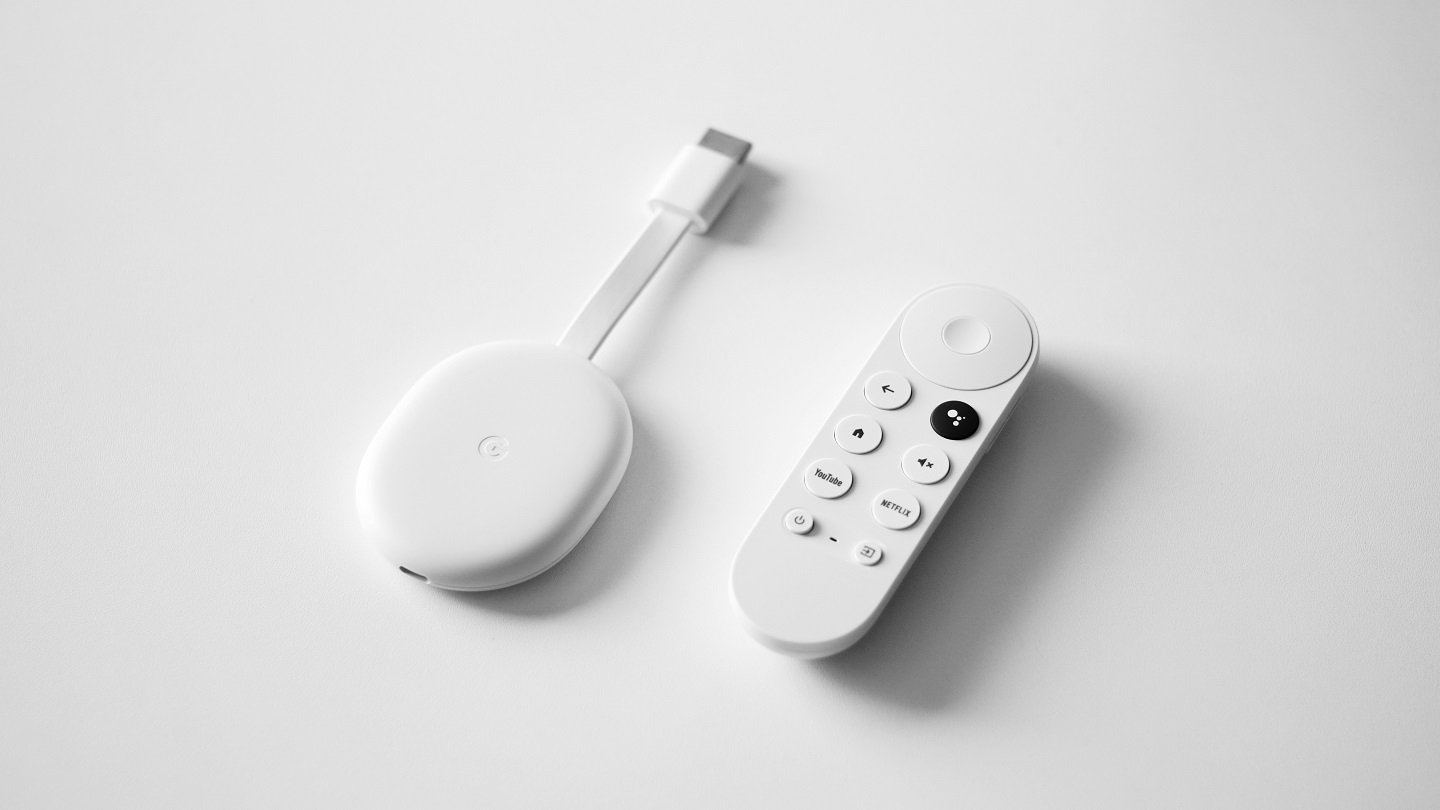
Conectarea wireless a iPhone-ului la un televizor cu Google TV se configurează prin protocolul AirPlay sau prin instrumentul Chromecast integrat:
- Conectează iPhone-ul și televizorul Google TV la aceeași rețea Wi-Fi, de preferat în banda de 5 GHz pentru o transmisie mai stabilă a semnalului.
- Deschide „Centrul de control” pe iPhone glisând în jos din colțul dreapta sus al ecranului, apoi apasă pe pictograma „Oglindire ecran” reprezentată de două pătrate suprapuse.
- Selectează numele televizorului tău din listă și introdu codul de securitate din patru cifre afișat pe ecranul televizorului.
- Pentru transmiterea unor videoclipuri individuale din aplicații, de exemplu YouTube, este suficient să apeși pictograma „Cast” direct în playerul video, fără a oglindi complet ecranul.
- Poți opri transmisia din meniul „Oglindire ecran” de pe iPhone, selectând opțiunea de încheiere a oglindirii.
Concluzie
Acum știi cum să conectezi iPhone-ul la televizor. Procesul este destul de simplu și oferă numeroase posibilități: un ecran mare pentru filme, jocuri, prezentări și fotografii de familie. Conectarea wireless prin AirPlay este cea mai convenabilă opțiune pentru Smart TV-urile moderne și Apple TV: fără cabluri, rapid și elegant. Dacă însă rețeaua este instabilă sau este importantă stabilitatea maximă, este mai bine să alegi conectarea prin HDMI: fără întârzieri, cu încărcare simultană și cu cea mai bună calitate a imaginii.

Articole înrudite

Google Pixel 11 Pro XL și iPhone 17 Pro Max - a doua telefoane minunate
Comparăm Google Pixel 11 Pro XL și iPhone 17 Pro Max: camere, procesoare, ecrane, design, performanță, Android și iOS.

Prezentarea Apple din 9 septembrie 2026 - iPhone 18 Pro / Pro Max, iPhone Duo pliabil și alte noutăți ale toamnei
Principalele noutăți ale prezentării Apple din 9 septembrie 2026.
Cum să ascunzi o aplicație pe Samsung
Află cum să ascunzi o aplicație pe Samsung: prin setările One UI, Secure Folder, Knox sau un launcher.
