Как поменять язык на Айфон
Язык системы, приложений и клавиатуры, который появляется при наборе сообщений, — не мелочь, а основа комфортной работы с гаджетом. Ошибки в этой настройке вызывают раздражение, правильный выбор обеспечивает комфорт. Смена интерфейса на iPhone требуется при изучении иностранного языка или подготовке устройства для другого человека. Понимание того, как установить нужный язык, — ключевой этап персонализации смартфона. О том, как поменять язык на Айфон и избежать проблем с настройкой устройства, читайте в материале, подготовленном командой BREEZY.
Как поменять язык на Айфон — вся система
Смена языка на iPhone — это пара быстрых действий для полной подстройки гаджета под себя. Функция базовая, но именно она определяет, насколько удобно вам будет кликать по иконкам и читать уведомления каждый день. Вы ставите тот язык, на котором привыкли думать, и Айфон моментально становится понятнее.
Перед тем, как поменять язык на Айфон и системы на смартфоне Apple, нужно выполнить следующие шаги:
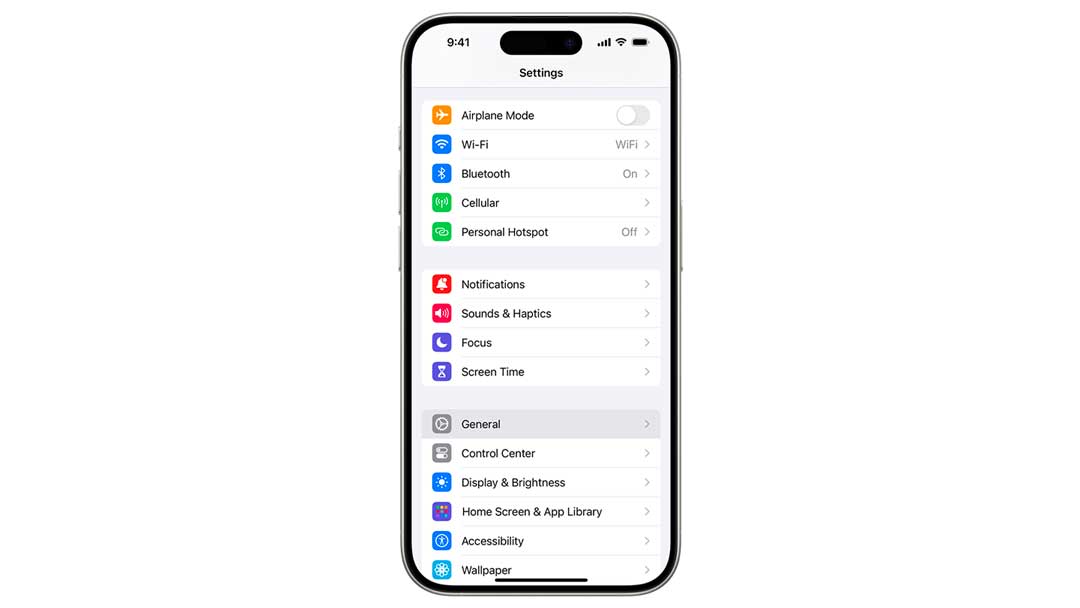
- Первый — открываем приложение «Настроек» — иконка колеса.
- Затем переходим в раздел «Основные».
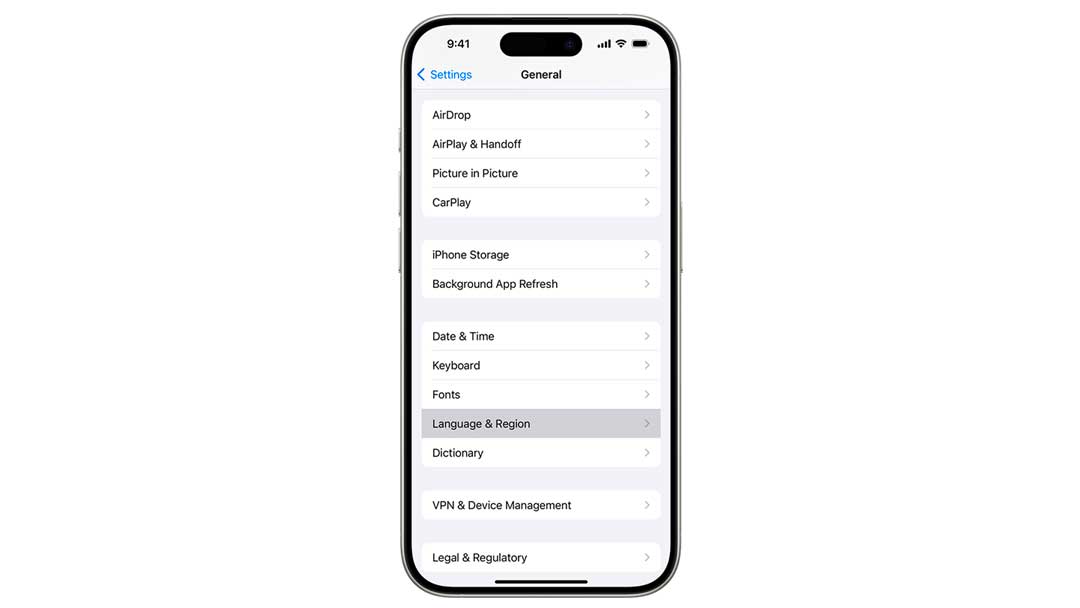
- Находим пункт «Язык и регион» и выбираем «Добавить язык».
- В списке касаемся нужного языка — ориентируемся на название без спешки, чтобы не выбрать похожий вариант.
- Как только появится диалоговое окно, нажимаем «Изменить на [выбранный язык]» для завершения.
Перед тем, как поменять язык на iPhone и системы на смартфоне Apple, стоит уделить минуту подготовке — это избавит от лишних вопросов и сэкономит время. Несколько простых проверок помогут избежать путаницы после переключения настроек:
- Проверяем подключение к Интернету. Некоторые языковые пакеты загружаются отдельно, и без сети процесс может остановиться или пройти некорректно.
- Убеждаемся, что помним данные Apple ID. Иногда система запрашивает повторный вход — особенно после изменения региональных параметров.
- Заранее определяемся с регионом и страной в настройках, потому что именно от этого выбора зависит перечень доступных языковых вариантов.
Как поменять язык на Айфон — для определенного приложения
Среди обновлений iOS появилась опция, позволяющая менять язык интерфейса для конкретных приложений. Раньше выбор был жестким — меняете системный язык, и вместе с ним «переодеваются» все программы без исключения. Теперь стало удобнее. В настройках можно открыть конкретное приложение и указать для него свой язык, не трогая остальную систему.
Рассмотрим детальнее, как поменять язык на Айфон - для определенного приложения:
- Переходим в настройки iOS.
- Открываем раздел параметров для конкретного приложения.
- Переходим в раздел «Предпочитаемый язык» и и выбираем нужный.
Важно: Чтобы нужные варианты появились в настройках конкретного приложения, их сначала придется добавить в систему через путь «Настройки — Основные — Язык и регион». Если вам требуется, допустим, английский интерфейс в отдельной программе, этот язык обязательно должен числиться в списке «Предпочитаемый порядок языков». Только после загрузки системного пакета опция смены станет доступной для ручного выбора в параметрах софта.
Завершаем работу приложения в панели многозадачности, затем запускаем его заново — язык интерфейса обновится автоматически.
Как поменять язык на iPhone — настраиваем клавиатуру
Смена языка интерфейса на Айфон логично тянет за собой и настройку раскладок клавиатуры. Когда общение требует постоянного переключения между разными языками, добавьте нужные раскладки в параметрах клавиатуры. После этого ввод станет быстрее, а сам процесс — заметно удобнее. Правильно настроенная панель ввода — залог удобной переписки с собеседником.
Чтобы добавить или изменить язык клавиатуры на iPhone, выполняем следующие шаги:
- Открываем «Настройки» — значок с шестеренкой на главном экране.
- Переходим в раздел «Основные», затем открываем пункт «Клавиатура».
- Жмем по строке «Клавиатуры», здесь виден весь список активных раскладок.
- Нажимаем «Добавить новую клавиатуру», выбираем нужный язык из огромного перечня.
- Для удаления лишнего или смены приоритетов в списке используем кнопку «Править» в углу экрана.
Подытожим
Теперь вы знаете, как поменять язык на iPhone — всей системы сразу, в конкретном софте или только для раскладки. Команда BREEZY рекомендует: перед покупкой iPhone проверьте, есть ли в настройках нужный вам язык — это поможет избежать проблем и сомнений в подлинности устройства.

Похожие статьи

Google Pixel 11 Pro XL и iPhone 17 Pro Max - сравнение двух гигантов
Сравниваем Google Pixel 11 Pro XL и iPhone 17 Pro Max: камеры, процессоры, дисплеи, дизайн, производительность, Android и iOS.

Презентация Apple 9 сентября 2026 - iPhone 18 Pro / Pro Max, складной iPhone Duo и другие новинки осени
Главные новинки презентации Apple 9 сентября 2026.
Как скрыть приложение на Самсунг
Узнайте, как скрыть приложение на Samsung: через настройки One UI, Secure Folder, Knox или лаунчер.
