Cum să schimbi limba pe iPhone
Limba sistemului, a aplicațiilor și a tastaturii care apare atunci când tastezi mesaje nu este un detaliu minor, ci baza unei utilizări confortabile a dispozitivului. Greșelile în această setare pot provoca disconfort, iar alegerea corectă asigură comoditate. Schimbarea limbii interfeței pe iPhone poate fi necesară atunci când înveți o limbă străină sau pregătești dispozitivul pentru o altă persoană. Înțelegerea modului de setare a limbii dorite este o etapă esențială în personalizarea smartphone-ului. Află cum să schimbi limba pe iPhone și cum să eviți problemele de configurare în materialul pregătit de echipa BREEZY.
Cum să schimbi limba pe iPhone — pentru întregul sistem
Schimbarea limbii pe iPhone presupune doar câțiva pași rapizi pentru a adapta complet dispozitivul la nevoile tale. Este o funcție de bază, însă ea determină cât de comod îți va fi să apeși pe pictograme și să citești notificările zilnic. Alegi limba în care ești obișnuit să gândești, iar iPhone-ul devine imediat mai ușor de utilizat.
Pentru a schimba limba sistemului pe iPhone, urmează acești pași:
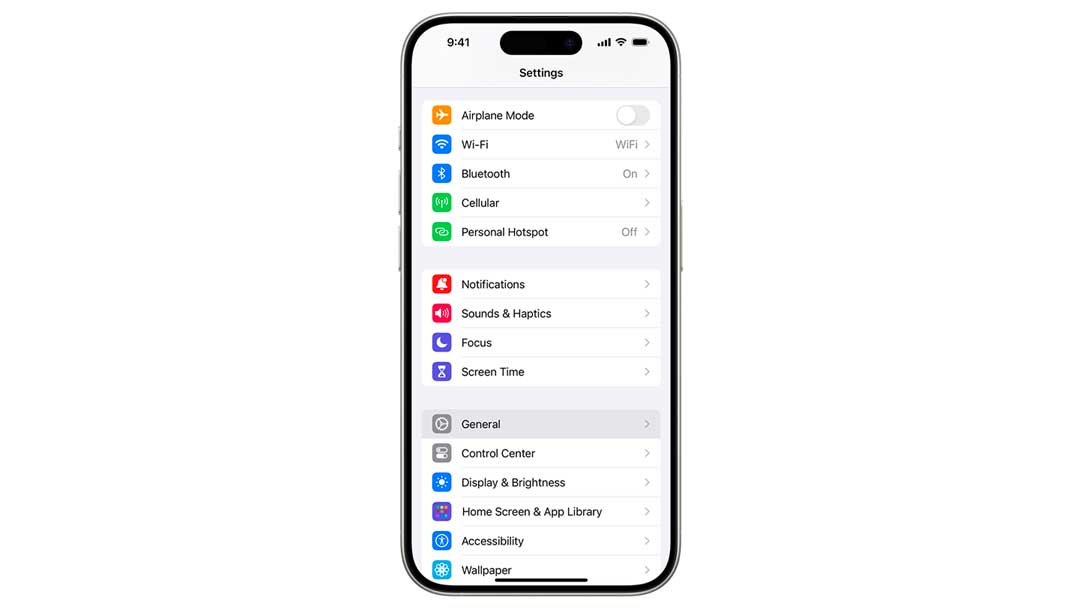
- Mai întâi, deschide aplicația Settings (Configurări) — pictograma cu rotiță.
- Apoi mergi la secțiunea General (General).
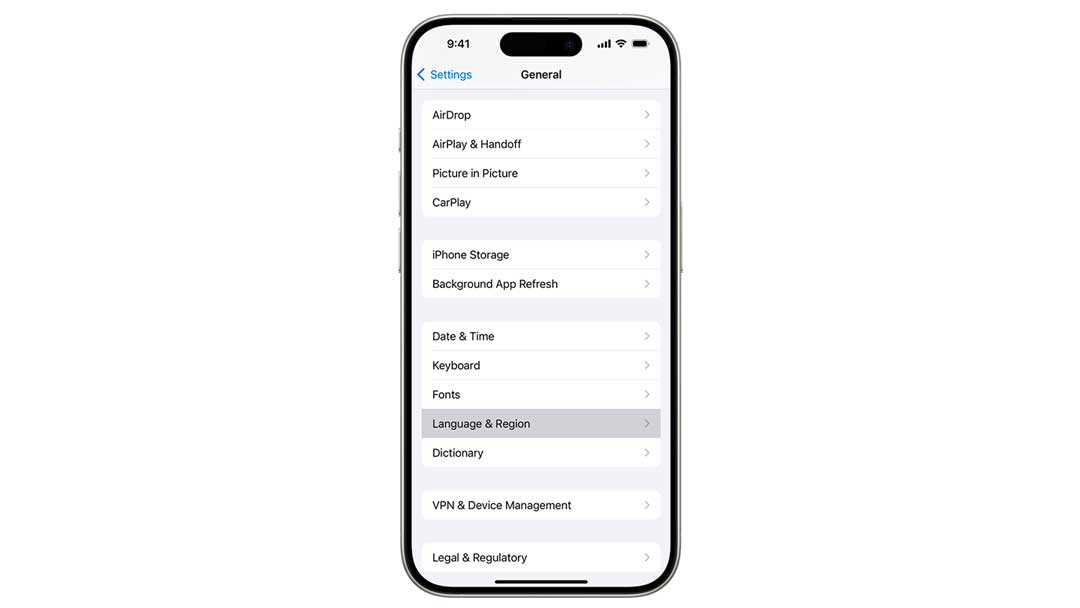
- Găsește Language & Region (Limbă și regiune) și selectează Add Language (Adaugă limbă).
- Din listă, alege limba dorită — verifică atent denumirea pentru a nu selecta o opțiune similară.
- Când apare fereastra de dialog, apasă Change to [limba selectată] pentru a confirma.
Înainte de a schimba limba sistemului, acordă un minut pentru pregătire — acest lucru te va ajuta să economisești timp și să eviți întrebări suplimentare. Câteva verificări simple pot preveni confuziile după modificarea setărilor:
- Verifică conexiunea la Internet. Unele pachete lingvistice se descarcă separat, iar fără conexiune procesul poate fi întrerupt sau finalizat incorect.
- Asigură-te că îți amintești datele Apple ID. Sistemul poate solicita autentificare repetată, mai ales după schimbarea regiunii.
- Stabilește din timp regiunea și țara corectă în setări, deoarece lista limbilor disponibile depinde de această alegere.
Cum să schimbi limba pe iPhone — pentru o aplicație anumită
Actualizările iOS au introdus opțiunea de a schimba limba interfeței pentru aplicații specifice. Anterior, alegerea era limitată — schimbarea limbii sistemului afecta toate aplicațiile. Acum este mai comod. În setări poți deschide o aplicație concretă și seta o limbă diferită doar pentru aceasta, fără a modifica restul sistemului.
Pentru a schimba limba unei aplicații:
- Accesează Settings (Configurări).
- Deschide secțiunea aplicației dorite.
- Selectează Preferred Language (Limbă preferată) și alege opțiunea necesară.
Important: Pentru ca limbile dorite să apară în setările aplicației, trebuie mai întâi să le adaugi în sistem prin Settings — General — Language & Region. De exemplu, dacă ai nevoie de interfață în limba engleză într-o aplicație, aceasta trebuie să fie inclusă în lista Preferred Language Order (Ordinea limbilor preferate). Doar după descărcarea pachetului lingvistic opțiunea va deveni disponibilă pentru selectare manuală.
Închide complet aplicația din panoul de multitasking și redeschide-o — limba interfeței se va actualiza automat.
Cum să schimbi limba pe iPhone — configurarea tastaturii
Schimbarea limbii interfeței implică și ajustarea aranjamentelor tastaturii. Dacă trebuie să alternezi frecvent între mai multe limbi, adaugă aranjamentele necesare în setările tastaturii. Astfel, tastarea va deveni mai rapidă și mai confortabilă. O tastatură configurată corect este cheia unei comunicări eficiente.
Pentru a adăuga sau modifica limba tastaturii pe iPhone:
- Deschide Settings (Configurări) — pictograma cu rotiță de pe ecranul principal.
- Accesează General (General), apoi Keyboard (Tastatură).
- Apasă pe Keyboards (Tastaturi) — aici vei vedea lista aranjamentelor active.
- Selectează Add New Keyboard (Adaugă tastatură nouă) și alege limba dorită din listă.
- Pentru a elimina o limbă sau a modifica ordinea priorităților, apasă Edit (Editează) în colțul ecranului.
Concluzie
Acum știi cum să schimbi limba pe iPhone — pentru întregul sistem, pentru o aplicație anumită sau doar pentru tastatură. Echipa BREEZY recomandă: înainte de a cumpăra un iPhone, verifică dacă limba de care ai nevoie este disponibilă în setări — acest lucru te va ajuta să eviți eventuale probleme și îndoieli legate de autenticitatea dispozitivului.

Articole înrudite

Google Pixel 11 Pro XL și iPhone 17 Pro Max - a doua telefoane minunate
Comparăm Google Pixel 11 Pro XL și iPhone 17 Pro Max: camere, procesoare, ecrane, design, performanță, Android și iOS.

Prezentarea Apple din 9 septembrie 2026 - iPhone 18 Pro / Pro Max, iPhone Duo pliabil și alte noutăți ale toamnei
Principalele noutăți ale prezentării Apple din 9 septembrie 2026.
Cum să ascunzi o aplicație pe Samsung
Află cum să ascunzi o aplicație pe Samsung: prin setările One UI, Secure Folder, Knox sau un launcher.
