Как поставить пароль на приложение на Айфон
Краткое содержание
В Apple традиционно уделяется особое внимание защите пользовательских данных, закрывая уязвимости на уровне системы и интерфейса. Но далеко не все сценарии связаны с внешними атаками — нередко вопрос упирается в банальную приватность: доступ к приложениям можно ограничить через пароль или Face ID, добавляя точечный контроль над личной информацией внутри iPhone. Команда магазина техники BREEZY подготовила краткое руководство: как поставить пароль на приложение на Айфон и закрыть доступ посторонним. Локальная блокировка снижает риск несанкционированного входа и помогает ограничить запуск программ с нежелательным для детей содержанием.
3 простых способа — как поставить пароль на приложение на Айфон
Любопытные друзья, финансовые отчеты или соцсети — доступ к приложениям на iPhone должен быть только у владельца. Есть несколько рабочих методов защиты софта паролем. Базовый вариант: программа запрашивает код сразу при старте. По такой схеме работают банки, менеджеры паролей и часть мессенджеров. Активируйте функции в пунктах «Безопасность» или «Конфиденциальность» внутри настроек самого приложения.
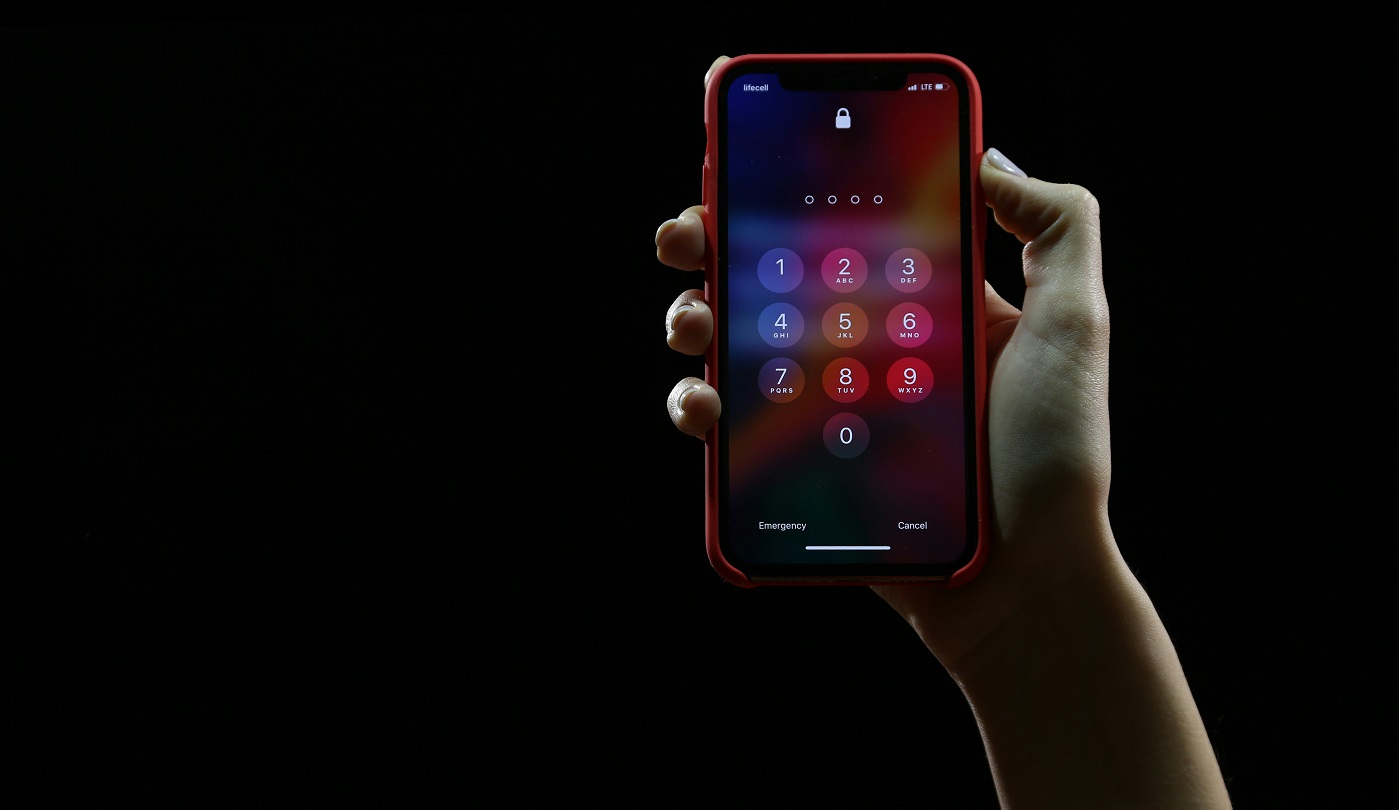
Системные пункты iOS менять не придется. С выходом iOS 18 Apple внедрила встроенную блокировку софта, сохранив ее в новой iOS 26. Удерживайте иконку программы, чтобы активировать запрос Face ID, Touch ID или кода. Пароли доступа требуют внимательности. Создавайте уникальные комбинации для каждого сервиса — сложность пароля прямо влияет на надежность защиты.
Как запаролить приложение на Айфон — функция «Экранное время»
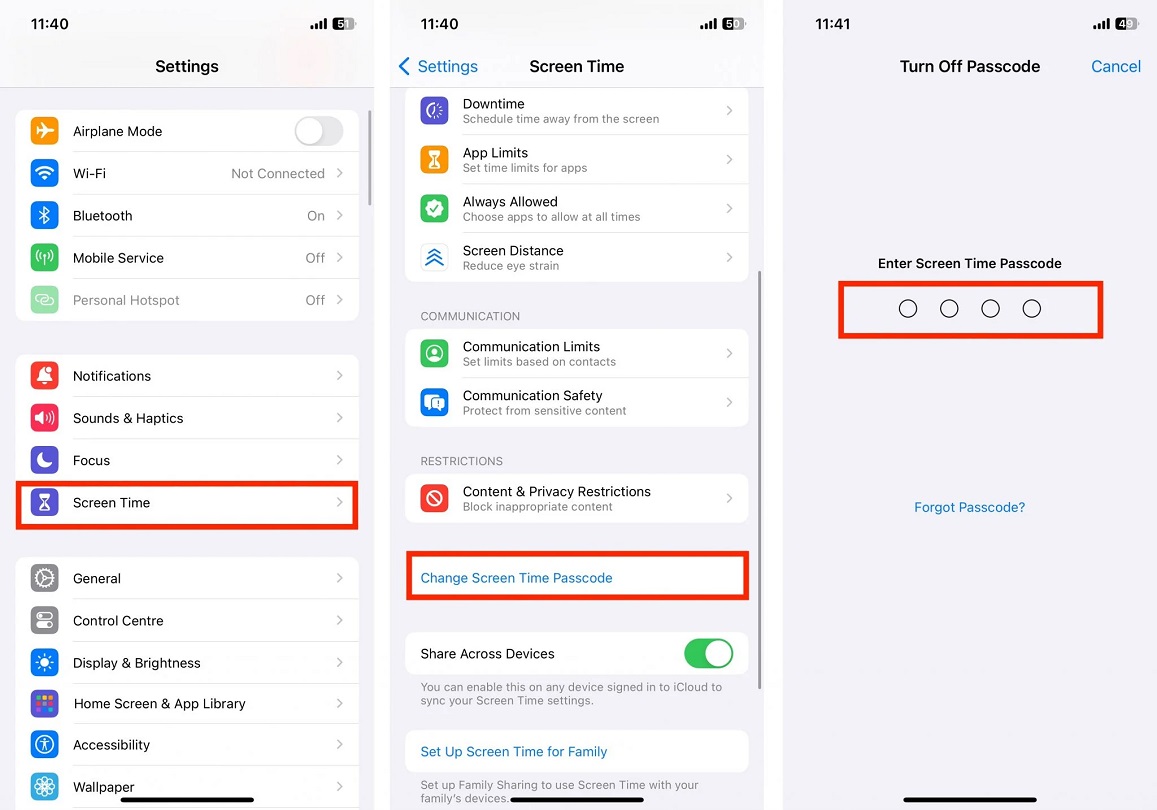
Опция «Экранное время» дебютировала в iOS 12. Разработчики задумывали ее как инструмент контроля за временем в соцсетях. Гибкие настройки позволяют вручную ограничивать работу софта. Проще всего заблокировать доступ к программам именно через этот раздел — процедура занимает 3 минуты. Хитрость с лимитами превращает функцию в полноценный барьер: Telegram или Фото закрываются четырехзначным кодом. Этот пароль не совпадает с основным ключом разблокировки телефона, что усиливает защиту.
Перед тем, как поставить пароль на приложение на iPhone:
- Открываем «Настройки», затем переходим в раздел «Экранное время» в iOS и устанавливаем отдельный 4-значный код-пароль, отличающийся от кода разблокировки устройства.
- В пункте «Лимиты приложений» нажимаем «Добавить лимит», отметив в списке нужный софт.
- Устанавливаем минимальный порог — 1 минуту — и включаем тумблер «Блокировать по окончании лимита».
- Нажимаем «Добавить» для сохранения. Спустя 60 секунд работы программа затребует секретный код доступа.
Как заблокировать приложения на Айфон с помощью Face ID или пароля
Системная защита iPhone блокирует софт через биометрию Face ID или код. После активации запуск программы и доступ к данным закроются до подтверждения личности владельца. Интерфейс iOS автоматически выводит запрос Face ID или резервный пароль. Опция доступна на устройствах с актуальной версией ОС. При этом для каждого приложения задается отдельное условие аутентификации без вмешательства в его внутреннюю логику.
- Найдите нужное приложение на главном экране iPhone и удерживайте его значок 1–2 секунды до появления меню.
- В контекстном меню выберите пункт с запросом доступа через Face ID или «Требовать Face ID».
- Подтвердите действие сканированием лица либо вводом кода-пароля устройства длиной 4–6 цифр.
- Дождитесь закрепления настройки, после чего значок приложения может получить визуальный индикатор защиты.
- Попробуйте открыть приложение повторно и убедитесь, что система запрашивает Face ID или код перед запуском.
Как поставить пароль на приложение на Айфон — сторонние программы
Начиная с iOS 14 доступно скрытие и блокировка приложений через специализированные утилиты. Для работы потребуется предоставить такой программе доступ к управлению «Экранным временем» — после этого она расширяет штатные возможности системы и добавляет дополнительные сценарии, включая ограничения по времени и привязку к геолокации. Этот подход используют, когда требуется более гибкий контроль доступа: он позволяет настроить парольную защиту практически для любого приложения через внешний инструмент.
Вот несколько таких приложений: AppLock Ivy Mobile, 1Password, LastPass, Cape или Password Secure Manager. Утилиты сопровождаются пошаговыми инструкциями. Если софт вызывает сомнения, выбирайте штатные методы, чтобы поставить пароль на приложение на Айфон. Подобный софт доступен в App Store официально, его установка проходит стандартным способом без обходных действий.
Как скрыть приложение на Айфон
Плюс скрытого приложения в том, что посторонние не смогут его открыть: оно не отображается на главном экране и остается вне поля зрения, если у них нет доступа к коду iPhone или биометрии Face ID/Touch ID. В iOS скрытие реализуется через удаление иконки с домашнего экрана с переносом в библиотеку приложений — сама программа при этом остается установленной и доступной через поиск или App Library; дополнительно можно отключить ее появление в поиске и системных подсказках, уменьшая шанс случайного запуска.
- Удерживайте иконку нужного софта до появления меню быстрых действий и выберите «Требовать Face ID».
- В открывшемся списке нажмите «Скрыть и требовать Face ID» для переноса программы в защищенную зону.
- Подтвердите действие в системном окне, кликнув «Убрать с главного экрана» — иконка исчезнет.
- Зайдите в «Настройки» → «Siri и поиск», чтобы отключить отображение утилиты в поисковой выдаче и подсказках.
- Для запуска скрытого приложения пролистайте домашние экраны вправо до конца, откройте «Библиотеку приложений» и найдите папку «Скрытые» в нижней части списка.
- Нажмите на папку и пройдите биометрическую проверку Face ID — система на время откроет доступ к спрятанному списку.
Подытожим
Теперь вы знаете, как поставить пароль на приложение на Айфон, заблокировав к нему доступ. Если смартфоном пользуются дети или друзья, ограничение доступа к софту становится прямой необходимостью. Выбирайте подходящий вариант из перечисленных, чтобы личные данные оставались под вашим контролем.

Похожие статьи

Google Pixel 11 Pro XL и iPhone 17 Pro Max - сравнение двух гигантов
Сравниваем Google Pixel 11 Pro XL и iPhone 17 Pro Max: камеры, процессоры, дисплеи, дизайн, производительность, Android и iOS.

Презентация Apple 9 сентября 2026 - iPhone 18 Pro / Pro Max, складной iPhone Duo и другие новинки осени
Главные новинки презентации Apple 9 сентября 2026.
Как скрыть приложение на Самсунг
Узнайте, как скрыть приложение на Samsung: через настройки One UI, Secure Folder, Knox или лаунчер.
