Cum să setezi o parolă pentru o aplicație pe iPhone
Rezumat
Apple acordă în mod tradițional o atenție deosebită protecției datelor utilizatorilor, eliminând vulnerabilitățile la nivel de sistem și interfață. Dar nu toate scenariile sunt legate de atacuri externe — adesea problema ține de o simplă confidențialitate: accesul la aplicații poate fi limitat prin parolă sau Face ID, adăugând un control punctual asupra informațiilor personale din iPhone. Echipa magazinului de tehnică BREEZY a pregătit un ghid scurt: cum să setezi o parolă pentru o aplicație pe iPhone și să restricționezi accesul persoanelor străine. Blocarea locală reduce riscul de acces neautorizat și ajută la limitarea lansării programelor cu conținut nedorit pentru copii.
3 metode simple — cum să setezi o parolă pentru o aplicație pe iPhone
Prieteni curioși, rapoarte financiare sau rețele sociale — accesul la aplicațiile de pe iPhone trebuie să fie doar al proprietarului. Există câteva metode eficiente de protejare a software-ului cu parolă. Varianta de bază: aplicația solicită codul imediat la lansare. În acest mod funcționează băncile, managerii de parole și o parte dintre mesagerii. Activează funcțiile în secțiunile „Securitate” sau „Confidențialitate” din setările aplicației.
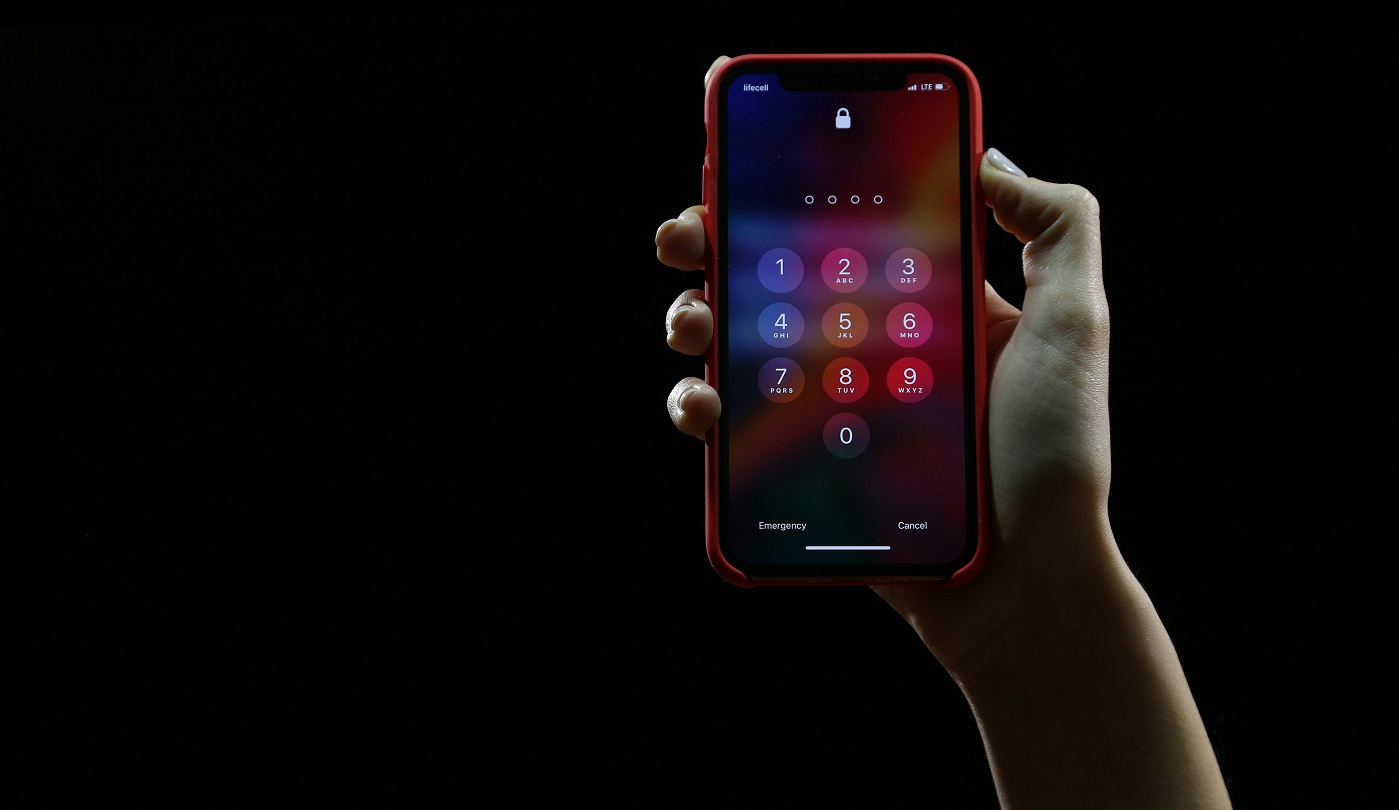
Nu este nevoie să modifici setările de sistem iOS. Odată cu lansarea iOS 18, Apple a introdus blocarea integrată a aplicațiilor, păstrând-o și în noul iOS 26. Ține apăsată pictograma aplicației pentru a activa solicitarea Face ID, Touch ID sau codului. Parolele de acces necesită atenție. Creează combinații unice pentru fiecare serviciu — complexitatea parolei influențează direct fiabilitatea protecției.
Cum să protejezi cu parolă o aplicație pe iPhone — funcția „Timp de utilizare”
Opțiunea „Timp de utilizare” a debutat în iOS 12. Dezvoltatorii au conceput-o ca un instrument de control al timpului petrecut pe rețelele sociale. Setările flexibile permit limitarea manuală a utilizării aplicațiilor. Cel mai simplu mod de a bloca accesul la aplicații este prin această secțiune — procedura durează 3 minute. Trucul cu limitele transformă funcția într-o barieră completă: Telegram sau Foto sunt blocate cu un cod de patru cifre. Această parolă nu coincide cu codul principal de deblocare a telefonului, ceea ce întărește protecția.
Înainte de a seta o parolă pentru o aplicație pe iPhone:
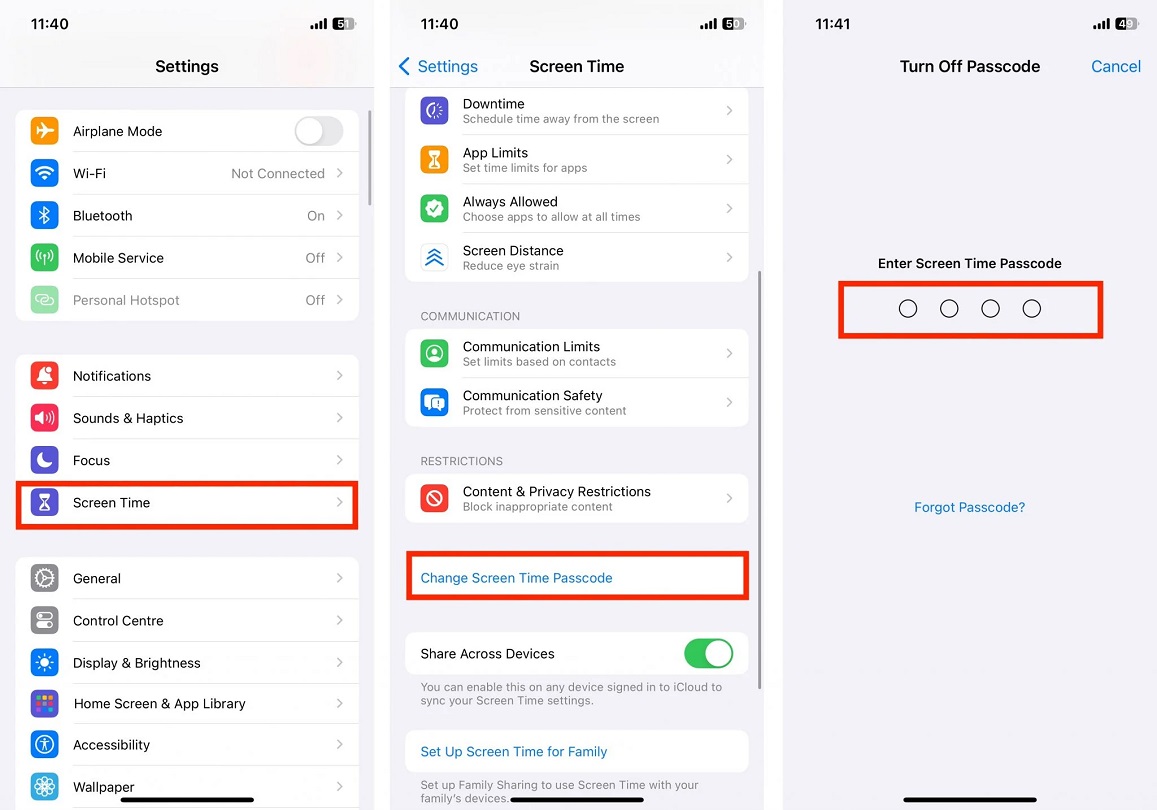
- Deschidem „Setări”, apoi mergem la secțiunea „Timp de utilizare” din iOS și setăm un cod-parolă separat din 4 cifre, diferit de codul de deblocare al dispozitivului.
- În secțiunea „Limite aplicații” apăsăm „Adaugă limită”, selectând software-ul necesar din listă.
- Setăm pragul minim — 1 minut — și activăm comutatorul „Blochează la finalul limitei”.
- Apăsăm „Adaugă” pentru salvare. După 60 de secunde de utilizare, aplicația va solicita codul secret de acces.
Cum să blochezi aplicațiile pe iPhone cu ajutorul Face ID sau al parolei
Protecția sistemului iPhone blochează software-ul prin biometria Face ID sau cod. După activare, lansarea aplicației și accesul la date vor fi închise până la confirmarea identității proprietarului. Interfața iOS afișează automat solicitarea Face ID sau o parolă de rezervă. Opțiunea este disponibilă pe dispozitivele cu versiunea actuală a sistemului de operare. În același timp, pentru fiecare aplicație se stabilește o condiție separată de autentificare fără a interveni în logica sa internă.
- Găsește aplicația necesară pe ecranul principal al iPhone și ține apăsată pictograma acesteia timp de 1–2 secunde până apare meniul.
- În meniul contextual selectează opțiunea cu solicitare de acces prin Face ID sau „Solicită Face ID”.
- Confirmă acțiunea prin scanarea feței sau introducerea codului dispozitivului format din 4–6 cifre.
- Așteaptă aplicarea setării, după care pictograma aplicației poate primi un indicator vizual de protecție.
- Încearcă să deschizi din nou aplicația și asigură-te că sistemul solicită Face ID sau cod înainte de lansare.
Cum să setezi o parolă pentru o aplicație pe iPhone — aplicații terțe
Începând cu iOS 14 este disponibilă ascunderea și blocarea aplicațiilor prin utilitare specializate. Pentru funcționare, trebuie să oferi unei astfel de aplicații acces la gestionarea „Timp de utilizare” — după aceea, aceasta extinde capacitățile standard ale sistemului și adaugă scenarii suplimentare, inclusiv limitări de timp și legare la geolocație. Această abordare este utilizată atunci când este necesar un control mai flexibil al accesului: permite configurarea protecției cu parolă pentru aproape orice aplicație printr-un instrument extern.
Iată câteva astfel de aplicații: AppLock Ivy Mobile, 1Password, LastPass, Cape sau Password Secure Manager. Utilitarele sunt însoțite de instrucțiuni pas cu pas. Dacă software-ul ridică dubii, alege metodele standard pentru a seta o parolă pentru o aplicație pe iPhone. Astfel de aplicații sunt disponibile oficial în App Store, iar instalarea lor se face în mod standard fără metode alternative.

Cum să ascunzi o aplicație pe iPhone
Avantajul unei aplicații ascunse este că persoanele străine nu o vor putea deschide: nu este afișată pe ecranul principal și rămâne în afara câmpului vizual dacă nu au acces la codul iPhone sau la biometria Face ID/Touch ID. În iOS, ascunderea este realizată prin eliminarea pictogramei de pe ecranul principal și mutarea acesteia în biblioteca de aplicații — aplicația rămâne instalată și accesibilă prin căutare sau App Library; în plus, se poate dezactiva apariția acesteia în căutare și în sugestiile sistemului, reducând șansa lansării accidentale.
- Ține apăsată pictograma software-ului necesar până apare meniul de acțiuni rapide și selectează „Solicită Face ID”.
- În lista deschisă apasă „Ascunde și solicită Face ID” pentru a muta aplicația într-o zonă protejată.
- Confirmă acțiunea în fereastra sistemului apăsând „Elimină de pe ecranul principal” — pictograma va dispărea.
- Intră în „Setări” → „Siri și Căutare” pentru a dezactiva afișarea utilitarului în rezultatele căutării și sugestii.
- Pentru a lansa aplicația ascunsă, derulează ecranele principale spre dreapta până la final, deschide „Biblioteca de aplicații” și găsește folderul „Ascunse” în partea de jos a listei.
- Apasă pe folder și treci verificarea biometrică Face ID — sistemul va oferi temporar acces la lista ascunsă.
Să rezumăm
Acum știi cum să setezi o parolă pentru o aplicație pe iPhone, blocând accesul la aceasta. Dacă smartphone-ul este folosit de copii sau prieteni, limitarea accesului la software devine o necesitate directă. Alege varianta potrivită dintre cele enumerate pentru ca datele tale personale să rămână sub controlul tău.

Articole înrudite

Google Pixel 11 Pro XL și iPhone 17 Pro Max - a doua telefoane minunate
Comparăm Google Pixel 11 Pro XL și iPhone 17 Pro Max: camere, procesoare, ecrane, design, performanță, Android și iOS.

Prezentarea Apple din 9 septembrie 2026 - iPhone 18 Pro / Pro Max, iPhone Duo pliabil și alte noutăți ale toamnei
Principalele noutăți ale prezentării Apple din 9 septembrie 2026.
Cum să ascunzi o aplicație pe Samsung
Află cum să ascunzi o aplicație pe Samsung: prin setările One UI, Secure Folder, Knox sau un launcher.
