Как сделать резервную копию Айфона
«Всегда делайте бэкап!» — рекомендация, которую регулярно игнорируют, хотя эта привычка спасает нервы при поломке или потере смартфона Apple. Копия системы позволяет за считанные минуты вернуть привычный софт и контакты на любой iPhone. Без такой подготовки миграция со старого устройства на свежую модель превращается в утомительную ручную настройку. Команда магазина техники BREEZY расскажет, как сделать резервную копию Айфона при помощи нескольких методов и зачем вообще это нужно.
Зачем нужно делать бэкап Айфон — создание резервной копии
Смартфон часто используется как кошелек, рабочий терминал и альбом с архивами фото, заметок и паролей. Резервное копирование создано для защиты этой информации, включая те файлы, что еще не ушли в облако iCloud. Бэкап выручает при покупке нового телефона или полном сбросе системы до заводских параметров. Если проигнорировать этот этап, процесс настройки смартфона после восстановления превращается в полную ручную настройку с нуля.
Наличие бэкапа гарантирует мгновенный переход на другой гаджет с сохранением всех мелочей, включая порядок иконок на рабочих столах. В архив попадают следующие данные:
- Параметры системы и визуальное оформление главного экрана.
- Информация из стороннего софта и стандартного пакета Apple.
- Настройки и контент сопряженных Apple Watch.
- Купленные в iTunes Store рингтоны и звуки уведомлений.
Долгое время владельцы iPhone создавали бэкапы исключительно через iTunes. Многие до сих пор используют этот метод по инерции, не рассматривая другие варианты. Однако iTunes сохранил актуальность только для Windows, тогда как в macOS функции программы давно перешли в стандартный Finder. Пользователям компьютеров Apple проще копировать данные в облако iCloud или напрямую через системный проводник. Рассмотрим способы, как сделать резервную копию Айфона, и какой из них выбрать. Это позволяет сохранять важные данные так, как вам удобно.
Как создать резервную копию iPhone при помощи iCloud
Синхронизация через iCloud идет в фоне и без проводов, поэтому подключать смартфон к компьютеру не придется. Apple шифрует 18 категорий информации: от паролей и вкладок в браузере до истории iMessage, настроек системы и игрового прогресса. В облако улетают документы из папок и все кадры медиатеки. Конфиденциальные профили Face ID и Touch ID вместе с картами в Apple Pay хранятся автономно и в резервную копию не включаются. Разработчики намеренно исключили эту информацию из бэкапа, чтобы исключить утечку личных ключей при взломе копии.
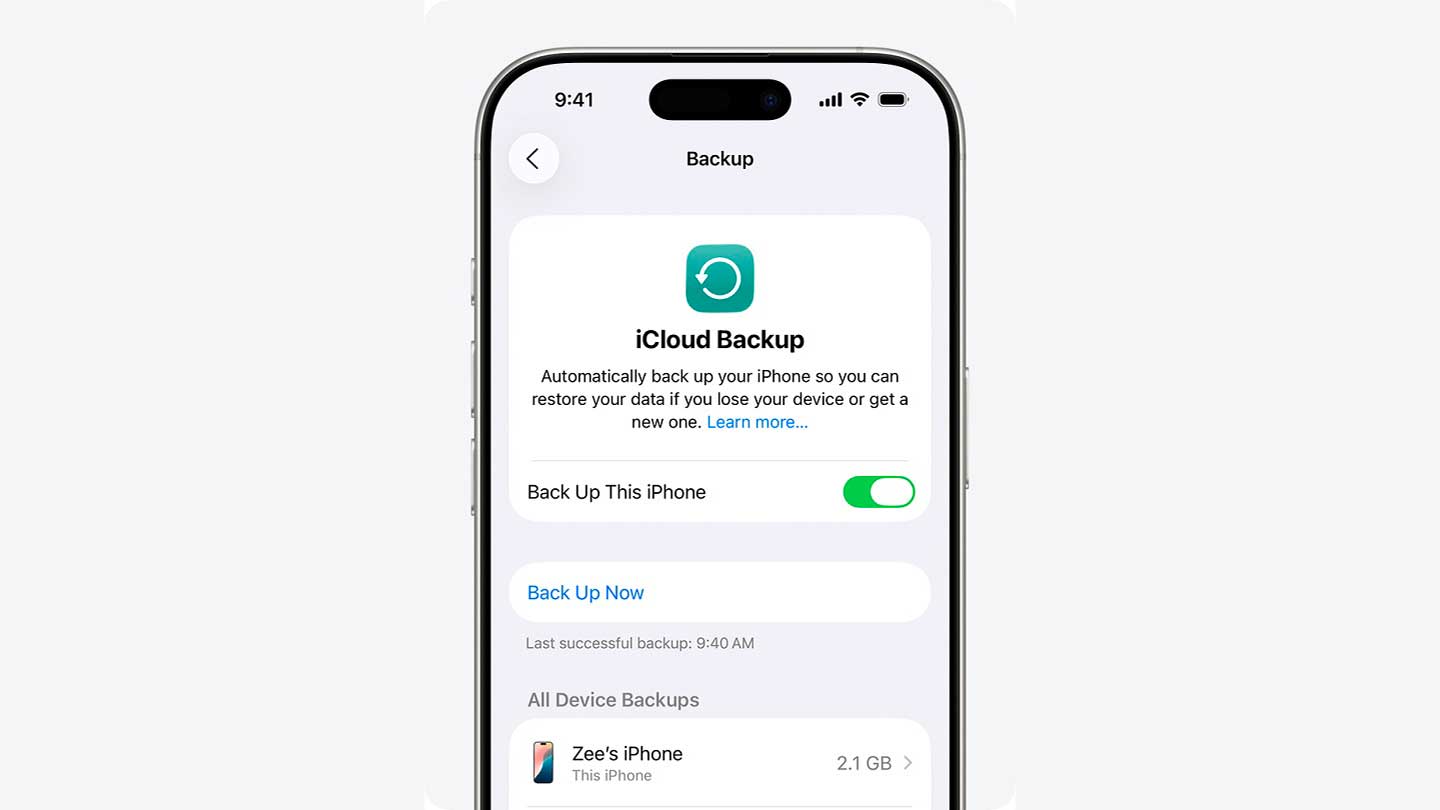
Перед тем, как создать резервную копию iPhone при помощи iCloud, сначала:
- подключите Айфон к сети Wi-Fi или активируйте 5G в меню сотовых данных, чтобы ускорить передачу объемных медиафайлов;
- далее в параметрах Apple ID найдите вкладку iCloud и перейдите непосредственно в меню «Резервная копия в iCloud»;
- проверьте, включен ли тумблер автоматического копирования, и тапните «Создать резервную копию» для моментального старта.
- учтите лимиты хранилища: базовых 5GB возможно не хватит, поэтому заранее присмотритесь к тарифной сетке iCloud+ на 50, 200 GB или 2 TB;
- дождитесь завершения процесса и зафиксируйте время последнего успешного бэкапа, которое отобразится сразу под кнопкой запуска.
В настройках iCloud можно вручную определить, какие данные будут попадать в резервную копию, включая информацию отдельных приложений, документы, фото или системные параметры. При необходимости часть категорий — например пароли, почту или данные iCloud Drive — можно исключить из синхронизации. Основной недостаток метода упирается в стоимость хранилища. Apple дает бесплатно всего 5GB — этого объема хватит лишь на системные настройки и мелкие файлы программ. Для полноценного бэкапа с библиотекой фотографий придется покупать расширенное место на 50/200 GB или 2 TB.
Как создать резервную копию iPhone с помощью iTunes или Finder
Локальное копирование через компьютер с Windows или Макбук с macOS гарантирует максимальную скорость передачи данных по кабелю и полную независимость от объема облачного хранилища. Этот метод позволяет создавать зашифрованные архивы со всеми паролями и биометрическими данными, что критически важно при переходе на новый Айфон. Весь объем данных упаковывается в единый файл-образ для последующего развертывания на новом iPhone или восстановления текущего после сброса до заводских параметров. Такой подход позволяет десятилетиями хранить цифровой след, начатый даже на моделях iPhone 4/5. Любые файлы, в том числе фотоархивы за 10 лет, доступны для быстрого копирования при настройке гаджета.
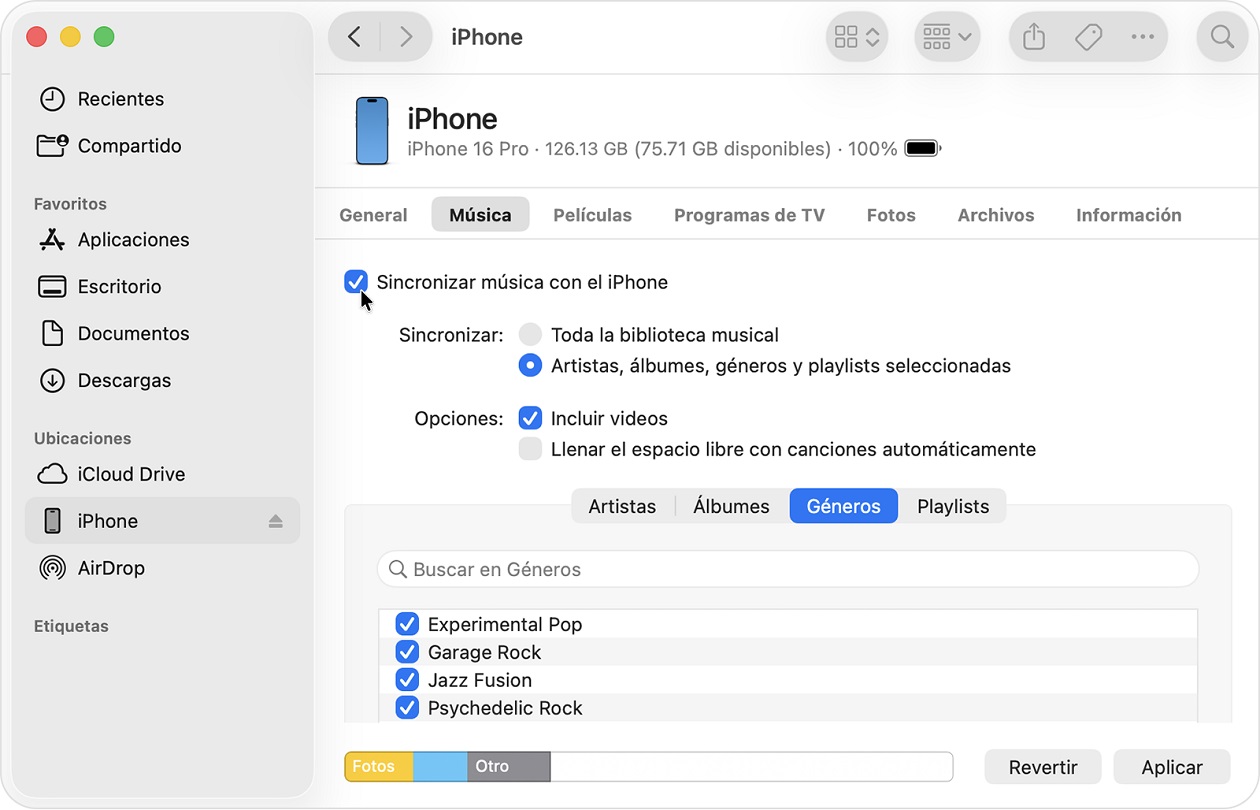
Перед тем, как создать резервную копию Айфон с помощью iTunes или Finder, сначала:
- подключите iPhone к Mac с macOS через Finder или к ПК на Windows через актуальную версию приложения iTunes;
- далее выбирайте ваш смартфон в боковом меню проводника и во вкладке «Основные» отметьте пункт «Создавать резервные копии всех данных с iPhone на этом компьютере»;
- включите опцию «Зашифровать локальную копию»: без этого пароли из связки ключей и показатели приложений «Здоровье» и «Активность» в архив не попадут;
- следует запустить создание резервной копии и дождаться завершения процесса: скорость передачи зависит от типа подключения — Lightning ограничен 480 Мбит/сек, тогда как USB-C в iPhone 15 Pro и 16 Pro поддерживает до 10 Гбит/сек;
- после окончания проверьте список сохраненных копий: система должна отобразить новый файл с актуальной датой, временем и объемом, который может занимать десятки или даже сотни ГБ.
Как создать резервную копию iPhone при помощи сторонних приложений
Для более расширенной настройки архивации на компьютере можно использовать сторонний софт: iMazing, Acronis, iCareFone, Dr. Fone, FonePaw или iTransor. Подобные утилиты дают расширенный контроль над файлами, позволяя делать выборочные копии и хранить историю версий (снимки) без удаления старых данных. Программы типа iMazing или AnyTrans создают инкрементный бэкап — в этом режиме система догружает в облако или на диск только свежие изменения, экономя до 80% времени при повторных операциях.
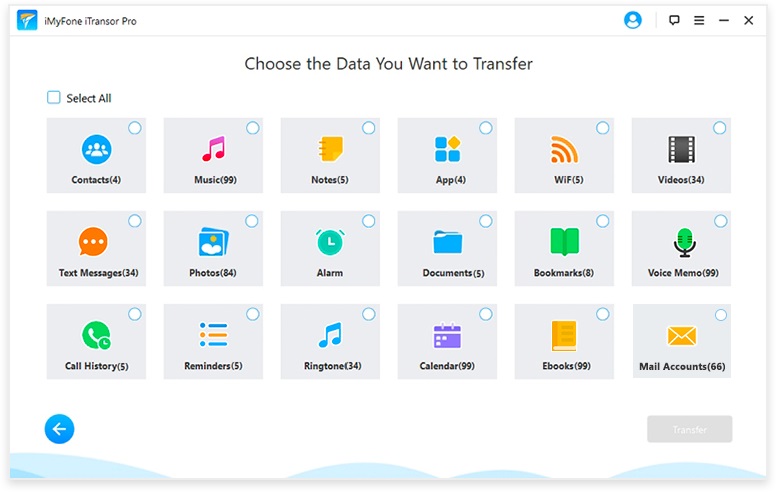
Перед тем, как создать резервную копию Айфон при помощи сторонних приложений, для начала:
- установите на компьютер проверенный менеджер данных и подключите iPhone через USB-кабель для первого сопряжения, после чего активируйте функцию бэкапа по локальному Wi-Fi;
- далее настройте автоматическое расписание (например, каждые 24 часа), чтобы софт незаметно создавал копии в фоновом режиме, пока устройство находится в одной сети с ПК;
- используйте функцию «Архивирование», чтобы хранить сразу несколько уникальных копий системы за разные даты, не стирая предыдущие точки восстановления;
- перенаправьте место сохранения бэкапа на внешний SSD или сетевое хранилище NAS, если встроенной памяти компьютера недостаточно для хранения тяжелых файлов;
- задайте пароль для шифрования данных внутри приложения, чтобы сторонний софт мог получить доступ к защищенным параметрам, включая Wi-Fi ключи и историю звонков.
Подытожим
Теперь вы уж точно знаете, как создать резервную копию iPhone при помощи iCloud, программы iTunes для Windows или Finder на macOS, а также сторонних утилит. Выбор метода бэкапа зависит от приоритетов: iCloud идеален для ежедневной автоматизации по Wi-Fi или 5G, тогда как локальные копии на ПК незаменимы для быстрого восстановления 100% данных по протоколу USB 3.0. Для более надежного хранения данных стоит совмещать «облако» с физическим диском, особенно когда вес медиатеки переваливает за стандартные 50–200 ГБ.
Команда магазина техники BREEZY напоминает: свежий бэкап, сделанный менее суток назад, сводит риск потери личных файлов к нулю даже при поломке или краже iPhone. Такая комбинация методов гарантирует, что данные останутся под вашим контролем вне зависимости от обстоятельств.

Похожие статьи

Google Pixel 11 Pro XL и iPhone 17 Pro Max - сравнение двух гигантов
Сравниваем Google Pixel 11 Pro XL и iPhone 17 Pro Max: камеры, процессоры, дисплеи, дизайн, производительность, Android и iOS.

Презентация Apple 9 сентября 2026 - iPhone 18 Pro / Pro Max, складной iPhone Duo и другие новинки осени
Главные новинки презентации Apple 9 сентября 2026.
Как скрыть приложение на Самсунг
Узнайте, как скрыть приложение на Samsung: через настройки One UI, Secure Folder, Knox или лаунчер.
