Cum să faci o copie de rezervă pentru iPhone
Rezumat
„Faceți întotdeauna backup!” — este o recomandare care este ignorată în mod regulat, deși acest obicei îți salvează nervii în cazul defectării sau pierderii smartphone-ului Apple. O copie a sistemului îți permite să restaurezi în doar câteva minute software-ul obișnuit și contactele pe orice iPhone. Fără o astfel de pregătire, migrarea de pe un dispozitiv vechi pe un model nou se transformă într-o configurare manuală obositoare. Echipa magazinului de tehnică BREEZY îți va explica cum să faci o copie de rezervă pentru iPhone folosind mai multe metode și de ce este necesar acest lucru.
De ce este necesar să faci backup pentru iPhone — crearea unei copii de rezervă
Smartphone-ul este adesea folosit ca portofel, terminal de lucru și album cu arhive de fotografii, notițe și parole. Copia de rezervă este creată pentru a proteja aceste informații, inclusiv fișierele care încă nu au fost încărcate în cloud-ul iCloud. Backup-ul este util la cumpărarea unui telefon nou sau la resetarea completă a sistemului la setările din fabrică. Dacă ignori această etapă, procesul de configurare a smartphone-ului după restaurare se transformă într-o configurare complet manuală de la zero.
Existența unui backup garantează trecerea instantanee pe un alt gadget cu păstrarea tuturor detaliilor, inclusiv ordinea pictogramelor de pe ecranele principale. În arhivă sunt incluse următoarele date:
- Parametrii sistemului și designul vizual al ecranului principal.
- Informații din software terț și din pachetul standard Apple.
- Setările și conținutul Apple Watch-urilor asociate.
- Tonurile de apel și sunetele de notificare cumpărate din iTunes Store.
Mult timp, proprietarii de iPhone au creat backup-uri exclusiv prin iTunes. Mulți încă folosesc această metodă din inerție, fără a lua în considerare alte variante. Totuși, iTunes și-a păstrat relevanța doar pentru Windows, în timp ce în macOS funcțiile programului au fost transferate de mult în Finder-ul standard. Pentru utilizatorii computerelor Apple este mai simplu să copieze datele în cloud-ul iCloud sau direct prin managerul de fișiere al sistemului. Să analizăm metodele prin care poți face o copie de rezervă pentru iPhone și pe care să o alegi. Acest lucru îți permite să păstrezi datele importante exact așa cum îți este convenabil.
Cum să creezi o copie de rezervă pentru iPhone cu ajutorul iCloud
Sincronizarea prin iCloud funcționează în fundal și fără cabluri, astfel că nu va trebui să conectezi smartphone-ul la computer. Apple criptează 18 categorii de informații: de la parole și file de browser până la istoricul iMessage, setările sistemului și progresul din jocuri. În cloud sunt încărcate documentele din foldere și toate fotografiile din biblioteca media. Profilurile confidențiale Face ID și Touch ID împreună cu cardurile din Apple Pay sunt stocate autonom și nu sunt incluse în copia de rezervă. Dezvoltatorii au exclus intenționat aceste informații din backup pentru a preveni scurgerea cheilor personale în cazul spargerii copiei.
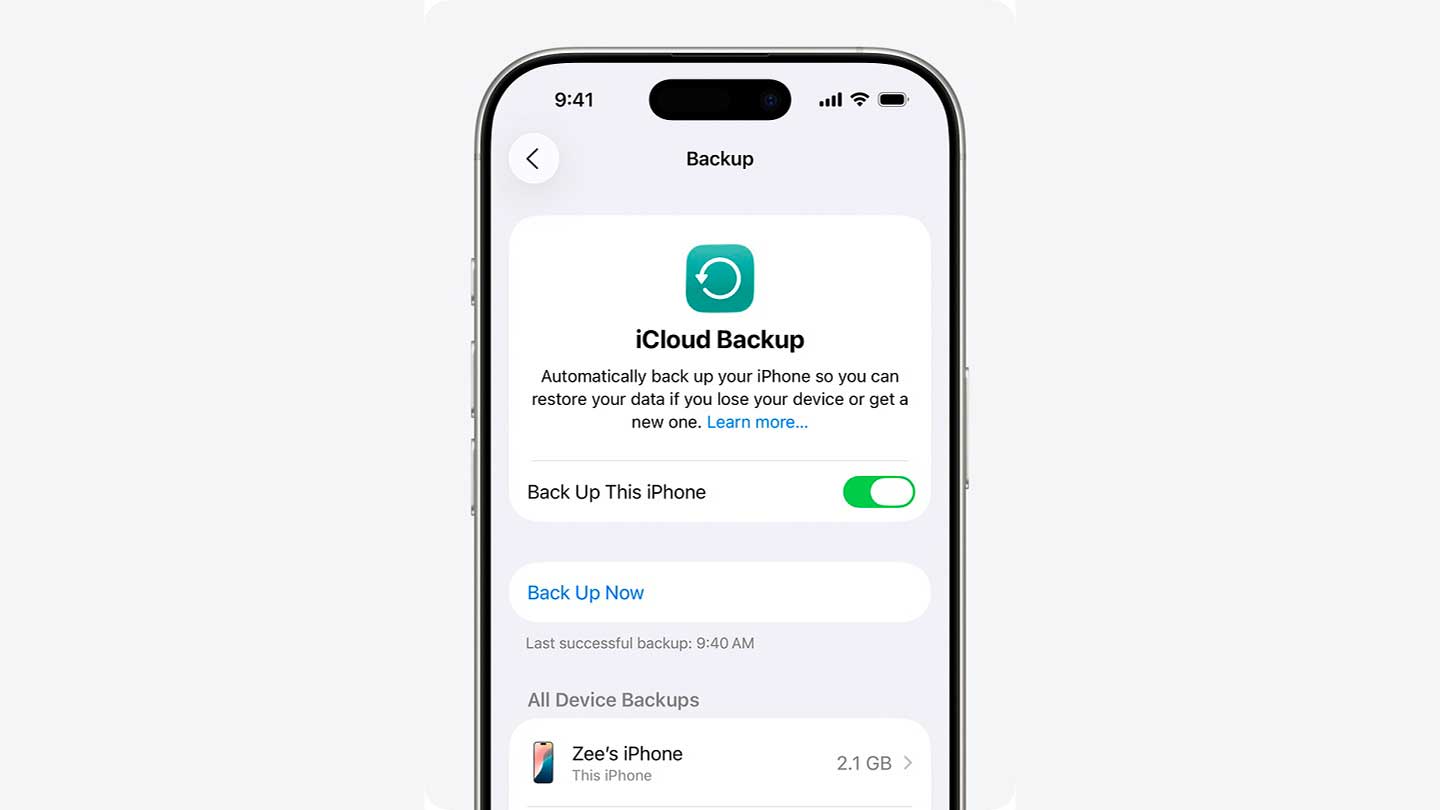
Înainte de a crea o copie de rezervă pentru iPhone cu ajutorul iCloud, mai întâi:
- conectează iPhone-ul la o rețea Wi-Fi sau activează 5G în meniul de date mobile pentru a accelera transferul fișierelor media voluminoase;
- apoi, în setările Apple ID, găsește fila iCloud și accesează direct meniul „Backup iCloud”;
- verifică dacă este activat comutatorul pentru copiere automată și apasă „Creează backup” pentru o pornire instantanee;
- ține cont de limitele de stocare: cei 5GB de bază s-ar putea să nu fie suficienți, de aceea analizează din timp planurile iCloud+ de 50, 200 GB sau 2 TB;
- așteaptă finalizarea procesului și notează ora ultimului backup reușit, care va apărea imediat sub butonul de pornire.
În setările iCloud poți determina manual ce date vor fi incluse în copia de rezervă, inclusiv informații din aplicații individuale, documente, fotografii sau parametri ai sistemului. Dacă este necesar, anumite categorii — de exemplu parolele, poșta sau datele iCloud Drive — pot fi excluse din sincronizare. Principalul dezavantaj al metodei ține de costul spațiului de stocare. Apple oferă gratuit doar 5GB — acest volum este suficient doar pentru setările sistemului și fișierele mici ale programelor. Pentru un backup complet cu biblioteca de fotografii va trebui să cumperi spațiu suplimentar de 50/200 GB sau 2 TB.
Cum să creezi o copie de rezervă pentru iPhone folosind iTunes sau Finder
Copierea locală printr-un computer cu Windows sau un MacBook cu macOS garantează viteza maximă de transfer al datelor prin cablu și independență totală față de volumul spațiului de stocare în cloud. Această metodă permite crearea unor arhive criptate cu toate parolele și datele biometrice, ceea ce este critic de important la trecerea pe un nou iPhone. Întregul volum de date este împachetat într-un singur fișier imagine pentru implementare ulterioară pe un nou iPhone sau pentru restaurarea celui actual după resetarea la setările din fabrică. O astfel de abordare permite păstrarea unei amprente digitale timp de decenii, începută chiar și pe modelele iPhone 4/5. Orice fișiere, inclusiv arhive foto de 10 ani, sunt disponibile pentru copiere rapidă la configurarea gadgetului.
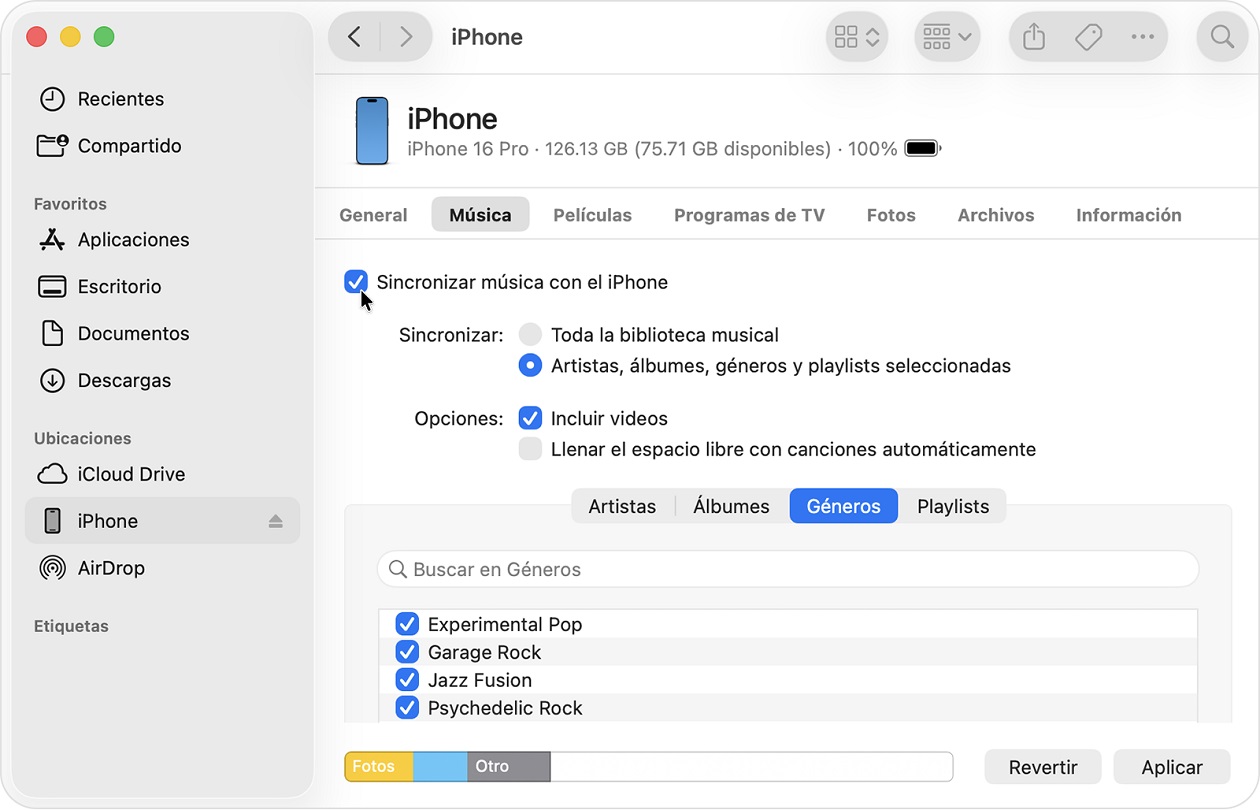
Înainte de a crea o copie de rezervă pentru iPhone folosind iTunes sau Finder, mai întâi:
- conectează iPhone-ul la un Mac cu macOS prin Finder sau la un PC cu Windows prin versiunea actuală a aplicației iTunes;
- apoi selectează smartphone-ul tău în meniul lateral al managerului de fișiere și în fila „General” bifează opțiunea „Creează backup pentru toate datele de pe iPhone pe acest computer”;
- activează opțiunea „Criptează backup-ul local”: fără aceasta, parolele din Keychain și datele aplicațiilor „Sănătate” și „Activitate” nu vor fi incluse în arhivă;
- pornește crearea copiei de rezervă și așteaptă finalizarea procesului: viteza de transfer depinde de tipul conexiunii — Lightning este limitat la 480 Mbit/s, în timp ce USB-C în iPhone 15 Pro și 16 Pro suportă până la 10 Gbit/s;
- după finalizare, verifică lista copiilor salvate: sistemul trebuie să afișeze un fișier nou cu data, ora și dimensiunea actuală, care poate ocupa zeci sau chiar sute de GB.
Cum să creezi o copie de rezervă pentru iPhone cu ajutorul aplicațiilor terțe
Pentru o configurare mai avansată a arhivării pe computer poți folosi software terț: iMazing, Acronis, iCareFone, Dr. Fone, FonePaw sau iTransor. Astfel de utilitare oferă control extins asupra fișierelor, permițând realizarea copiilor selective și păstrarea istoricului versiunilor (snapshot-uri) fără ștergerea datelor vechi. Programele precum iMazing sau AnyTrans creează un backup incremental — în acest mod, sistemul încarcă în cloud sau pe disc doar modificările noi, economisind până la 80% din timp în cazul operațiunilor repetate.
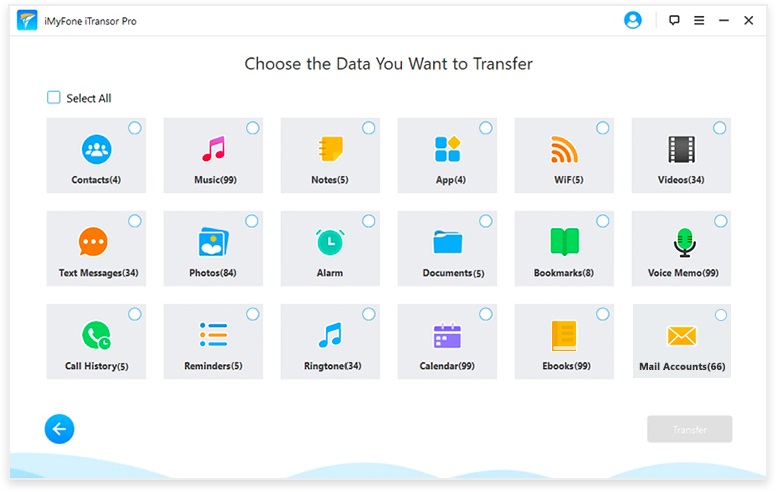
Înainte de a crea o copie de rezervă pentru iPhone cu ajutorul aplicațiilor terțe, pentru început:
- instalează pe computer un manager de date verificat și conectează iPhone-ul prin cablu USB pentru prima asociere, după care activează funcția de backup prin Wi-Fi local;
- apoi configurează un program automat (de exemplu, la fiecare 24 de ore), astfel încât software-ul să creeze discret copii în fundal, cât timp dispozitivul se află în aceeași rețea cu PC-ul;
- folosește funcția „Arhivare” pentru a păstra simultan mai multe copii unice ale sistemului pentru date diferite, fără a șterge punctele anterioare de restaurare;
- redirecționează locația de salvare a backup-ului către un SSD extern sau un sistem de stocare în rețea NAS, dacă memoria integrată a computerului nu este suficientă pentru stocarea fișierelor mari;
- setează o parolă pentru criptarea datelor în interiorul aplicației, astfel încât software-ul terț să poată avea acces la parametrii protejați, inclusiv cheile Wi-Fi și istoricul apelurilor.
Să rezumăm
Acum știi cu siguranță cum să creezi o copie de rezervă pentru iPhone cu ajutorul iCloud, al programului iTunes pentru Windows sau Finder pe macOS, precum și cu utilitare terțe. Alegerea metodei de backup depinde de priorități: iCloud este ideal pentru automatizarea zilnică prin Wi-Fi sau 5G, în timp ce copiile locale pe PC sunt indispensabile pentru restaurarea rapidă a 100% din date prin protocolul USB 3.0. Pentru o stocare mai sigură a datelor, merită să combini „cloud-ul” cu un disc fizic, mai ales atunci când dimensiunea bibliotecii media depășește standardul de 50–200 GB.
Echipa magazinului de tehnică BREEZY îți reamintește: un backup recent, realizat cu mai puțin de 24 de ore în urmă, reduce la zero riscul pierderii fișierelor personale chiar și în cazul defectării sau furtului iPhone-ului. O astfel de combinație de metode garantează că datele vor rămâne sub controlul tău indiferent de circumstanțe.

Articole înrudite

Google Pixel 11 Pro XL și iPhone 17 Pro Max - a doua telefoane minunate
Comparăm Google Pixel 11 Pro XL și iPhone 17 Pro Max: camere, procesoare, ecrane, design, performanță, Android și iOS.

Prezentarea Apple din 9 septembrie 2026 - iPhone 18 Pro / Pro Max, iPhone Duo pliabil și alte noutăți ale toamnei
Principalele noutăți ale prezentării Apple din 9 septembrie 2026.
Cum să ascunzi o aplicație pe Samsung
Află cum să ascunzi o aplicație pe Samsung: prin setările One UI, Secure Folder, Knox sau un launcher.
