Как сделать скриншот на телефоне Самсунг
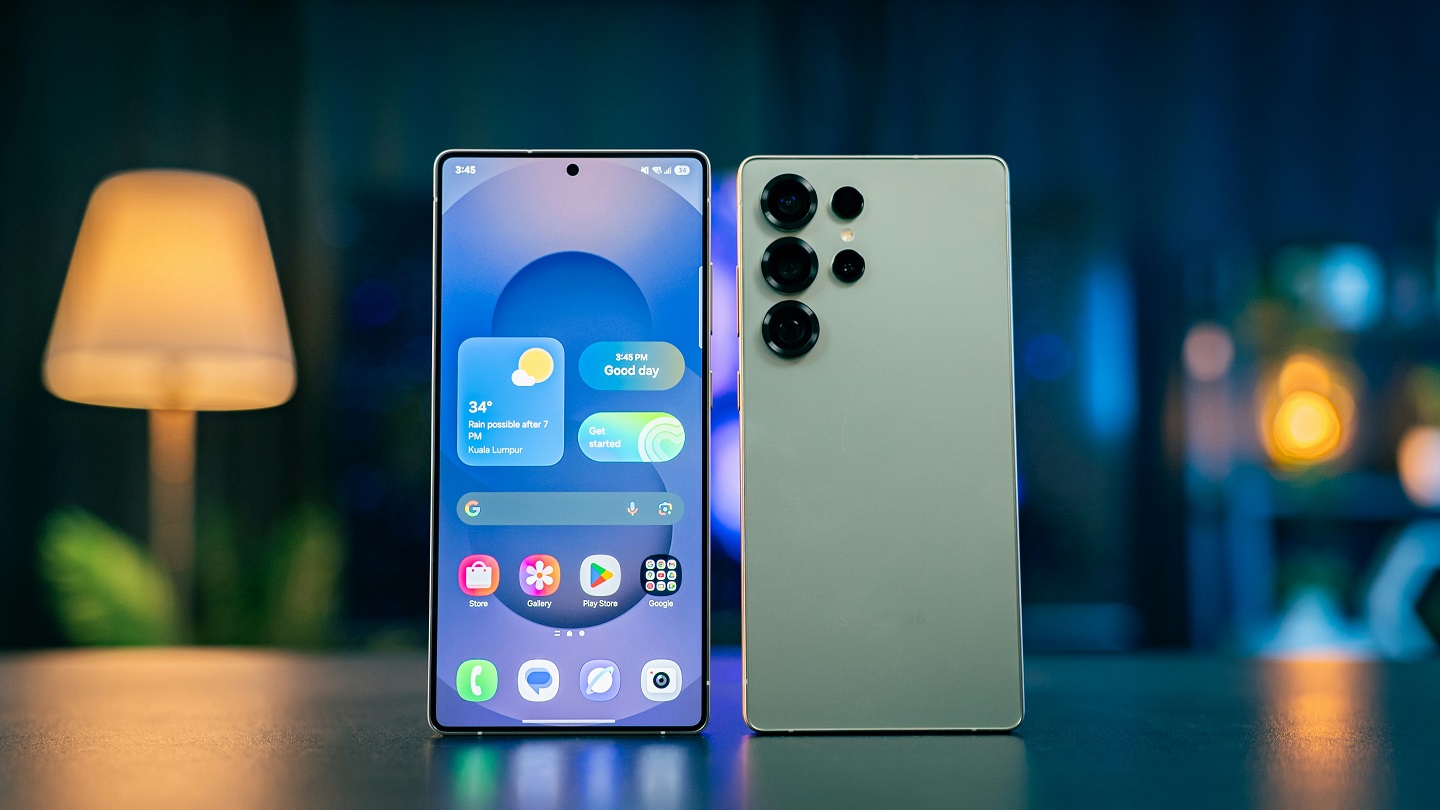
Краткое содержание
Нужно сохранить длинный диалог из мессенджера, точный кадр из видео или картинку с сайта? Забудьте про съемку на второй телефон и скачивание сторонних утилит из Google Play. Штатные инструменты телефонов выполняют операцию в клик. Смартфон Samsung сразу зафиксирует любую информацию с экрана в их исходном качестве. Магазин техники BREEZY подготовил несколько способов, как сделать скриншот на телефоне Самсунг. Пошагово разберем каждый метод — от базовых нажатий до не очевидных системных фишек.
Семь способов — как сделать скриншот на телефоне Самсунг
Скриншот — это цифровой снимок того, что выводится на дисплей гаджета. Такой кадр за 0.1 сек упаковывает в один файл данные: от рабочих переписок и маршрутов на картах до настроек системы и системных уведомлений. Графический документ автоматически отправляется в «Галерею», где сохраняется для работы или просмотра в любое время.
В каких случаях пригодится функция снимка экрана:
- зафиксировать диалог в мессенджере, трек-номер заказа или разовый код из СМС;
- сохранить схему проезда из навигатора для просмотра без доступа к сети;
- запомнить точную цитату из статьи, удачный мем или понравившееся фото;
- кадры из онлайн-вебинара или презентации курса сохраняются за считанные секунды;
- отправить в службу поддержки снимок экрана с сообщением об ошибке.
Смартфоны Samsung под управлением Android и графической среды One UI предлагают сразу 7 разных методов снимка экрана. Из каких соображений разработчики внедрили такое количество опций? Разнообразие объясняется базовой практичностью: каждый сценарий требует своего инструмента. Бывает, что руки испачканы в процессе готовки, где-то западают физические кнопки, а иногда требуется целиком зафиксировать многостраничный веб-документ или чат целиком.
1. Одновременное зажатие «Кнопка питания + регулировки громкости»
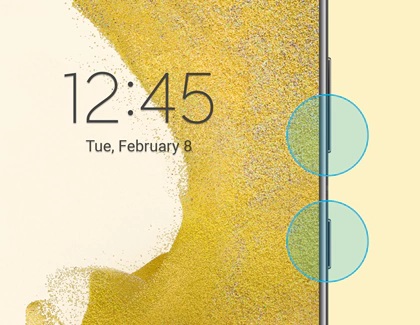
Сочетание клавиши питания и уменьшения громкости — это базовый и самый удобный метод сделать скриншот на смартфоне Samsung, который работает абсолютно на любой модели вне зависимости от версии One UI. Метод актуален даже при зависании сенсорного экрана или в заблокированном состоянии устройства.
Перед тем, как сделать скриншот на телефоне Самсунг:
- Одновременно зажимаем боковую кнопку питания и клавишу уменьшения громкости на 0.5 сек. При более длительном удерживании откроется меню перезагрузки вместо захвата экрана.
- Дожидаемся индикации. Экран коротко мигнет, подтверждая фиксацию кадра. В нижней части дисплея на 3 сек появится всплывающая панель инструментов.
- Сохраняем результат. Готовое изображение сразу попадает в буфер обмена и папку Screenshots внутри встроенной «Галереи». Панель внизу позволяет обрезать файл или поделиться им за 1 клик.
2. Скриншот проведением ладони
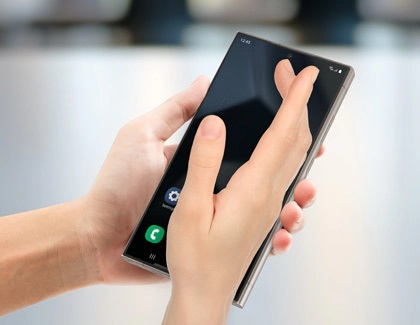
Жест проведением ребром ладони по дисплею позволяет делать снимки экрана без физического нажатия клавиш и контакта с кнопками. Метод идеален, если одна рука занята или устройство зафиксировано в держателе.
Перед тем, как сделать скриншот на телефоне Самсунг:
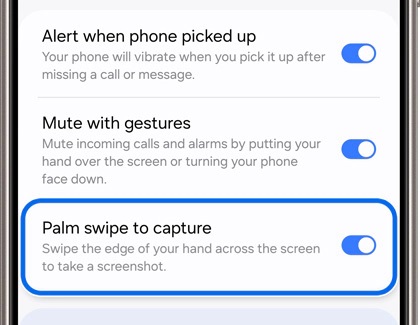
- Включаем функцию. Переходим в меню «Настроек» → «Дополнительные функции» → «Движения и жесты» и активируем тумблер «Снимок экрана ладонью».
- Выполняем жест. Прикладываем ребро ладони к правому или левому краю дисплея и плавно проводим им через весь экран в противоположную сторону.
- Проверяем. Короткая вибрация и вспышка экрана подтвердят создание файла с сохранением в папку Screenshots за 0.2 секунды.
3. Виртуальные помощники Bixby или Google Assistant
Управление голосом исключает лишние нажатия на дисплей, позволяя делать кадры абсолютно без рук. Этот метод выполнение скриншота выручает при поврежденном сенсоре или во время управления автомобилем.
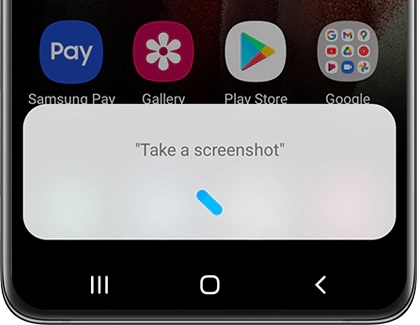
Перед тем, как сделать скриншот на телефоне Самсунг:
- Активируйте ассистента. Произнесите фразу «Hi, Bixby» или «Ok, Google» для запуска фонового распознавания речи.
- Озвучьте команду: «Сделай скриншот» или «Take a Screenshots» голосом, находясь в пределах 3-х метров от микрофона.
- Заберите файл. ИИ-модуль зафиксирует изображение за 0.8 сек и автоматически сохранит его в память устройства.
4. Вспомогательное меню Assistive Touch
Меню AssistiveTouch выводит удобную интерактивную кнопку, которая полностью заменяет физические клавиши при создании снимков. Опция удобна при частом создании скриншотов, если механическая кнопка сломана или если вы управляете телефоном одной рукой.
Перед тем, как сделать скриншот на телефоне Самсунг:
- Включаем опцию. Открываем меню «Настроек» → «Специальные возможности» → «Нарушение координации» и переводим тумблер «Вспомогательное меню» в активное положение.
- Выводим иконку. На экране появится полупрозрачный полукруглый значок, который удерживает позицию поверх всех открытых приложений.
- Делаем скриншот. Нажимаем на значок и выбираем иконку «Скриншот» для создания кадра.
5. Боковая панель Edge — опция Smart Select
Боковая панель Edge (быстрого доступа) позволяет вырезать случайную область экрана без последующего кадрирования. Функция экономит время за счет встроенных инструментов выделения прямоугольных или овальных зон.
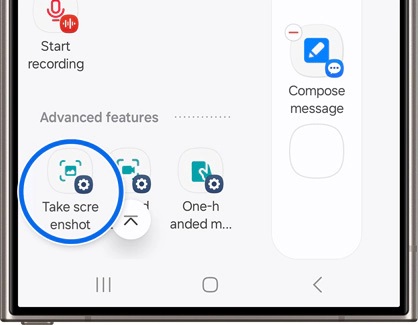
Перед тем, как сделать скриншот на телефоне Самсунг:
- Активируйте интерфейс. Перейдите в «Настройки» → «Дисплей» → «Панели Edge», включите тумблер и добавьте вкладку «Выделить и сохранить».
- Вызовите панель. Потяните полупрозрачный язычок на правом или левом краю экрана (шторку уведомлений) выберите инструмент выделения «Скриншот» или «Снимок экрана».
- Обрежьте кадр по границам нужного фрагмента, нажмите «Готово» и зафиксируйте полученное изображение в хранилище за 0.3 секунды.
6. С помощью стилуса S-Pen
Смартфоны Самсунг флагманской серий Note/Ultra, а также планшеты Galaxy укомплектованы электронным пером S Pen. Стилус позволяет делать точечные снимки экрана с точностью до 4096 уровней нажатия пера. Инструмент незаменим для мгновенного рукописного комментирования, создания заметок поверх кадра и выполнения снимков сложной формы.
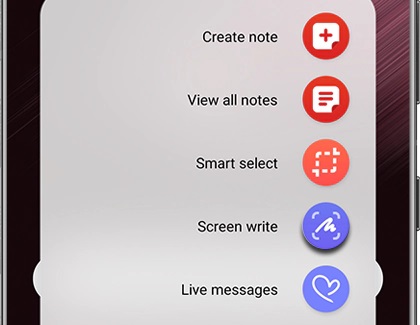
Перед тем, как сделать скриншот на телефоне Самсунг:
- Извлеките перо. Достаньте S Pen из корпуса смартфона Ultra-серии или нажмите кнопку на его корпусе на расстоянии до 10 см от дисплея.
- Вызовите меню. В появившемся контекстном окне Air Command выберите функцию «Снимки и комментарии» или «Smart Select».
- Сохраните кадр. Нанесите нужные графические пометки прямо на экран и нажмите значок стрелки вниз для записи файла.
7. Длинный скриншот с прокруткой
Разберем, как сделать скриншот на телефоне Самсунг, если нужно сохранить длинную статью или переписку целиком. Длинный скриншот объединяет несколько экранов в одно изображение. Функция удобна для сохранения длинных страниц сайта, переписки, инструкций и документов без разбиения на отдельные файлы. Опция захватывает скрин до 10000 пикселей в высоту без разрыва информации. Инструмент исключает склейку (видимость) десятка отдельных кадров и объединяет длинный контент в 1 файл формата JPEG.
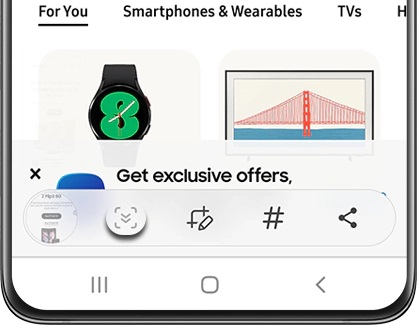
Перед тем, как сделать скриншот на телефоне Самсунг:
- Сделайте базовый снимок. Зафиксируйте экран стандартным сочетанием клавиш питания и уменьшения громкости, либо любым доступным для вас способом.
- Нажмите на стрелки. В появившейся внизу панели нажимайте значок с двумя стрелками вниз для автоматического скроллинга («Прокрутки») страницы.
- Повторите действие. Удерживайте или нажимайте иконку прокрутки до тех пор, пока весь нужный фрагмент не попадет в зону захвата.
- Завершите захват. Тапните по любой пустой области экрана, чтобы сформировать единый длинный файл. После завершения захвата система автоматически объединит все области в один вертикальный скриншот без видимых стыков.
Подытожим
Теперь вы знаете семь удобных способов, как сделать скриншот на телефоне Самсунг. Но где хранятся эти скриншоты? Многие теряются и не знают, где найти сохраненные изображения. Все скриншоты Samsung сохраняет во внутреннюю память устройства:
- Стандартная «Галерея» автоматически формирует папку «Скриншоты» (или Screenshots), куда попадают абсолютно все сделанные снимки.
- Также можно открыть проводник. Там снимки находятся по пути Pictures/Screenshots или Изображения/Скриншоты.
- Если на телефоне работает синхронизация с Samsung Cloud, Google Drive или другим сервисом, кадры сразу улетят в облачный аккаунт.
Если рассмотренные способы не пришлись по душе, тогда есть альтернативный вариант — в Play Market множество приложений для создания скриншотов, также с дополнительными функциями. Магазин техники BREEZY уверен, что, освоив эти методы, вы всегда сможете сохранить важную информацию или интересное изображение на дисплее.

Похожие статьи
Как отключить безопасный режим на Самсунг
Как отключить безопасный режим на Самсунг: перезагрузка, панель уведомлений, проверка кнопок и удаление сбойных приложений.
Сравнение iPhone 18 Pro с предшественниками: iPhone 15 Pro, iPhone 16 Pro, iPhone 17 Pro
Сравниваем iPhone 18 Pro с 15 Pro, 16 Pro и 17 Pro: камеры, экран, процессор, автономность и ИИ.
iPhone 17 Pro и iPhone 17 Pro Max — суть разницы
Сравниваем iPhone 17 Pro и 17 Pro Max: размеры экрана, удобство, автономность, объем памяти и цены.
