Cum să faci o captură de ecran pe un telefon Samsung
Rezumat
Ai nevoie să salvezi o conversație lungă dintr-un mesager, un cadru exact dintr-un videoclip sau o imagine de pe un site? Uită de fotografierea ecranului cu un al doilea telefon și de descărcarea aplicațiilor terțe din Google Play. Instrumentele integrate ale telefonului efectuează operațiunea printr-un singur gest. Smartphone-ul Samsung va captura imediat orice informație afișată pe ecran, păstrând calitatea originală. Magazinul de tehnică BREEZY a pregătit mai multe metode prin care poți face o captură de ecran pe un telefon Samsung. Vom analiza pas cu pas fiecare metodă — de la combinațiile clasice de butoane până la funcțiile de sistem mai puțin cunoscute.
Șapte metode pentru a face o captură de ecran pe un telefon Samsung
O captură de ecran este o imagine digitală a conținutului afișat pe ecranul dispozitivului. În doar 0,1 secunde, aceasta salvează într-un singur fișier informații precum conversații de serviciu, trasee din hărți, setări de sistem și notificări. Imaginea este trimisă automat în aplicația „Galerie”, unde rămâne disponibilă pentru vizualizare sau utilizare în orice moment.
În ce situații este utilă funcția de captură de ecran:
- să salvezi o conversație dintr-un mesager, numărul de urmărire al unei comenzi sau un cod unic primit prin SMS;
- să păstrezi traseul din aplicația de navigație pentru consultare fără conexiune la internet;
- să reții un citat exact dintr-un articol, un meme reușit sau o fotografie care ți-a plăcut;
- să salvezi rapid cadre dintr-un webinar online sau dintr-o prezentare de curs;
- să trimiți serviciului de asistență o imagine cu mesajul de eroare afișat pe ecran.
Smartphone-urile Samsung care rulează Android și interfața grafică One UI oferă nu mai puțin de 7 metode diferite pentru realizarea capturilor de ecran. De ce au implementat dezvoltatorii atât de multe opțiuni? Răspunsul este simplu: fiecare situație necesită propriul instrument. Uneori ai mâinile murdare în timp ce gătești, alteori butoanele fizice nu mai funcționează corect, iar în unele cazuri trebuie să salvezi integral o pagină web lungă sau o conversație extinsă.
1. Apăsarea simultană a butonului de pornire și a butonului pentru reducerea volumului
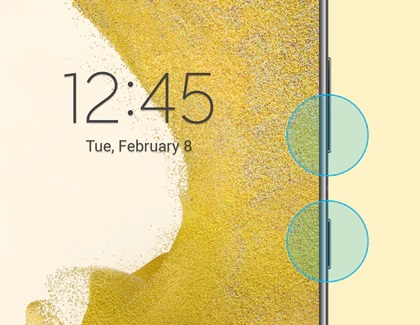
Combinația dintre butonul de pornire și butonul pentru reducerea volumului este metoda de bază și cea mai comodă pentru a face o captură de ecran pe un smartphone Samsung. Funcționează pe absolut toate modelele, indiferent de versiunea One UI instalată. Metoda este utilă chiar și atunci când ecranul tactil este blocat sau dispozitivul este închis.
Înainte de a face o captură de ecran pe telefonul Samsung:
- Apasă simultan butonul lateral de pornire și butonul pentru reducerea volumului timp de aproximativ 0,5 secunde. Dacă le ții apăsate mai mult, se va deschide meniul de repornire în locul capturii de ecran.
- Așteaptă confirmarea. Ecranul va clipi scurt, confirmând realizarea capturii. În partea de jos a ecranului va apărea timp de aproximativ 3 secunde o bară cu instrumente.
- Salvează rezultatul. Imaginea este copiată imediat în clipboard și în folderul Screenshots din aplicația „Galerie”. Bara de instrumente îți permite să decupezi imaginea sau să o distribui printr-un singur clic.
2. Captură de ecran prin glisarea palmei
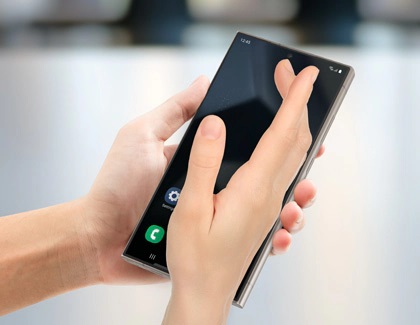
Gestul de glisare a marginii palmei peste ecran permite realizarea capturilor fără apăsarea butoanelor fizice. Metoda este ideală atunci când ai o mână ocupată sau telefonul este fixat într-un suport.
Înainte de a face o captură de ecran pe telefonul Samsung:
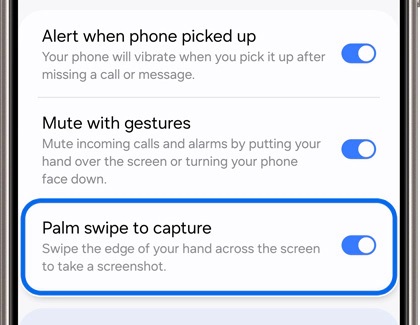
- Activează funcția. Accesează meniul Setări → Funcții avansate → Mișcări și gesturi și activează opțiunea Captură de ecran cu palma.
- Execută gestul. Așază marginea palmei pe partea dreaptă sau stângă a ecranului și glisează ușor până la marginea opusă.
- Verifică rezultatul. O vibrație scurtă și o clipire a ecranului confirmă salvarea imaginii în folderul Screenshots în aproximativ 0,2 secunde.
3. Asistenții virtuali Bixby sau Google Assistant
Controlul vocal elimină necesitatea atingerii ecranului și permite realizarea capturilor complet fără mâini. Metoda este utilă atunci când ecranul tactil este deteriorat sau în timpul conducerii automobilului.
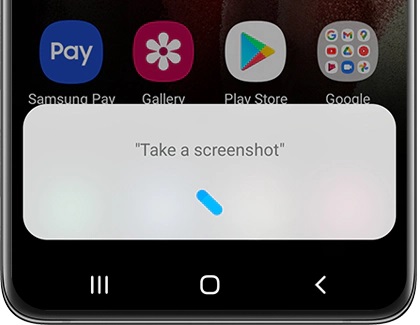
Înainte de a face o captură de ecran pe telefonul Samsung:
- Activează asistentul. Spune „Hi, Bixby” sau „Ok, Google” pentru a porni recunoașterea vocală.
- Rostește comanda: „Fă o captură de ecran” sau „Take a Screenshot”, aflându-te la maximum 3 metri de microfon.
- Preia fișierul. Modulul AI va realiza captura în aproximativ 0,8 secunde și o va salva automat în memoria dispozitivului.
4. Meniul auxiliar Assistive Touch
Meniul AssistiveTouch afișează un buton interactiv comod, care poate înlocui complet butoanele fizice la realizarea capturilor de ecran. Opțiunea este utilă dacă faci frecvent capturi, dacă butoanele mecanice sunt defecte sau dacă folosești telefonul cu o singură mână.
Înainte de a face o captură de ecran pe telefonul Samsung:
- Activează opțiunea. Accesează Setări → Accesibilitate → Dificultăți de coordonare și activează comutatorul Meniu auxiliar.
- Afișează pictograma. Pe ecran va apărea o pictogramă semicirculară semitransparentă, care rămâne deasupra tuturor aplicațiilor deschise.
- Realizează captura. Apasă pe pictogramă și selectează opțiunea Captură de ecran.
5. Panoul lateral Edge — opțiunea Smart Select
Panoul lateral Edge (acces rapid) permite selectarea unei anumite zone a ecranului fără a fi nevoie de decupare ulterioară. Funcția economisește timp datorită instrumentelor integrate pentru selectarea zonelor dreptunghiulare sau ovale.
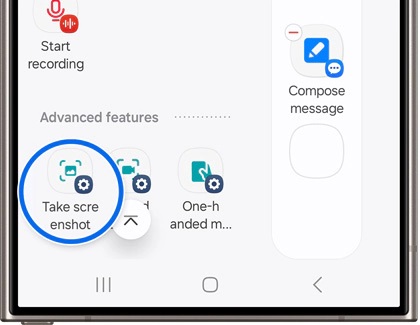
Înainte de a face o captură de ecran pe telefonul Samsung:
- Activează interfața. Accesează Setări → Afișaj → Panouri Edge, activează comutatorul și adaugă fila Selectează și salvează.
- Deschide panoul. Trage de mânerul semitransparent aflat pe marginea dreaptă sau stângă a ecranului și selectează instrumentul Captură de ecran.
- Decupează imaginea după conturul dorit, apasă Gata și salvează rezultatul în memorie în aproximativ 0,3 secunde.
6. Cu ajutorul stylusului S Pen
Smartphone-urile Samsung din seriile Note și Ultra, precum și tabletele Galaxy, sunt echipate cu stylusul electronic S Pen. Acesta permite realizarea capturilor cu o precizie de până la 4096 niveluri de presiune. Instrumentul este indispensabil pentru adăugarea rapidă de note scrise de mână, comentarii pe imagine și capturi cu forme complexe.
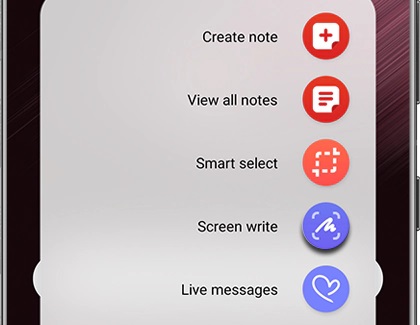
Înainte de a face o captură de ecran pe telefonul Samsung:
- Scoate stylusul. Extrage S Pen din carcasa smartphone-ului din seria Ultra sau apasă butonul acestuia de la o distanță de până la 10 cm față de ecran.
- Deschide meniul. În fereastra contextuală Air Command, selectează funcția Capturi și comentarii sau Smart Select.
- Salvează captura. Adaugă notițele grafice direct pe imagine și apasă pictograma cu săgeata în jos pentru salvarea fișierului.
7. Captură lungă cu derulare
Să vedem cum poți face o captură de ecran pe un telefon Samsung atunci când trebuie să salvezi integral un articol lung sau o conversație. Captura lungă unește mai multe ecrane într-o singură imagine. Funcția este ideală pentru salvarea paginilor web lungi, conversațiilor, instrucțiunilor și documentelor fără a le împărți în mai multe fișiere. Opțiunea poate captura imagini cu o înălțime de până la 10.000 de pixeli fără întreruperi ale informației. Instrumentul elimină necesitatea lipirii mai multor capturi și creează un singur fișier JPEG.
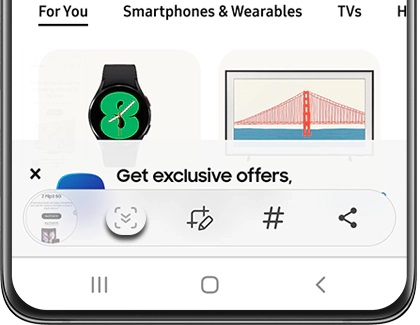
Înainte de a face o captură de ecran pe telefonul Samsung:
- Realizează captura de bază. Capturează ecranul folosind combinația standard dintre butonul de pornire și cel pentru reducerea volumului sau orice altă metodă disponibilă.
- Apasă pictograma cu săgețile. În bara afișată în partea de jos, apasă pictograma cu cele două săgeți orientate în jos pentru derularea automată a paginii.
- Repetă acțiunea. Ține apăsată sau apasă în mod repetat pictograma de derulare până când întreaga zonă dorită este inclusă în captură.
- Finalizează captura. Atinge orice zonă liberă a ecranului pentru a crea un singur fișier lung. După finalizare, sistemul va uni automat toate zonele într-o singură imagine verticală, fără îmbinări vizibile.
Concluzii
Acum cunoști șapte metode comode pentru a face o captură de ecran pe un telefon Samsung. Dar unde sunt salvate aceste capturi? Mulți utilizatori nu știu unde pot găsi imaginile salvate. Toate capturile realizate pe Samsung sunt stocate în memoria internă a dispozitivului:
- aplicația standard Galerie creează automat folderul Capturi de ecran (sau Screenshots), unde sunt salvate toate imaginile realizate;
- poți deschide și managerul de fișiere. Acolo capturile se găsesc în directorul Pictures/Screenshots sau Imagini/Capturi de ecran;
- dacă telefonul este sincronizat cu Samsung Cloud, Google Drive sau alt serviciu similar, imaginile vor fi încărcate automat și în contul tău cloud.
Dacă metodele prezentate nu ți se potrivesc, există și o alternativă — în Play Market sunt disponibile numeroase aplicații pentru realizarea capturilor de ecran, multe dintre ele oferind și funcții suplimentare. Magazinul de tehnică BREEZY este convins că, odată ce vei stăpâni aceste metode, vei putea salva oricând informațiile importante sau imaginile interesante afișate pe ecran.

Articole înrudite
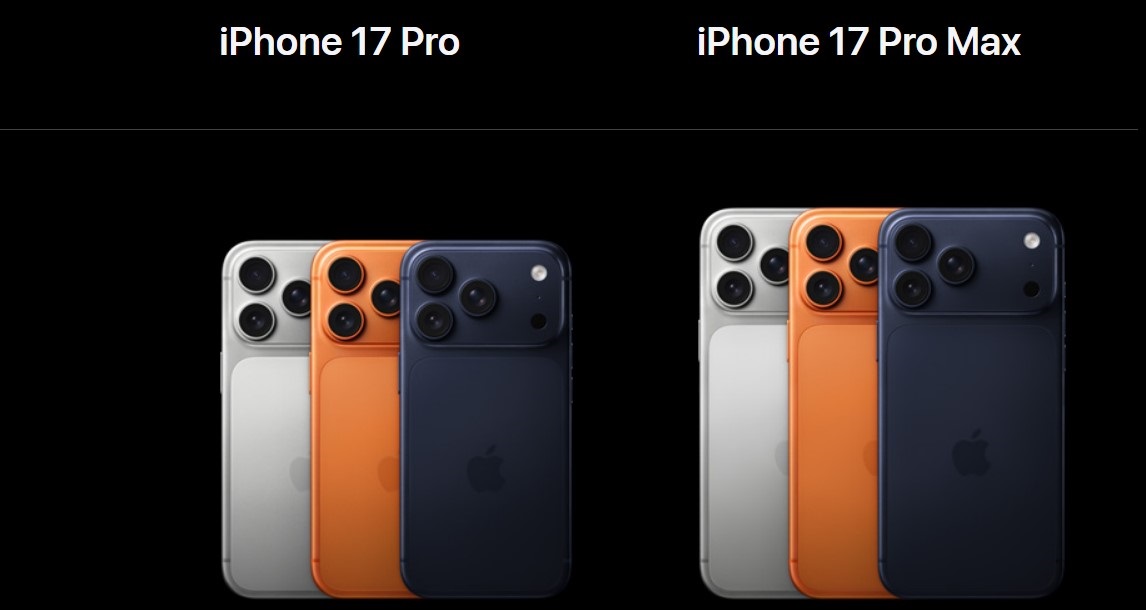
iPhone 17 Pro și iPhone 17 Pro Max — care este diferența esențială
Comparăm iPhone 17 Pro și 17 Pro Max: dimensiunile ecranului, confortul în utilizare, autonomia, capacitatea de stocare și prețurile.
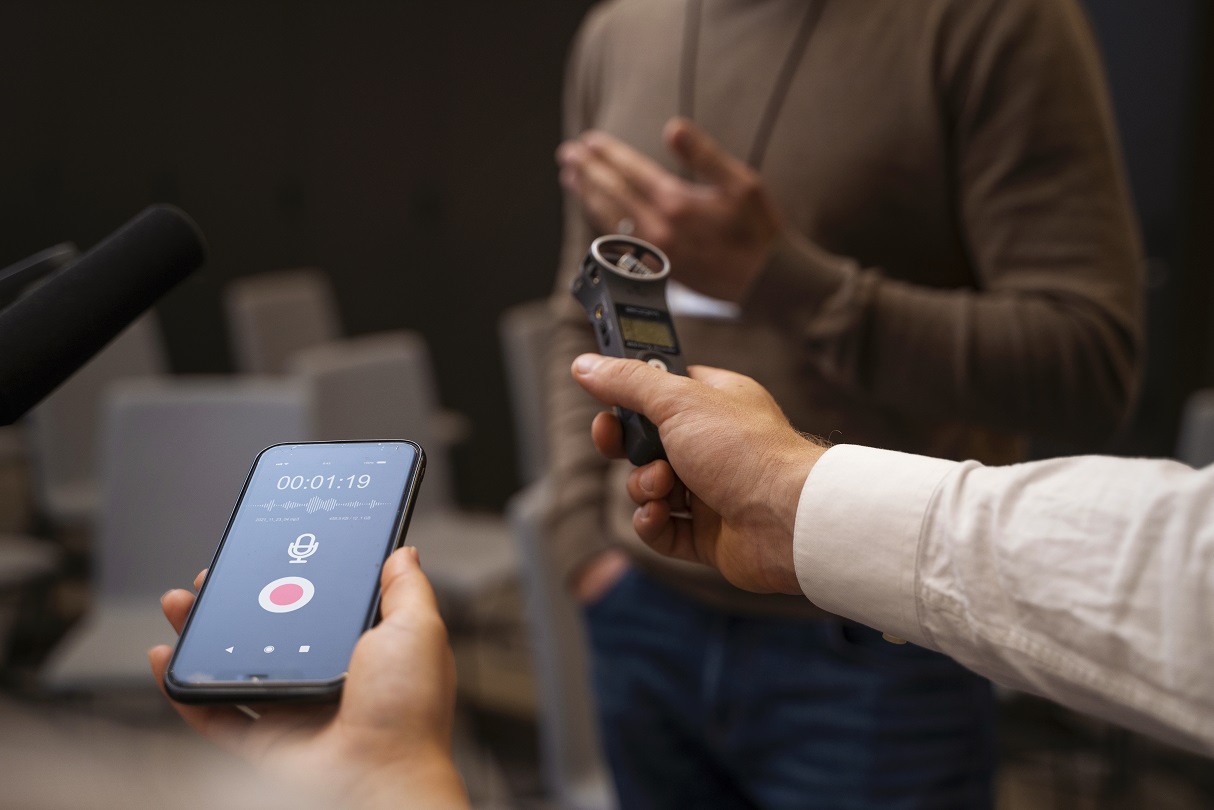
Cum să pornești reportofonul pe un telefon Samsung
Unde găsești reportofonul pe Samsung, cum înregistrezi sunetul și cum găsești fișierul salvat.

TOP 5 smartphone-uri pentru utilizare îndelungată fără încărcare
TOP 5 smartphone-uri pentru utilizare îndelungată fără încărcare.
