Как сделать запись экрана на Самсунг
Краткое содержание
Чтобы записать фрагмент прямого эфира или подсказать близким порядок действий в меню, раньше приходилось брать второй смартфон и снимать экран со стороны. В итоге выходила запись ужасного качества - размытая, с бликами на стекле и лишними предметами на заднем плане. В современных устройствах Samsung эту задачу решает встроенный системный модуль. Владельцы смартфонов Galaxy получают полноценный инструмент записи: функция активируется через панель быстрых настроек, позволяет выбрать источник аудио и сразу выдает готовый файл в высоком разрешении. Магазин техники BREEZY подробно расскажет, как сделать запись экрана на Самсунг разными доступными способами - рассмотрим все нюансы, которые известны не всем.
Когда пригодится запись экрана - разбираем частые случаи
Запись экрана незаменима для сохранения рабочих созвонов, лекций и обучающих инструкций, которые надо просмотреть позже. Она позволяет быстро зафиксировать ошибки в работе приложений или баги интерфейса, чтобы наглядно показать их технической поддержке. Также эта функция удобна для создания игровых гайдов, стримов или демонстрации пошаговых действий друзьям и коллегам.
Когда пригодится запись экрана:
- Объяснить близким порядок действий в меню или показать местонахождение нужной опции.
- Запросить у пользователя ролик с воспроизведением ошибки, чтобы сразу найти причину сбоя.
- Зафиксировать баг в работе софта и передать наглядно данные службе поддержки.
- Сохранить запись успешного игрового сета или эффектный фрагмент прохождения.
- Захватить в памяти смартфона прямой эфир, сторис либо видеоролик без доступной кнопки скачивания.
- Сформировать короткую наглядную видео-инструкцию для коллег или клиентов.
Как записать экран на Самсунг стандартной функцией One UI
Стандартный инструмент записи Quick Panel в оболочке One UI работает без установки сторонних приложений из Google Play и лишней нагрузки на память. Функция захватывает картинку с дисплея в высоком разрешении до 1080p, параллельно записывая системный звук, внешние микрофоны или оба источника сразу. Это безопасное решение, которое экономно расходует ресурс аккумулятора и активируется за пару касаний из шторки уведомлений.
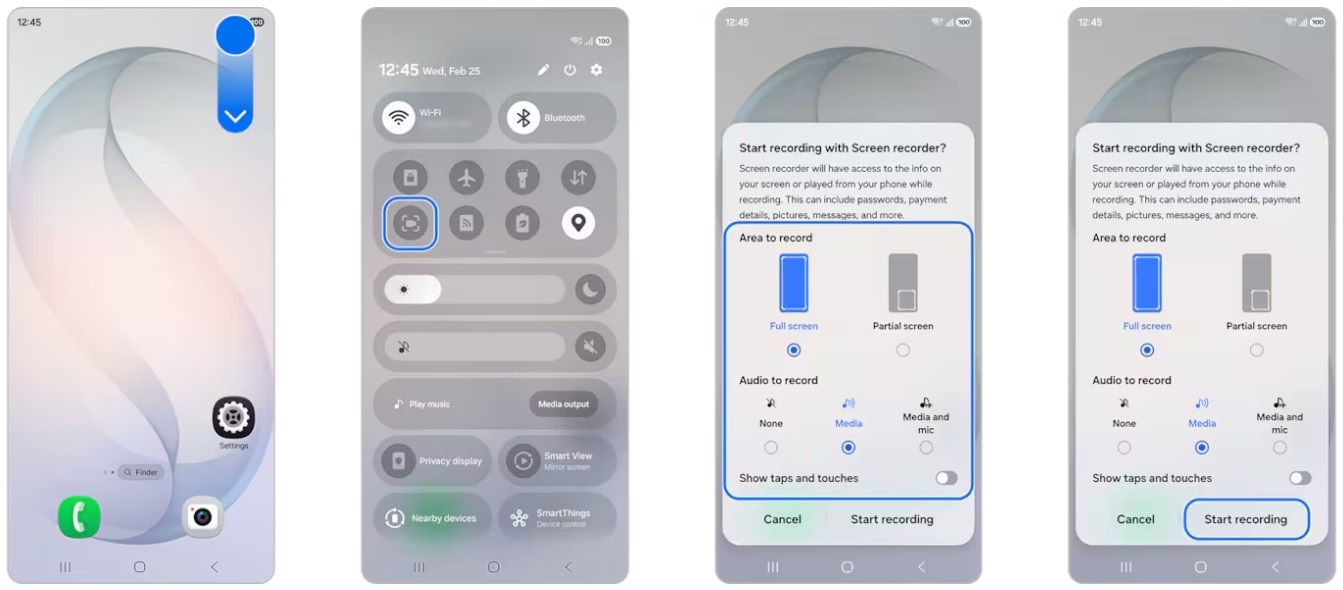
Перед тем, как сделать запись экрана на Самсунг:
- Смахните пальцем сверху вниз от верхнего края дисплея, чтобы раскрыть сетку быстрых переключателей. Если кнопки «Запись экрана» нет на главном экране, сдвиньте шторку влево или вынесите ее через значок карандаша.
- Нажмите на иконку сервиса, чтобы вызвать меню базовых настроек захвата. Здесь можно выбрать источник аудио - «Без звука», «Медиа» или «Микрофон и медиа», а также включить визуализацию кликов по сенсору.
- Кликните «Начать запись» и ждите трехсекундный обратный отсчет перед стартом. Чтобы пропустить таймер, просто тапните по цифрам на экране.
- Задействуйте всплывающее окно в верхней части дисплея для пометок поверх изображения. Через нее же можно вывести кружок с фронтальной камере или временно приостановить процесс.
- Нажмите на квадратный значок «Стоп» на панели либо просто погасите экран клавишей питания. Готовый ролик в MP4 с разрешением 1080p сразу попадет в папку Screen recordings внутри «Галереи».
Опция Game Booster - как записать экран на Самсунг в играх
Game Booster (еще данный инструмент называется «Game Launcher») - это фирменный игровой хаб от Samsung, который оптимизирует распределение ресурсов процессора и блокирует фоновые уведомления прямо в процессе геймплея. Включать его стоит при записи проектов вроде PUBG Mobile или Genshin Impact, когда обычная шторка может вызывать проседания кадров. Такой способ дает плавную картинку в 60 fps без фризов, экономит заряд батареи и позволяет параллельно мониторить температуру чипа с расходом ОЗУ.
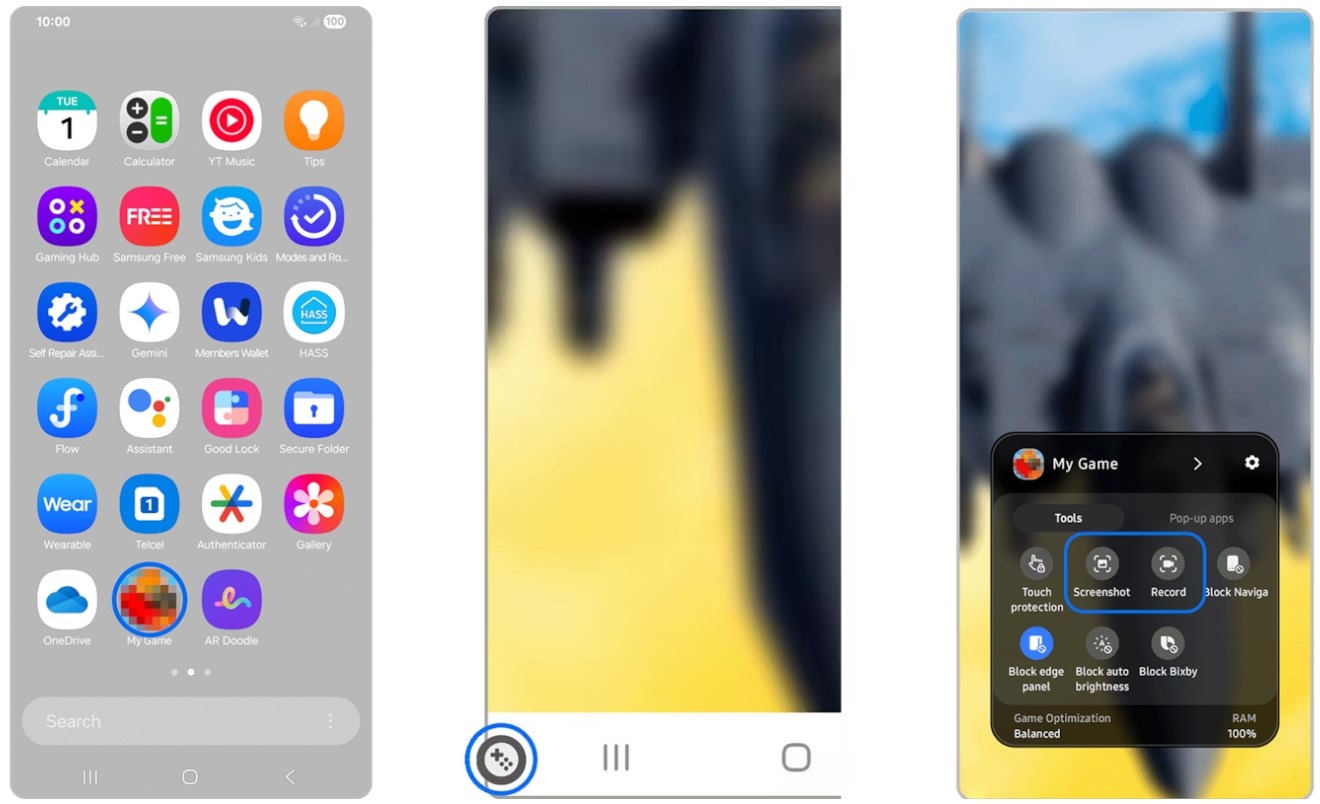
Перед тем, как сделать запись экрана на Самсунг:
- Запустите любую игру на смартфоне Samsung, чтобы автоматический алгоритм Game Booster активировался в фоновом режиме.
- Смахните пальцем от края экрана или нажмите на иконку сервиса в навигационной панели для вызова игрового меню.
- Нажмите на значок шестеренки и задайте формат видео вплоть до 1080p, установив источник звука - микрофон или системный аудиопоток.
- Вернитесь в геймерскую панель и кликните по кнопке «Записать» для немедленного старта захвата игрового процесса.
- Потяните шторку сверху вниз и нажмите на уведомление Game Booster, чтобы быстро завершить процесс и сохранить MP4-файл в «Галерею».
Как записать экран на Самсунг - использование сторонних приложений
Сторонние приложения вроде AZ Screen Recorder или XRecorder из Google Play выручает на бюджетных смартфонах Самсунг серии Galaxy A или M без встроенной опции One UI. Программы выгодно отличают гибкие настройки битрейта до 16 Мбит/с, поддержка высокой частоты 120 fps, выгрузка роликов в 2K и встроенные простые видеоредакторы прямо «из коробки». Такой вариант идеально подходит, если вам нужно наложить водяной знак, быстро подрезать концовки или стримить экран на YouTube с кастомным битрейтом.
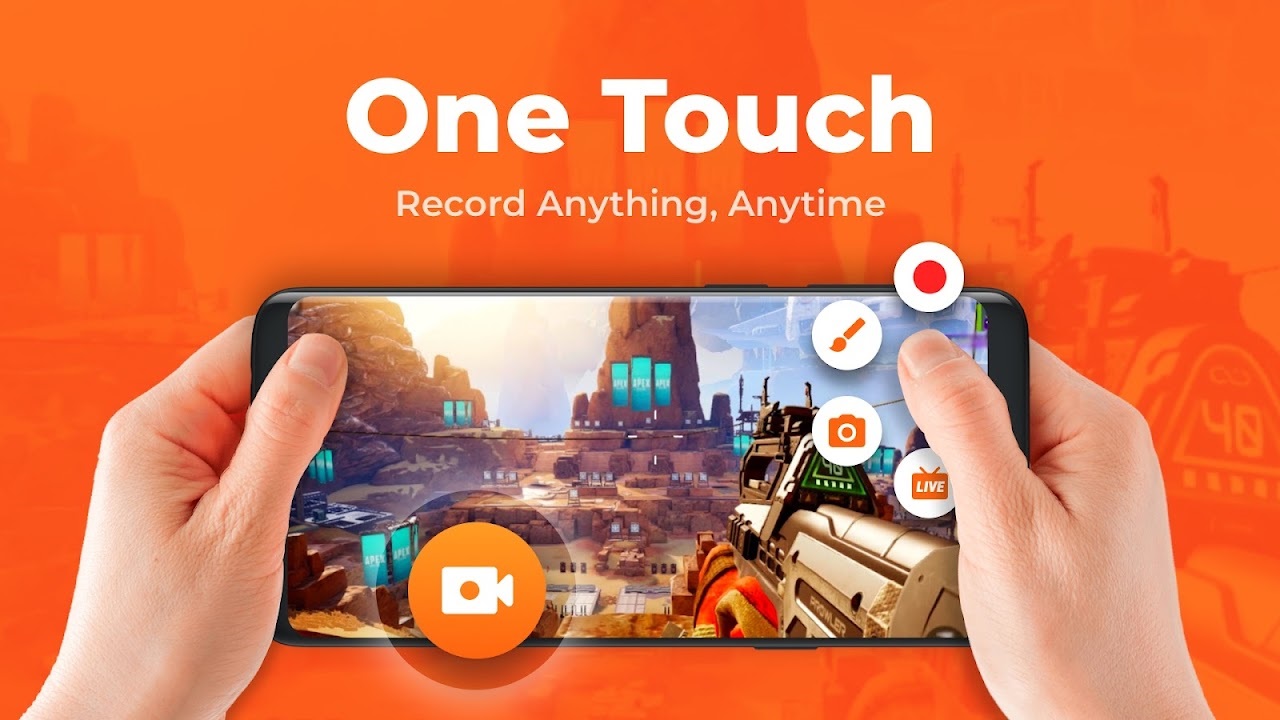
Перед тем, как сделать запись экрана на Самсунг:
- Зайдите в Google Play, найдите в поиске AZ Screen Recorder или XRecorder и скачайте приложение на телефон.
- При первом запуске выдайте программе разрешения на показ поверх других окон и доступ к файловой системе смартфона.
- Перейдите в параметры софта и выставьте нужный битрейт, частоту кадров (до 120 fps) и разрешение видео (1080p или 2K).
- Нажмите на красную плавающую кнопку-виджет на рабочем столе, чтобы запустить захват изображения.
- Смахните уведомления вниз и кликните «Стоп» в шторке, чтобы завершить сессию и сразу открыть встроенный редактор.
Настройка качества и звука при записи
Точная настройка параметров записи помогает сжать итоговый MP4-файл для отправки в мессенджерах или выжать максимум качества в 1080p для публикаций на YouTube. Подстройка аудио минимизирует шумы микрофона, исключая перегрузки при захвате громкого игрового процесса. Если заранее не задать эти значения, ролик либо съест свободную память смартфона Самсунг, либо выдаст глухой хрипящий звук.
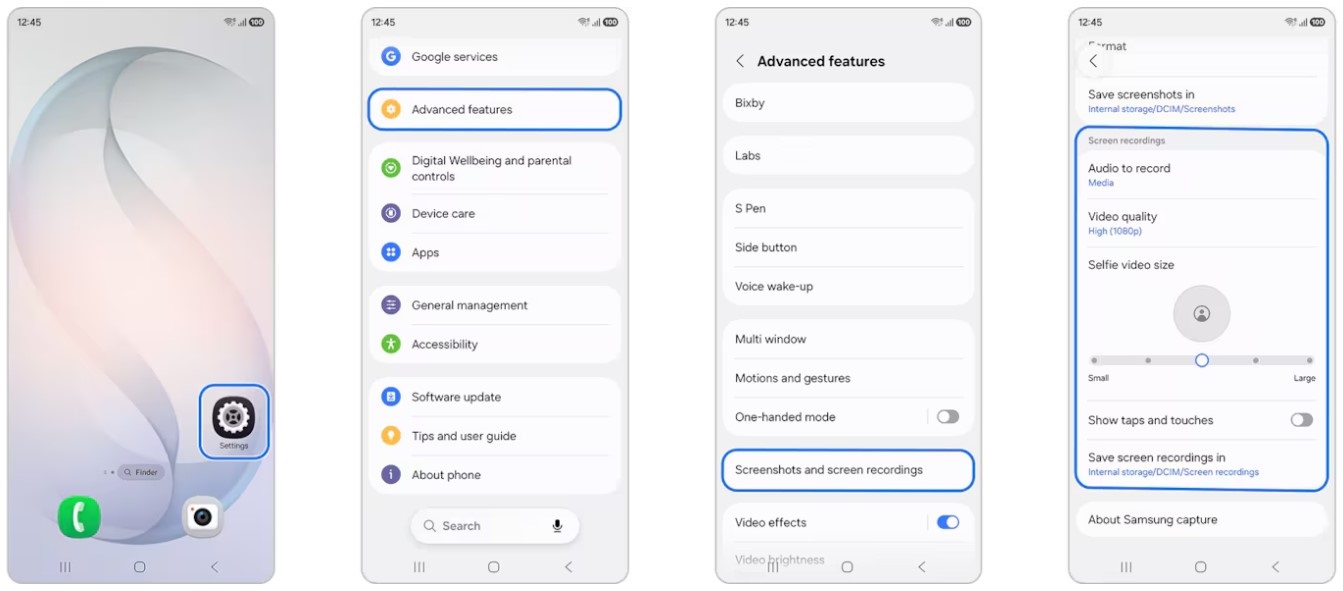
Перед тем, как сделать запись экрана на Самсунг с настройкой качества видео:
- Зайдите в основные настройки устройства, пролистайте до «Дополнительных функций» и зафиксируйте выбор на разделе «Снимки и запись экрана».
- Откройте подменю «Качество видео» и выберите итоговое разрешение: 1080p под заливку на видео хостинги, универсальные 720p для мессенджеров или сжатые 480p, если накопитель забит под завязку.
- Отрегулируйте размер окна фронтальной камеры ползунком, чтобы компактно разместить селфи-видео в углу дисплея.
Настройка параметров звука
- В том же меню найдите строку «Звук» и кликните по ней для вызова доступных аудио режимов.
- Выберите пункт «Медиа», если требуются только чистые системные эффекты и музыка из приложений без внешних шумов.
- Отметьте вариант «Микрофон и медиа», если планируете одновременно писать голос через встроенный микрофон или гарнитуру и фоновый звук устройства.
Что можно добавлять в видеозапись?
Дополнительные элементы поверх изображения превращают обычную запись экрана в готовый обучающий ролик или наглядную инструкцию для коллег. Встроенная Quick Panel выносит все нужные инструменты в быструю панель, так что вам не придется потом монтировать видео в сторонних редакторах. Наложение деталей прямо в ходе процесса экономит кучу времени и помогает точечно подсветить важные кнопки или меню на дисплее.
Во время записи можно:
- Включить плавающее окошко с фронтальной камеры, чтобы параллельно писать эмоции и реакцию автора в угле кадра.
- Рисовать стилусом S Pen с выбором из 8 базовых цветов для быстрого подчеркивания системных иконок или строк текста.
- Задействовать маркер разной толщины, чтобы аккуратно обводить ключевые элементы интерфейса или фрагменты карт прямо во время движения.
- Включать визуализацию касаний, подсвечивающая места кликов пальца круглыми белыми метками по всему полю дисплея.
- Накладывать голосовые комментарии через встроенный микрофон поверх системного звука игры или приложения на выбранной громкости.
- Использовать быстрый ластик на панели управления, чтобы мгновенно стереть неудачные пометки без остановки общего захвата.
Подытожим
Теперь вы знаете все нюансы, как сделать запись экрана на Самсунг. Функция записи экрана экономит кучу времени. Проще отправить короткое видео, чем долго объяснять близким настройки или описывать техподдержке ошибку в приложении. Инструмент пригодится и для сохранения важных онлайн-лекций. Штатная опция Quick Panel закрывает 90% задач, выдавая чистый видеопоток в Full HD при 60 fps. Встроенные фишки вроде рисования поверх кадра, вывода фронталки и фильтрации фонового шума превращают рядовую запись в готовый обучающий ролик. А для бюджетных моделей без системной функции всегда остаются проверенное приложение AZ Screen Recorder из Google Play и функция Game Booster, популярная у геймеров. Инструкции по применению каждого способа, которые подготовил магазин техники BREEZY, могут варьироваться, но принципы остаются теми же - нажать, записать нужное видео и остановить запись.

Похожие статьи
ТОП-5 ноутбуков для учебы
Как выбрать ноутбук для учебы в 2026 году? ТОП-5 моделей для школьников и студентов.
Как отключить безопасный режим на Самсунг
Как отключить безопасный режим на Самсунг: перезагрузка, панель уведомлений, проверка кнопок и удаление сбойных приложений.
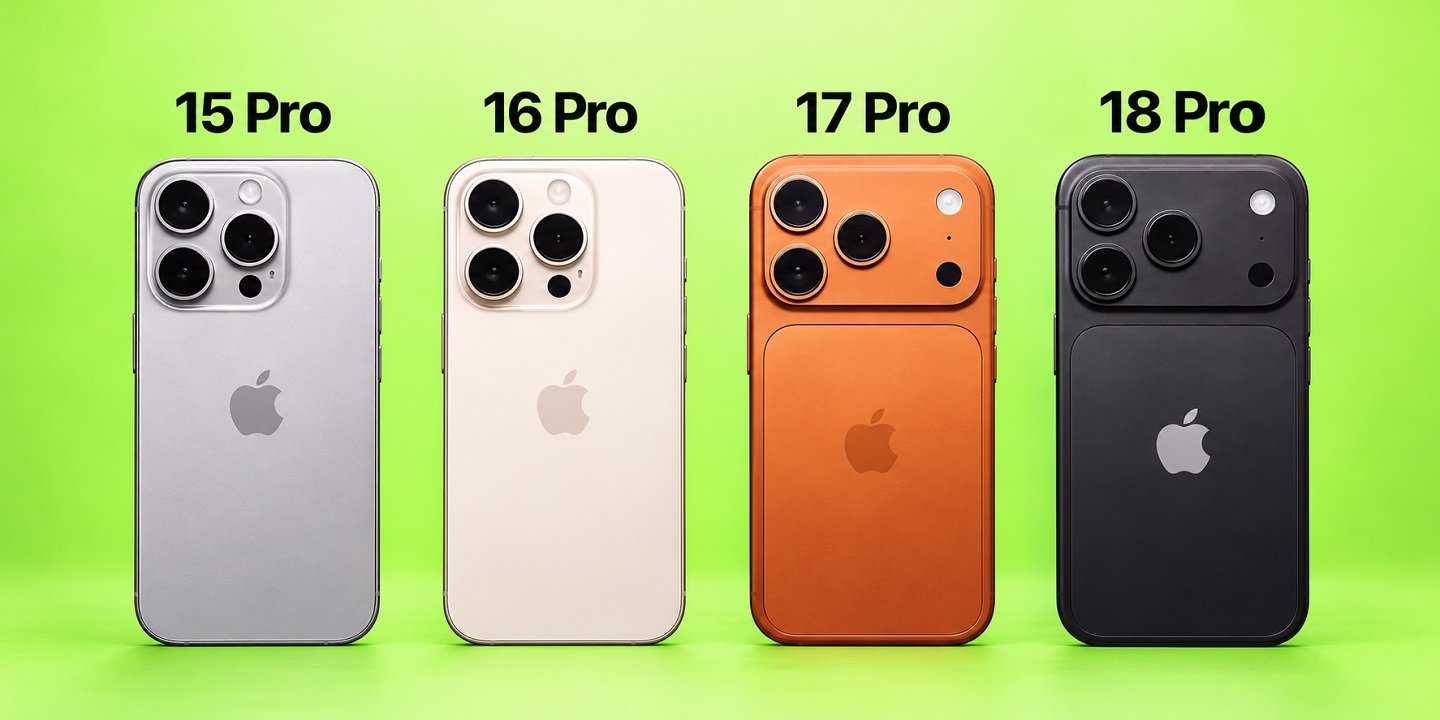
Сравнение iPhone 18 Pro с предшественниками: iPhone 15 Pro, iPhone 16 Pro, iPhone 17 Pro
Сравниваем iPhone 18 Pro с 15 Pro, 16 Pro и 17 Pro: камеры, экран, процессор, автономность и ИИ.
