Cum să înregistrezi ecranul pe Samsung
Rezumat
Pentru a înregistra un fragment dintr-o transmisiune live sau pentru a le explica celor apropiați ordinea acțiunilor într-un meniu, înainte trebuia să iei un al doilea smartphone și să filmezi ecranul din exterior. Rezultatul era o înregistrare de o calitate groaznică - neclară, cu reflexii pe sticlă și obiecte inutile în fundal. Pe dispozitivele Samsung moderne, această sarcină este rezolvată de un modul de sistem integrat. Proprietarii smartphone-urilor Galaxy beneficiază de un instrument complet de înregistrare: funcția se activează din panoul de setări rapide, permite alegerea sursei audio și oferă imediat un fișier finalizat la rezoluție înaltă. Magazinul de tehnică BREEZY va explica în detaliu cum să înregistrezi ecranul pe Samsung prin diferite metode disponibile - vom analiza toate nuanțele care nu sunt cunoscute de toată lumea.
Când este utilă înregistrarea ecranului - analizăm cazurile frecvente
Înregistrarea ecranului este indispensabilă pentru salvarea apelurilor de serviciu, cursurilor și instrucțiunilor educaționale care trebuie vizionate mai târziu. Aceasta permite înregistrarea rapidă a erorilor din aplicații sau a bugurilor de interfață, pentru a le arăta clar serviciului de asistență tehnică. De asemenea, această funcție este utilă pentru crearea ghidurilor de joc, transmisiunilor live sau demonstrarea acțiunilor pas cu pas prietenilor și colegilor.
Când este utilă înregistrarea ecranului:
- Pentru a le explica celor apropiați ordinea acțiunilor într-un meniu sau pentru a arăta unde se află opțiunea necesară.
- Pentru a solicita utilizatorului un videoclip cu reproducerea erorii, astfel încât cauza problemei să poată fi identificată imediat.
- Pentru a înregistra un bug în funcționarea software-ului și a transmite în mod vizual informațiile serviciului de asistență.
- Pentru a salva înregistrarea unei sesiuni de joc reușite sau un fragment spectaculos din parcurgerea unui joc.
- Pentru a salva în memoria smartphone-ului o transmisiune live, un story sau un videoclip fără buton de descărcare disponibil.
- Pentru a crea o scurtă instrucțiune video clară pentru colegi sau clienți.
Cum să înregistrezi ecranul pe Samsung cu funcția standard One UI
Instrumentul standard de înregistrare Quick Panel din interfața One UI funcționează fără instalarea aplicațiilor terțe din Google Play și fără a încărca inutil memoria. Funcția captează imaginea de pe ecran la o rezoluție înaltă de până la 1080p, înregistrând în paralel sunetul sistemului, microfoanele externe sau ambele surse simultan. Este o soluție sigură, care consumă eficient resursele bateriei și se activează prin doar câteva atingeri din panoul de notificări.
Înainte de a înregistra ecranul pe Samsung:
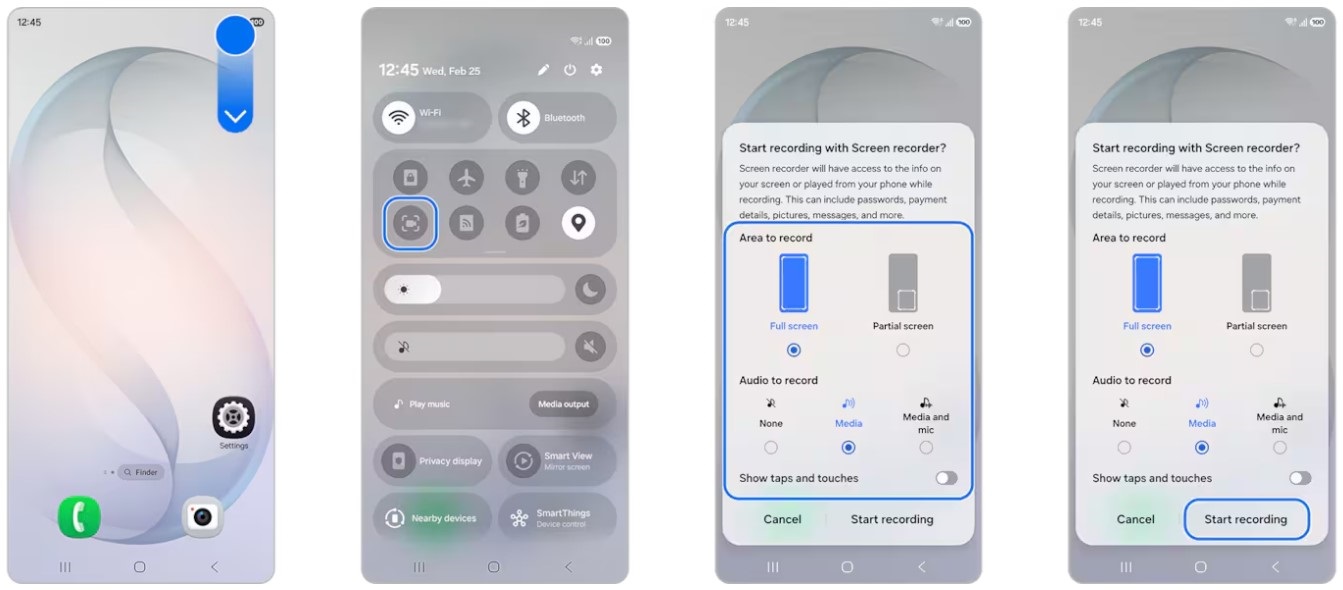
- Glisați cu degetul de sus în jos de la marginea superioară a ecranului pentru a deschide grila de comutatoare rapide. Dacă butonul „Înregistrare ecran” nu se află pe ecranul principal, glisați panoul spre stânga sau adăugați-l folosind pictograma creionului.
- Apăsați pictograma serviciului pentru a deschide meniul cu setările de bază ale capturii. Aici puteți selecta sursa audio - „Fără sunet”, „Media” sau „Microfon și media”, precum și activa vizualizarea atingerilor pe ecran.
- Apăsați „Începeți înregistrarea” și așteptați numărătoarea inversă de trei secunde înainte de pornire. Pentru a sări peste temporizator, pur și simplu atingeți cifrele de pe ecran.
- Folosiți fereastra pop-up din partea superioară a ecranului pentru a adăuga marcaje peste imagine. Tot de aici puteți afișa un cerc cu imaginea de la camera frontală sau puteți întrerupe temporar procesul.
- Apăsați pictograma pătrată „Stop” de pe panou sau pur și simplu stingeți ecranul cu butonul de alimentare. Videoclipul MP4 finalizat, cu rezoluție 1080p, va ajunge imediat în folderul Screen recordings din „Galerie”.
Opțiunea Game Booster - cum să înregistrezi ecranul pe Samsung în jocuri
Game Booster (acest instrument mai este numit și „Game Launcher”) este hub-ul de gaming proprietar Samsung, care optimizează distribuirea resurselor procesorului și blochează notificările din fundal chiar în timpul jocului. Merită activat atunci când înregistrați jocuri precum PUBG Mobile sau Genshin Impact, când panoul obișnuit de notificări poate provoca scăderi ale numărului de cadre. Această metodă oferă o imagine fluidă la 60 fps, fără blocări, economisește bateria și permite monitorizarea simultană a temperaturii cipului și a consumului de memorie RAM.
Înainte de a înregistra ecranul pe Samsung:
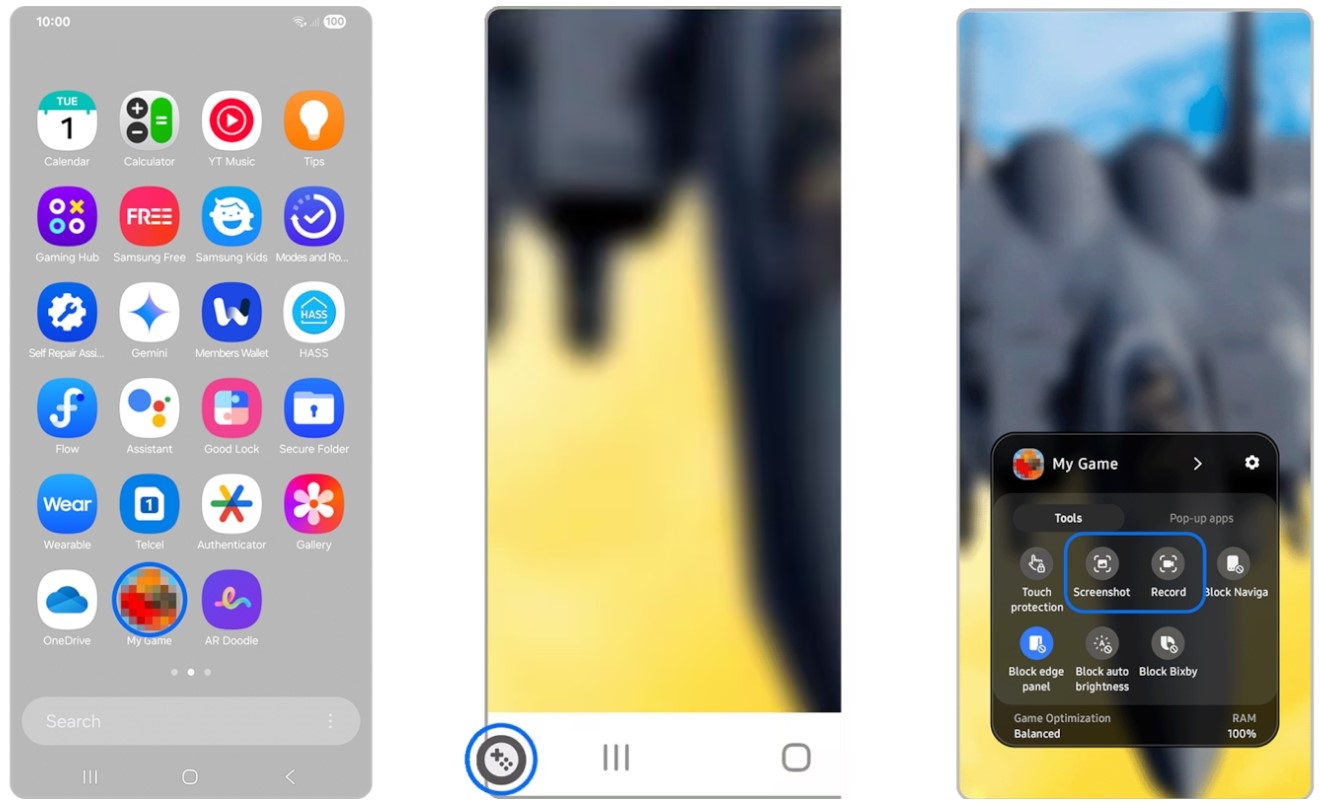
- Porniți orice joc pe smartphone-ul Samsung, astfel încât algoritmul automat Game Booster să se activeze în fundal.
- Glisați cu degetul de la marginea ecranului sau apăsați pictograma serviciului din bara de navigare pentru a deschide meniul de gaming.
- Apăsați pictograma rotiței dințate și setați formatul video până la 1080p, alegând sursa sunetului - microfonul sau fluxul audio al sistemului.
- Reveniți la panoul de gaming și apăsați butonul „Înregistrare” pentru a începe imediat capturarea procesului de joc.
- Trageți panoul de notificări de sus în jos și apăsați notificarea Game Booster pentru a încheia rapid procesul și a salva fișierul MP4 în „Galerie”.
Cum să înregistrezi ecranul pe Samsung - utilizarea aplicațiilor terțe
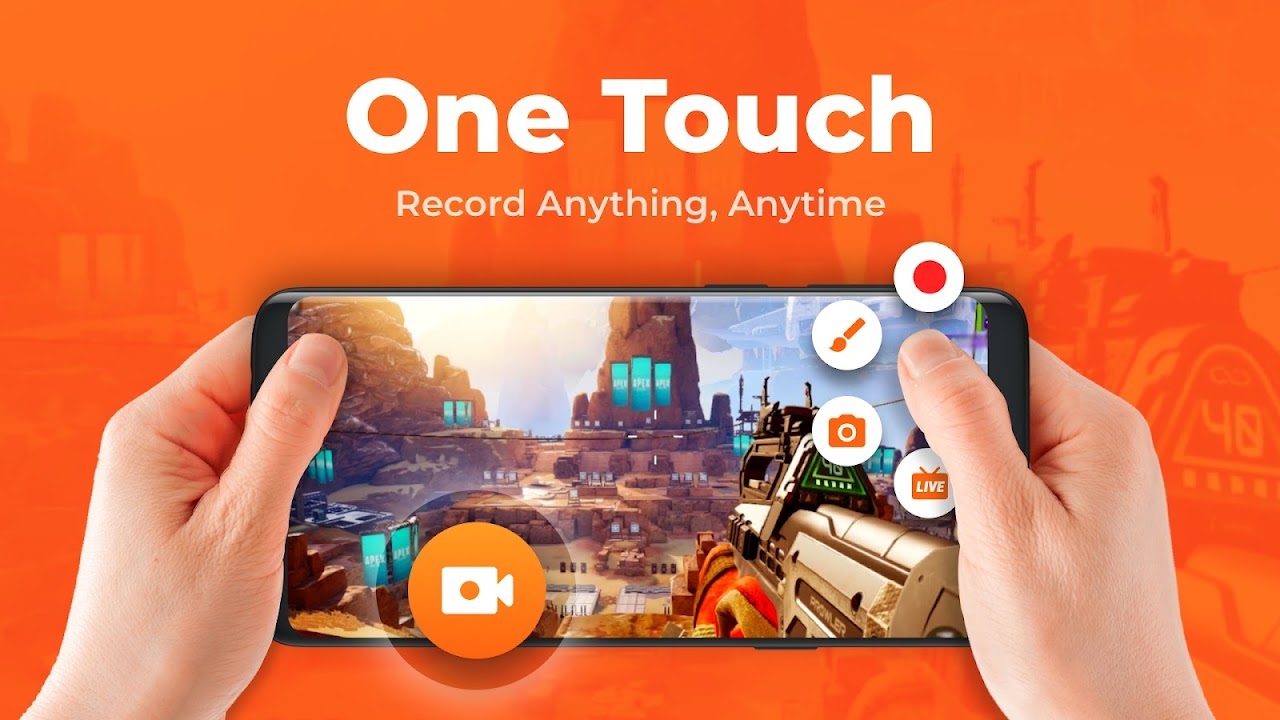
Aplicațiile terțe precum AZ Screen Recorder sau XRecorder din Google Play sunt utile pe smartphone-urile Samsung mai accesibile din seriile Galaxy A sau M, care nu dispun de opțiunea integrată One UI. Programele se remarcă prin setări flexibile ale bitrate-ului de până la 16 Mbit/s, suport pentru o rată ridicată de 120 fps, exportul videoclipurilor în 2K și editoare video simple integrate direct „din cutie”. Această variantă este ideală dacă trebuie să adăugați un watermark, să tăiați rapid finalurile videoclipurilor sau să transmiteți ecranul pe YouTube cu un bitrate personalizat.
Înainte de a înregistra ecranul pe Samsung:
- Intrați în Google Play, căutați AZ Screen Recorder sau XRecorder și descărcați aplicația pe telefon.
- La prima pornire, acordați aplicației permisiunea de afișare peste alte ferestre și acces la sistemul de fișiere al smartphone-ului.
- Accesați setările aplicației și configurați bitrate-ul necesar, rata de cadre (până la 120 fps) și rezoluția video (1080p sau 2K).
- Apăsați butonul-widget plutitor roșu de pe ecranul principal pentru a începe capturarea imaginii.
- Glisați notificările în jos și apăsați „Stop” în panou pentru a încheia sesiunea și a deschide imediat editorul integrat.
Setarea calității și a sunetului în timpul înregistrării
Configurarea precisă a parametrilor de înregistrare ajută la comprimarea fișierului MP4 final pentru trimiterea prin aplicațiile de mesagerie sau la obținerea calității maxime în 1080p pentru publicarea pe YouTube. Ajustarea sunetului minimizează zgomotul microfonului și previne supraîncărcarea audio la capturarea unui gameplay cu volum ridicat. Dacă aceste valori nu sunt configurate în prealabil, videoclipul fie va ocupa excesiv memoria liberă a smartphone-ului Samsung, fie va avea un sunet înfundat și distorsionat.
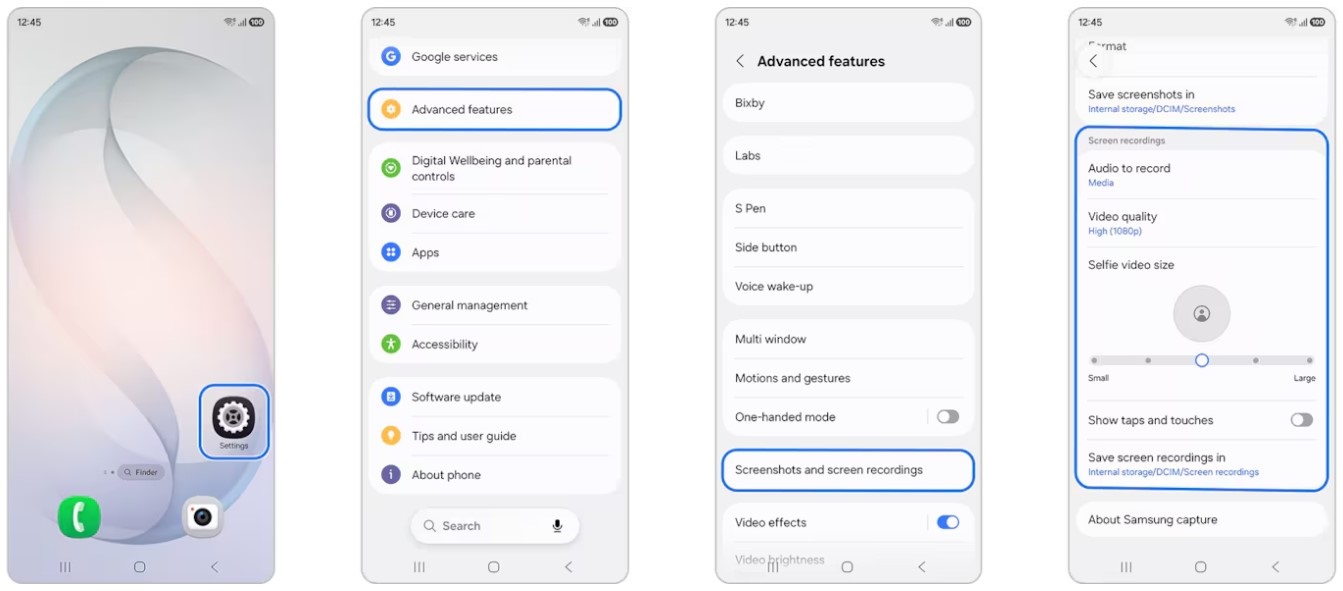
Înainte de a înregistra ecranul pe Samsung cu setarea calității video:
- Accesați setările principale ale dispozitivului, derulați până la „Funcții avansate” și selectați secțiunea „Capturi de ecran și înregistrare ecran”.
- Deschideți submeniul „Calitate video” și selectați rezoluția finală: 1080p pentru încărcarea pe platforme video, 720p universal pentru aplicațiile de mesagerie sau 480p comprimat dacă spațiul de stocare este aproape complet ocupat.
- Reglați dimensiunea ferestrei camerei frontale cu ajutorul glisorului, pentru a poziționa compact videoclipul selfie într-un colț al ecranului.
Setarea parametrilor de sunet
- În același meniu găsiți rândul „Sunet” și apăsați pe el pentru a deschide modurile audio disponibile.
- Selectați opțiunea „Media” dacă aveți nevoie doar de efectele curate ale sistemului și de muzica din aplicații, fără zgomote externe.
- Bifați opțiunea „Microfon și media” dacă intenționați să înregistrați simultan vocea prin microfonul integrat sau căști și sunetul de fundal al dispozitivului.
Ce poate fi adăugat într-o înregistrare video?
Elementele suplimentare suprapuse peste imagine transformă o simplă înregistrare a ecranului într-un videoclip educațional gata de utilizare sau într-o instrucțiune vizuală pentru colegi. Quick Panel integrat aduce toate instrumentele necesare într-un panou rapid, astfel încât să nu mai fie nevoie să editați ulterior videoclipul în editoare terțe. Adăugarea detaliilor direct în timpul procesului economisește foarte mult timp și ajută la evidențierea precisă a butoanelor sau meniurilor importante de pe ecran.
În timpul înregistrării puteți:
- Activa o fereastră plutitoare cu imaginea camerei frontale, pentru a înregistra în paralel emoțiile și reacția autorului într-un colț al cadrului.
- Desena cu stylusul S Pen, alegând dintre 8 culori de bază, pentru a evidenția rapid pictogramele sistemului sau rândurile de text.
- Folosi un marker cu grosime variabilă pentru a încercui cu precizie elementele-cheie ale interfeței sau fragmentele de hărți chiar în timpul mișcării.
- Activa vizualizarea atingerilor, care evidențiază locurile în care degetul atinge ecranul prin marcaje albe rotunde pe întreaga suprafață a display-ului.
- Suprapune comentarii vocale prin microfonul integrat peste sunetul sistemului din joc sau aplicație, la volumul selectat.
- Folosi radiera rapidă din panoul de control pentru a șterge instantaneu marcajele nereușite fără a opri capturarea generală.
Să rezumăm
Acum cunoașteți toate nuanțele despre cum să înregistrați ecranul pe Samsung. Funcția de înregistrare a ecranului economisește foarte mult timp. Este mai simplu să trimiteți un videoclip scurt decât să explicați îndelung celor apropiați setările sau să descrieți serviciului de asistență tehnică o eroare dintr-o aplicație. Instrumentul este util și pentru salvarea cursurilor online importante. Opțiunea standard Quick Panel acoperă 90% dintre sarcini, oferind un flux video clar în Full HD la 60 fps. Funcțiile integrate precum desenarea peste cadru, afișarea camerei frontale și filtrarea zgomotului de fundal transformă o înregistrare obișnuită într-un videoclip educațional gata de utilizare. Iar pentru modelele mai accesibile fără funcția de sistem rămân întotdeauna aplicația verificată AZ Screen Recorder din Google Play și funcția Game Booster, populară printre gameri. Instrucțiunile de utilizare pentru fiecare metodă, pregătite de magazinul de tehnică BREEZY, pot varia, însă principiile rămân aceleași - apăsați, înregistrați videoclipul necesar și opriți înregistrarea.

Articole înrudite
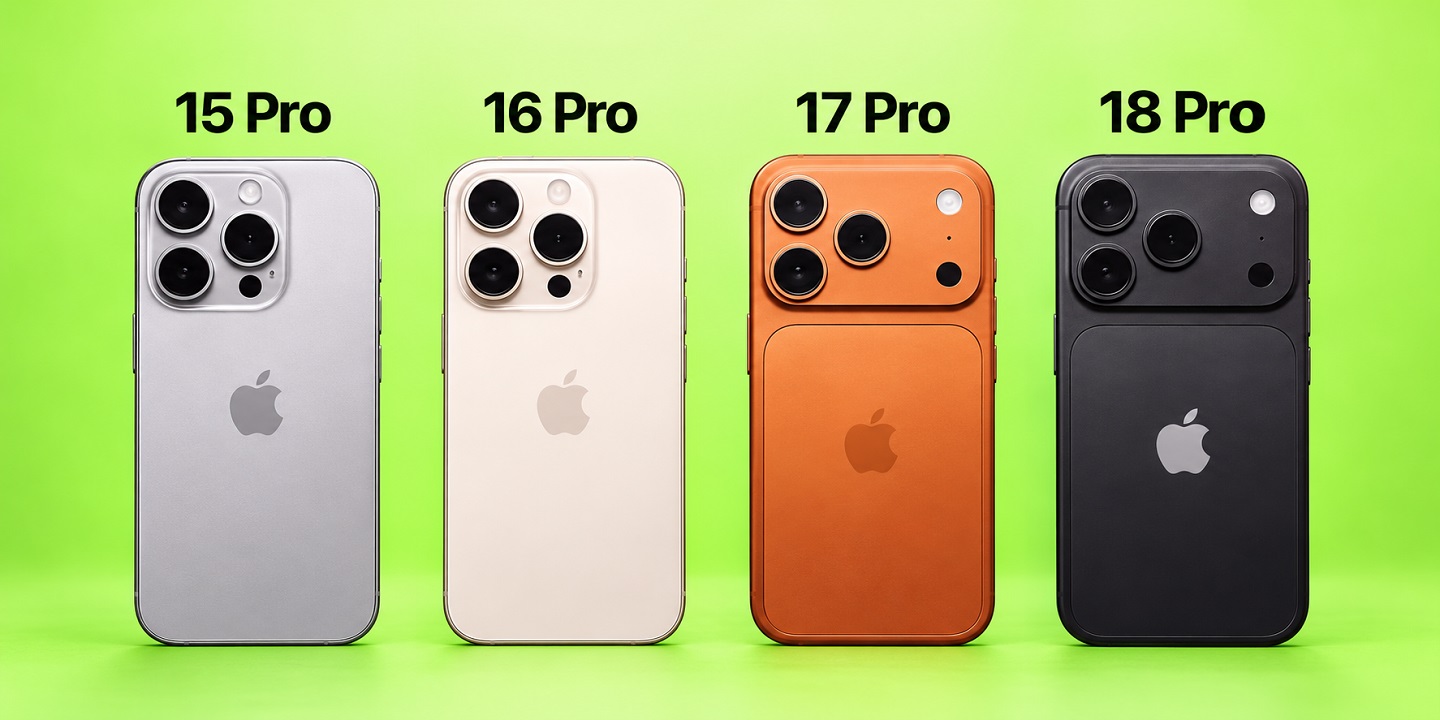
Comparație între iPhone 18 Pro și predecesorii săi: iPhone 15 Pro, iPhone 16 Pro, iPhone 17 Pro
Comparăm iPhone 18 Pro cu 15 Pro, 16 Pro și 17 Pro: camere, ecran, procesor, autonomie și IA.
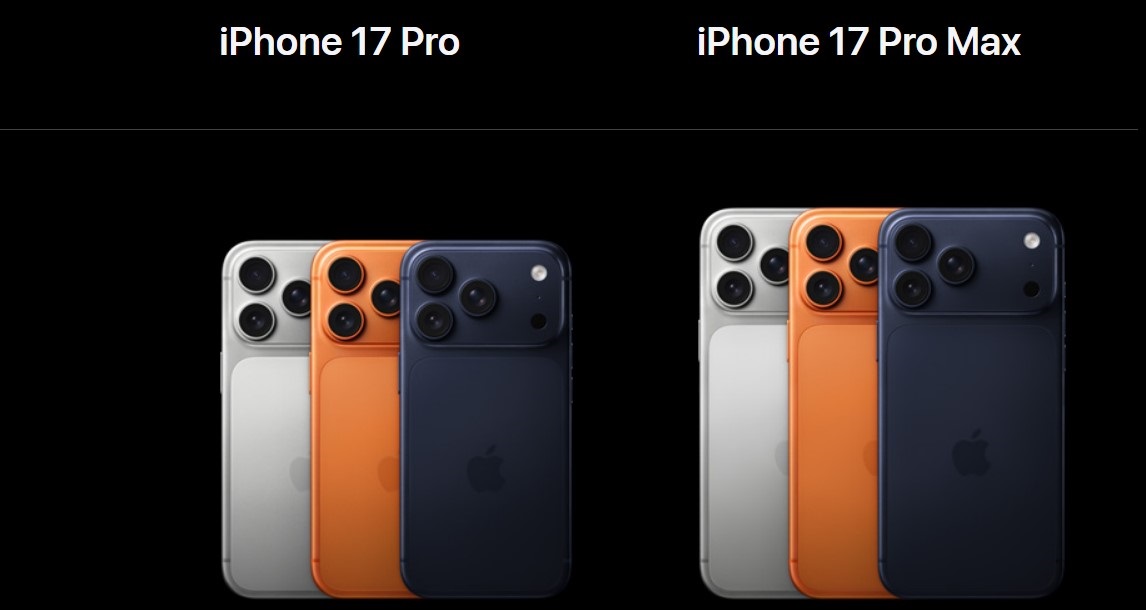
iPhone 17 Pro și iPhone 17 Pro Max — care este diferența esențială
Comparăm iPhone 17 Pro și 17 Pro Max: dimensiunile ecranului, confortul în utilizare, autonomia, capacitatea de stocare și prețurile.
Cum să pornești reportofonul pe un telefon Samsung
Unde găsești reportofonul pe Samsung, cum înregistrezi sunetul și cum găsești fișierul salvat.
