Как скинуть фотографии с Айфона на компьютер
Краткое содержание
Планируете перенести снимки в семейный архив на ПК или распечатать в крупном формате? А возможно хотите отретушировать фотки в редакторе или сделать их частью рабочей презентации? А заодно освободить память телефона и перенести ценные фото на внешний жесткий диск? С командой магазина техники BREEZY узнаете самые простые способы, как скинуть фото с Айфона на компьютер с различными операционными системами.
4 способа — как скинуть фотографии с Айфона на компьютер
Долгое время поиск рабочего способа перенести файлы с iPhone на ПК сопровождался массой технических нюансов. Между смартфоном Apple и компьютером существует определенная совместимость, но процесс все еще далек от совместимости, привычной пользователям Mac. Передача данных между iOS и Windows остается специфической задачей. Существует четыре проверенных пути, как скинуть фотографии с iPhone на компьютер: использование AirDrop, облачного хранилища iCloud, Bluetooth и стандартного проводника Windows File Explorer. Достаточно один раз вникнуть в последовательность этапов, чтобы убедиться — в этой процедуре нет ничего невозможного.
1. Как скинуть фотографии с Айфона на компьютер Mac помощью AirDrop
iPhone, iPad и MacBook работают в одной экосистеме Apple, поэтому обмен данными между устройствами с одним Apple ID проходит за считанные секунды. Помимо стандартного Finder, выручает встроенный сервис AirDrop. Чтобы быстро скинуть фотографии с iPhone на MacBook этим способом, выполните следующие шаги:
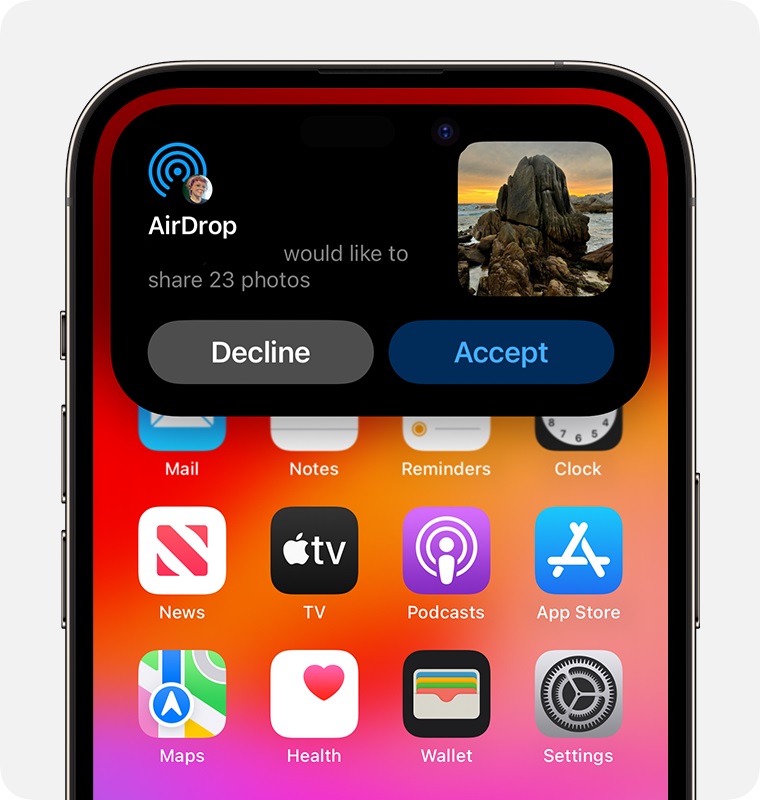
- Зайдите в галерею смартфона и отметьте нужные объекты. Лимитов на количество файлов нет.
- Внизу экрана нажмите «Поделиться». В списке действий выберите AirDrop.
- Если Mac уже связан с вашим Apple ID аккаунтом, комп появится среди доступных устройств — нажмите на него и дождитесь завершения передачи.
- На macOS папка с полученными изображениями откроется автоматически.
- Нет MacBook в перечне устройств? Подключите его к тому же аккаунту на телефоне.
2. Как скинуть фотографии с Айфона на компьютер с помощью iCloud
iCloud — самый простой способ скинуть файлы с iPhone на компьютер, будь то macOS либо Windows. Схема элементарная: отправляете данные в облако, потом открываете их там, где нужно. Но есть ограничение — в бесплатной версии доступно всего 5GB. Этого объема со временем становится мало, особенно если речь о фото или видео, поэтому для крупных файлов придется раскошелиться на платный тариф.
- Зайдите в «Файлы» на iPhone. Найдите объекты, которые нужно закинуть на ПК.
- Удерживайте палец на файле, пока не выскочит меню, и жмите «Скопировать». Нужно больше? Тапните по трем точкам в углу, выберите опцию «Выбрать» и отметьте все разом.
- Внутри того же приложения перейдите в iCloud Drive. Долгий тап в пустом месте — и жмите «Вставить». Теперь данные в облачном хранилище.
- Далее через браузер или Windows‑версию iCloud Drive скачайте нужные файлы на ПК.
3. Как скинуть фотографии с Айфона на компьютер через Bluetooth
Bluetooth — еще один способ скинуть файлы с iPhone на ПК без лишних проводов. Метод простой, но есть некоторые ограничения. Передать беспроводно получится далеко не все форматы. К тому же, ручной выбор каждого объекта занимает уйму времени. Bluetooth подходит только для точечной пересылки пары документов или легких снимков. Если планируете передавать гигабайты данных, команда BREEZY рекомендует выбрать другой вариант.
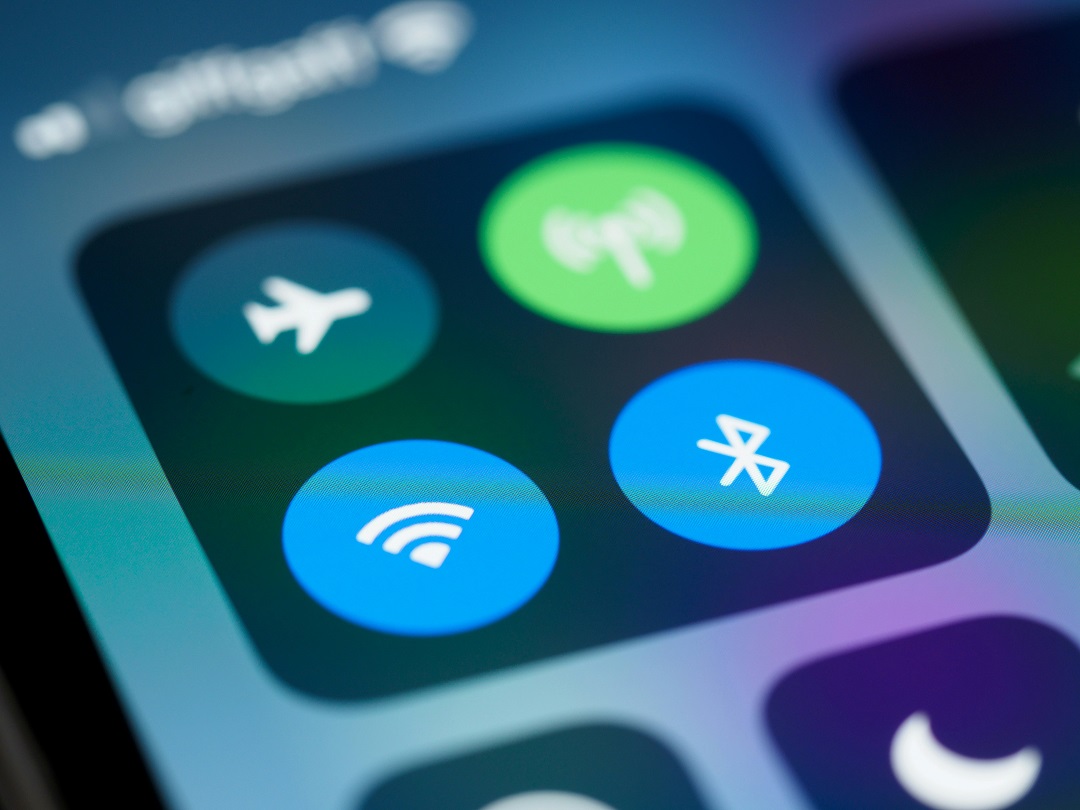
- Смахните шторку настроек на iPhone и зажмите значок Bluetooth. Подтвердите сопряжение с компьютером.
- На компе откройте «Настройки» Windows и активируйте Bluetooth. В блоке «Устройства» убедитесь, что компьютер открыт для приема файлов.
- Выберите на смартфоне нужные объекты для отправки.
- Подтвердите передачу на мониторе — они появятся во всплывающем окне на экране компьютера, готовые к сохранению.
4. Как скинуть фотографии с Айфона на компьютер с Windows при помощи File Explorer
Windows File Explorer — базовый инструмент для управления данными на ПК. Программа открывает прямой доступ к памяти и упрощает навигацию по папкам. Если ваша цель — быстро скинуть фотографии или ролики из iPhone галереи, указанный проводник справится лучше сторонних утилит. Соединяете устройства кабелем USB и сразу видите содержимое папки Camera Roll. Никакого лишнего софта ставить не нужно. Все работает сразу после подключения.
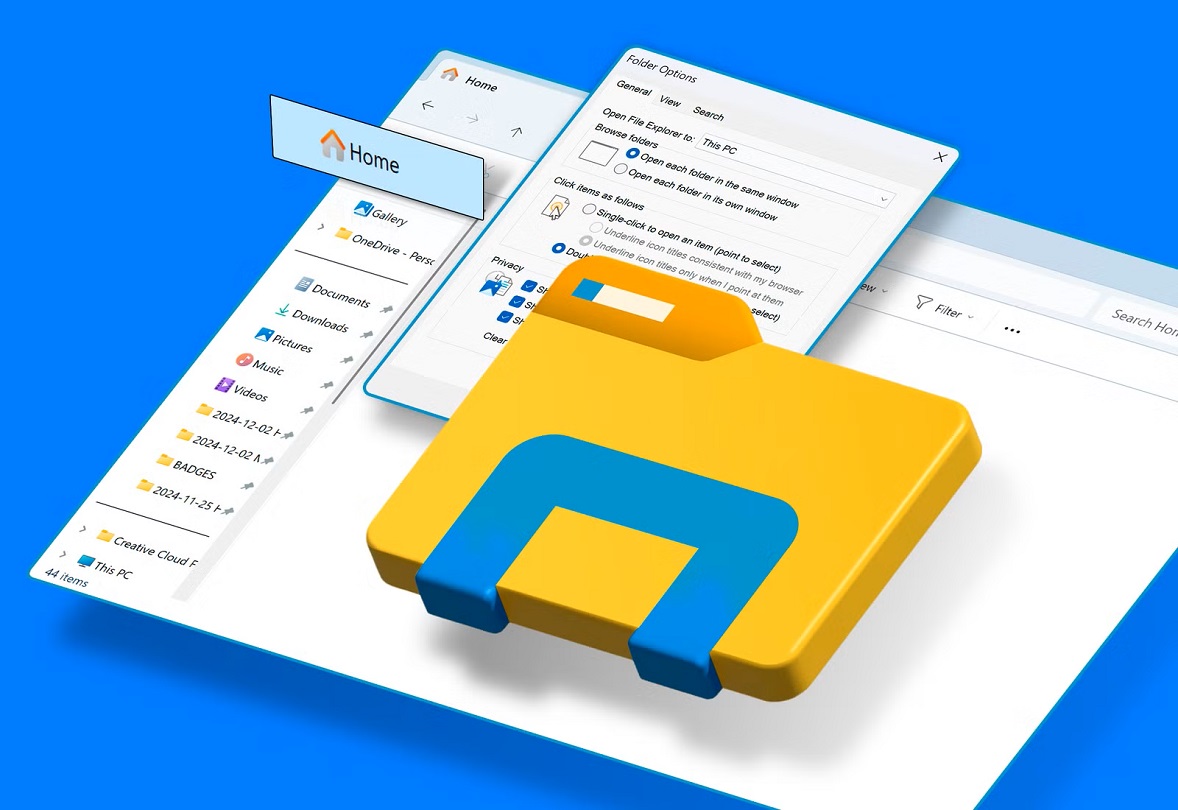
- Интерфейс проводника позволяет управлять данными через привычные окна. Подключите iPhone к компьютеру обычным USB-кабелем.
- Разблокируйте iPhone и подтвердите соединение, нажав «Доверять».
- Зайдите в «Этот компьютер», выберите иконку вашего iPhone. Дальше путь такой: Internal Storage> DCIM> 100APPLE.
- Все снимки и видео в памяти устройства рассортированы по папкам с привязкой к датам.
- Просто выделите нужные кадры и скопируйте их на жесткий диск ПК.
Подытожим
Если возиться со шнурами или настраивать облако нет желания, используйте то, что всегда под рукой. Даже мессенджеры Telegram, WhatsApp или Viber — отличный вариант скинуть фотографии с iPhone на компьютер. В Telegram схема элементарная: жмете на скрепку в углу экрана, отмечаете нужные кадры и отправляете их в папку «Избранное». За один раз уйдет до 10 объектов. Остается зайти в приложение на ПК и сохранить копии в выбранную папку. Теперь вы знаете, как скинуть фотографии с Айфона на компьютер. Какой бы способ вы ни выбрали, проблем с импортом фото больше не возникнет. Все методы интуитивно понятны, работают быстро и не требуют навыков системного администратора.

Похожие статьи
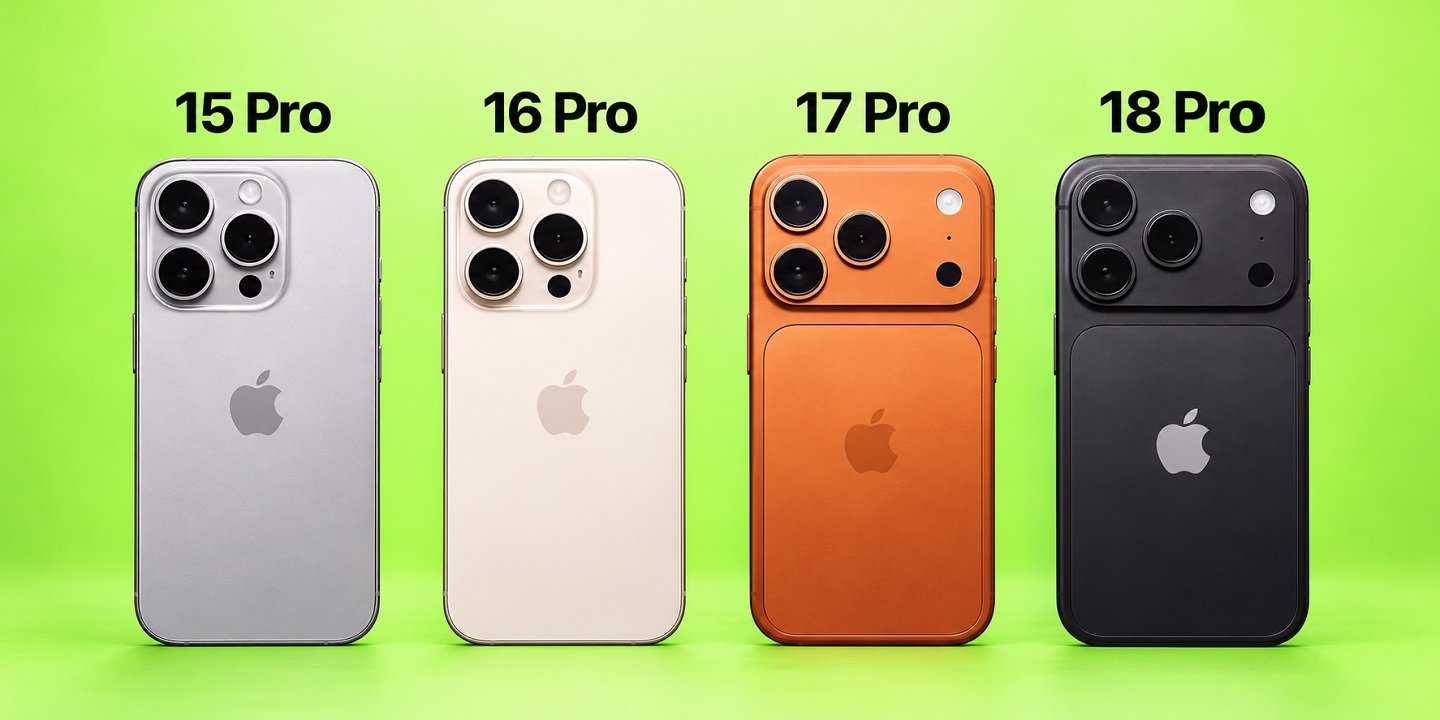
Сравнение iPhone 18 Pro с предшественниками: iPhone 15 Pro, iPhone 16 Pro, iPhone 17 Pro
Сравниваем iPhone 18 Pro с 15 Pro, 16 Pro и 17 Pro: камеры, экран, процессор, автономность и ИИ.
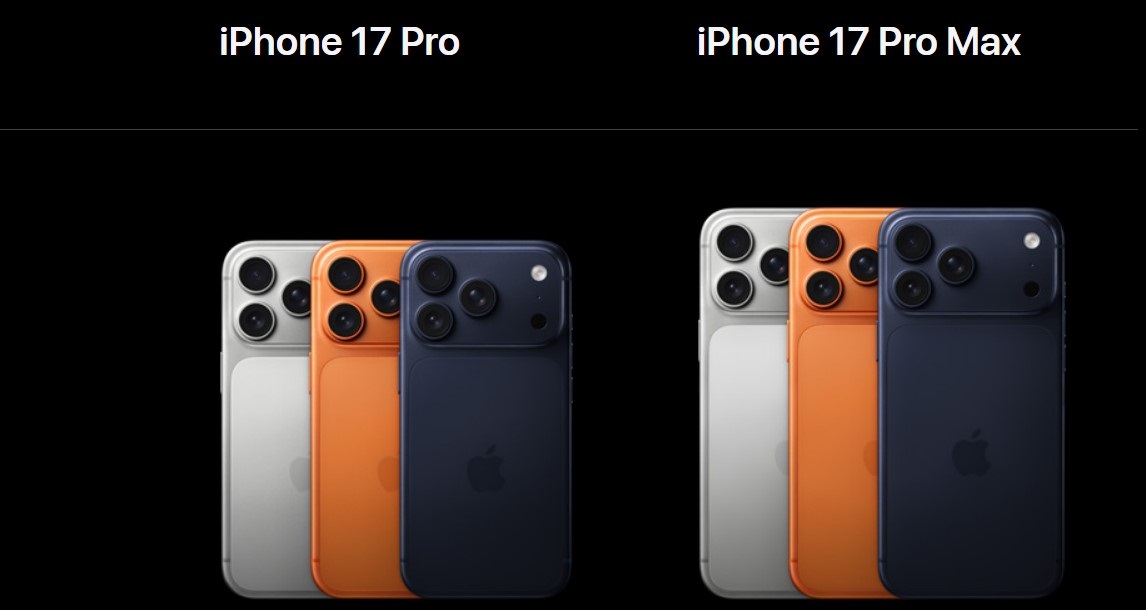
iPhone 17 Pro и iPhone 17 Pro Max — суть разницы
Сравниваем iPhone 17 Pro и 17 Pro Max: размеры экрана, удобство, автономность, объем памяти и цены.
Как включить диктофон на телефоне Самсунг
Где найти диктофон на Samsung, как записать звук и отыскать сохранённый файл.
