Cum să transferi fotografii de pe iPhone pe computer
Rezumat
Plănuiești să muți fotografiile într-o arhivă de familie pe PC sau să le tipărești la dimensiuni mari? Sau poate vrei să retușezi imaginile într-un editor ori să le incluzi într-o prezentare de lucru? Și, în același timp, să eliberezi memoria telefonului și să transferi fotografiile valoroase pe un hard disk extern? Împreună cu echipa magazinului de tehnică BREEZY vei afla cele mai simple metode de a transfera fotografii de pe iPhone pe computer cu diferite sisteme de operare.
4 metode — cum să transferi fotografii de pe iPhone pe computer
Mult timp, găsirea unei metode funcționale pentru a transfera fișiere de pe iPhone pe PC a fost însoțită de numeroase nuanțe tehnice. Între smartphone-ul Apple și computer există o anumită compatibilitate, dar procesul este încă departe de nivelul de confort obișnuit pentru utilizatorii Mac. Transferul de date între iOS și Windows rămâne o sarcină specifică. Există patru modalități testate de a transfera fotografii de pe iPhone pe computer: utilizarea AirDrop, stocarea în cloud iCloud, Bluetooth și exploratorul standard Windows File Explorer. Este suficient să înțelegi o singură dată succesiunea pașilor pentru a te convinge că în acest proces nu este nimic complicat.
1. Cum să transferi fotografii de pe iPhone pe un computer Mac folosind AirDrop
iPhone, iPad și MacBook funcționează în același ecosistem Apple, astfel încât schimbul de date între dispozitive cu același Apple ID are loc în câteva secunde. Pe lângă Finder-ul standard, te ajută și serviciul integrat AirDrop. Pentru a transfera rapid fotografii de pe iPhone pe MacBook prin această metodă, urmează pașii de mai jos:
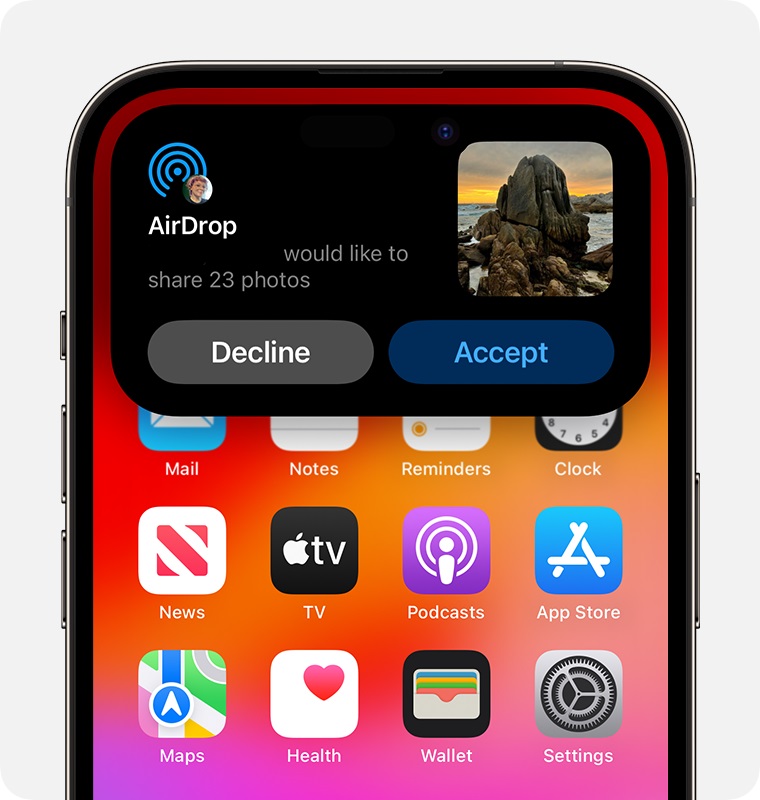
- Intră în galeria smartphone-ului și selectează obiectele necesare. Nu există limite privind numărul de fișiere.
- În partea de jos a ecranului apasă „Partajează”. Din lista de acțiuni alege AirDrop.
- Dacă Mac-ul este deja conectat la contul tău Apple ID, acesta va apărea în lista de dispozitive disponibile — apasă pe el și așteaptă finalizarea transferului.
- Pe macOS, folderul cu imaginile primite se va deschide automat.
- Nu vezi MacBook-ul în lista de dispozitive? Conectează-l la același cont pe telefon.
2. Cum să transferi fotografii de pe iPhone pe computer folosind iCloud
iCloud — cea mai simplă metodă de a transfera fișiere de pe iPhone pe computer, fie că este vorba de macOS sau Windows. Schema este simplă: încarci datele în cloud, apoi le accesezi acolo unde ai nevoie. Totuși, există o limitare — în versiunea gratuită sunt disponibili doar 5GB. În timp, acest volum devine insuficient, mai ales pentru fotografii sau videoclipuri, astfel că pentru fișiere mari va trebui să optezi pentru un abonament plătit.
- Intră în aplicația „Fișiere” de pe iPhone. Găsește obiectele pe care vrei să le transferi pe PC.
- Ține apăsat pe fișier până apare meniul și apasă „Copiază”. Ai nevoie de mai multe? Apasă pe cele trei puncte din colț, selectează opțiunea „Selectează” și marchează totul deodată.
- În aceeași aplicație mergi la iCloud Drive. Ține apăsat într-un spațiu liber și apasă „Lipește”. Acum datele sunt în stocarea cloud.
- Apoi, prin browser sau versiunea Windows a iCloud Drive, descarcă fișierele necesare pe PC.
3. Cum să transferi fotografii de pe iPhone pe computer prin Bluetooth
Bluetooth — o altă metodă de a transfera fișiere de pe iPhone pe PC fără cabluri suplimentare. Metoda este simplă, dar are unele limitări. Nu toate formatele pot fi transferate fără fir. În plus, selectarea manuală a fiecărui element consumă mult timp. Bluetooth este potrivit doar pentru trimiterea punctuală a câtorva documente sau imagini ușoare. Dacă plănuiești să transferi gigaocteți de date, echipa BREEZY recomandă să alegi o altă variantă.
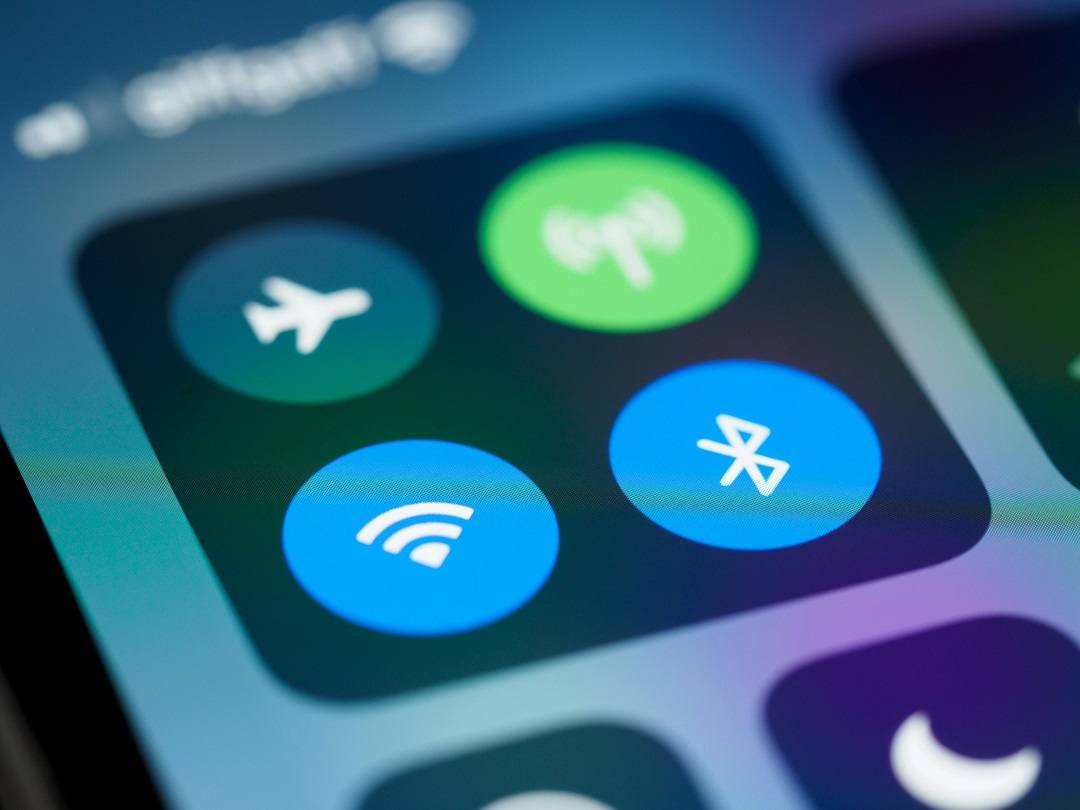
- Glisează în jos panoul de setări pe iPhone și ține apăsat pe pictograma Bluetooth. Confirmă asocierea cu computerul.
- Pe computer deschide „Setări” Windows și activează Bluetooth. În secțiunea „Dispozitive” asigură-te că computerul este pregătit să primească fișiere.
- Selectează pe smartphone obiectele necesare pentru trimitere.
- Confirmă transferul pe monitor — acestea vor apărea într-o fereastră pop-up pe ecranul computerului, gata pentru salvare.
4. Cum să transferi fotografii de pe iPhone pe un computer Windows folosind File Explorer
Windows File Explorer — instrumentul de bază pentru gestionarea datelor pe PC. Programul oferă acces direct la memorie și simplifică navigarea prin foldere. Dacă scopul tău este să transferi rapid fotografii sau videoclipuri din galeria iPhone, acest explorator va face față mai bine decât utilitarele terțe. Conectezi dispozitivele cu un cablu USB și vezi imediat conținutul folderului Camera Roll. Nu este nevoie să instalezi software suplimentar. Totul funcționează imediat după conectare.
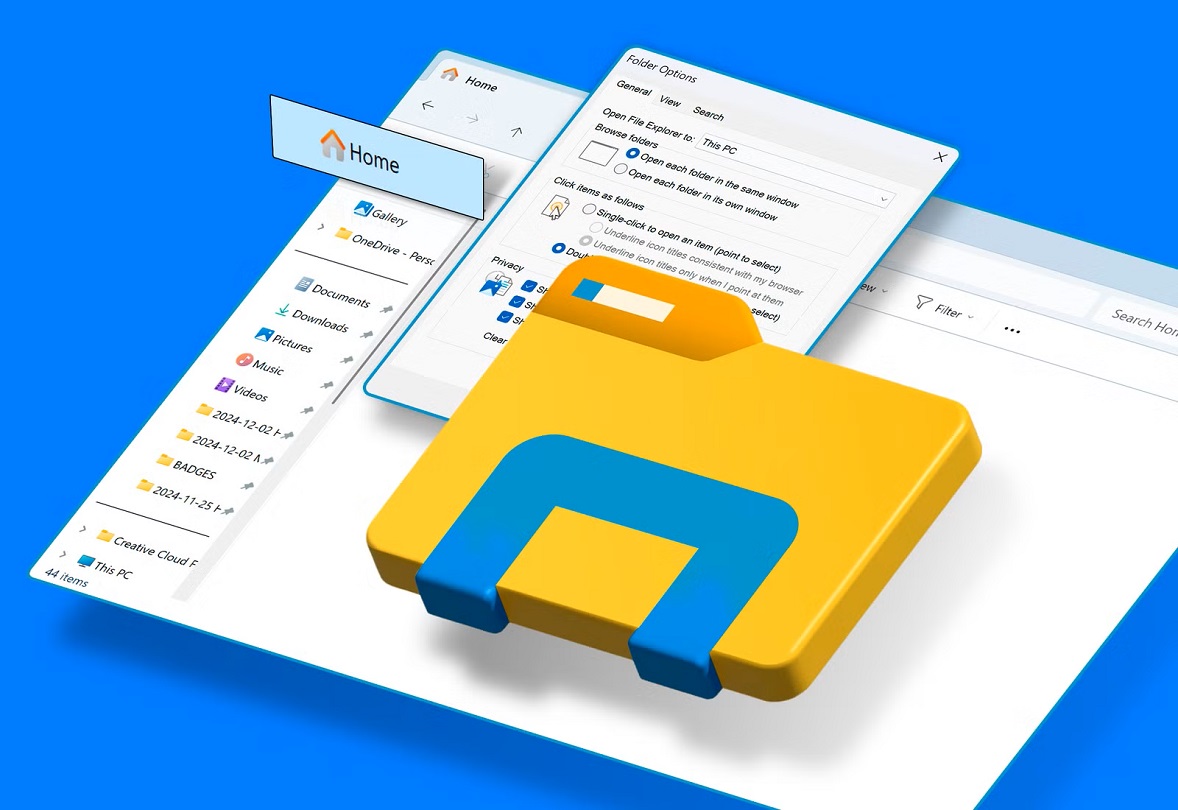
- Interfața File Explorer îți permite să gestionezi datele prin ferestre familiare. Conectează iPhone-ul la computer folosind un cablu USB obișnuit.
- Deblochează iPhone-ul și confirmă conexiunea apăsând „Încredere”.
- Intră în „Acest PC” și selectează pictograma iPhone-ului tău. Apoi urmează această cale: Internal Storage > DCIM > 100APPLE.
- Toate fotografiile și videoclipurile din memoria dispozitivului sunt organizate în foldere în funcție de date.
- Selectează pur și simplu fișierele necesare și copiază-le pe hard disk-ul PC-ului.
Concluzie
Dacă nu vrei să te complici cu cabluri sau să configurezi cloud-ul, folosește ceea ce ai deja la îndemână. Chiar și aplicațiile de mesagerie precum Telegram, WhatsApp sau Viber sunt o opțiune excelentă pentru a transfera fotografii de pe iPhone pe computer. În Telegram, schema este simplă: apeși pe pictograma agrafă din colțul ecranului, selectezi fotografiile necesare și le trimiți în folderul „Mesaje salvate”. Dintr-o singură dată poți trimite până la 10 obiecte. Rămâne doar să intri în aplicația de pe PC și să salvezi copiile în folderul ales. Acum știi cum să transferi fotografii de pe iPhone pe computer. Indiferent de metoda aleasă, nu vei mai avea probleme cu importul fotografiilor. Toate metodele sunt intuitive, funcționează rapid și nu necesită abilități de administrator de sistem.

Articole înrudite


Google Pixel 11 Pro XL și iPhone 17 Pro Max - a doua telefoane minunate
Comparăm Google Pixel 11 Pro XL și iPhone 17 Pro Max: camere, procesoare, ecrane, design, performanță, Android și iOS.

Prezentarea Apple din 9 septembrie 2026 - iPhone 18 Pro / Pro Max, iPhone Duo pliabil și alte noutăți ale toamnei
Principalele noutăți ale prezentării Apple din 9 septembrie 2026.
