Как скрыть приложение на Айфон
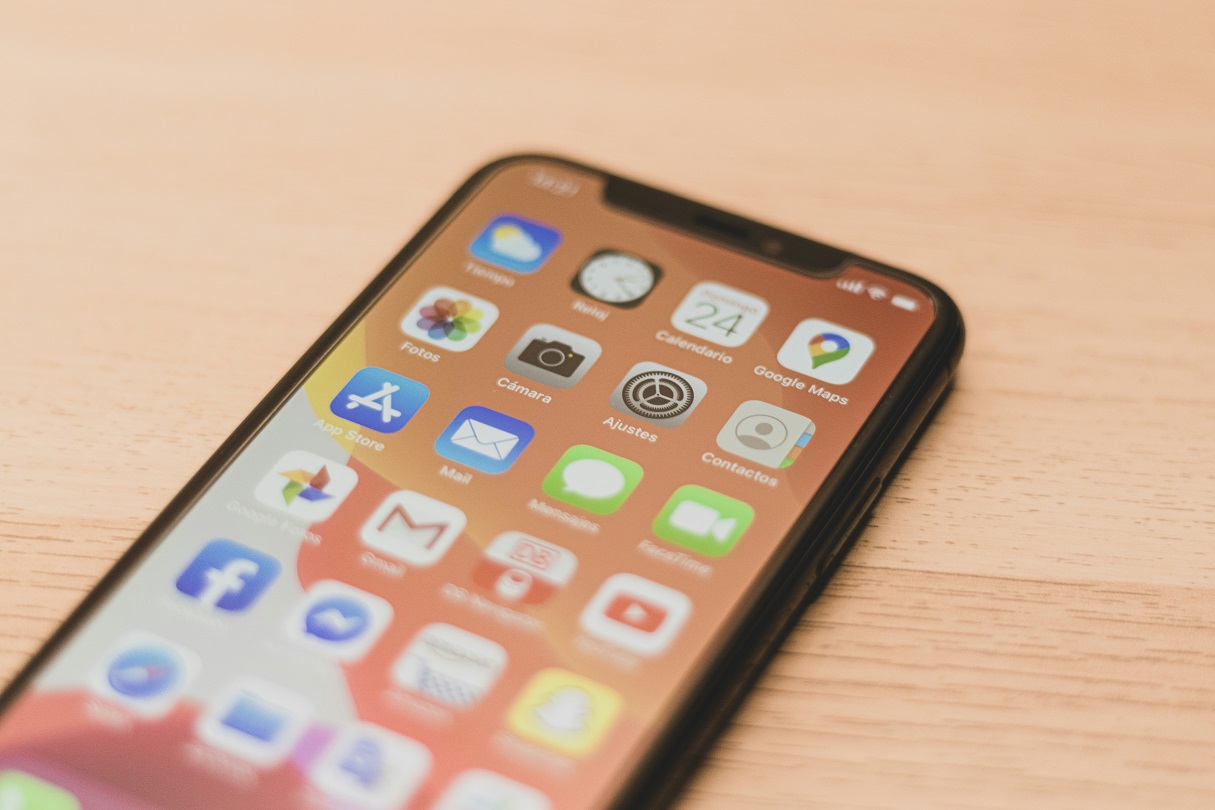
Достаточно одного взгляда на рабочий стол iPhone — и картина складывается: чем живет владелец, чем занят, какие сервисы открывает чаще других. Рискованно оставлять его открытым для каждого, кто берет смартфон позвонить или заглядывает через плечо. Передача телефона в чужие руки вызывает оправданный стресс. Трудно предугадать, какие приложения откроет посторонний. Идеальный выход — скрыть приложения, не удаляя их из системы. Для тех, кто считает свою конфиденциальность приоритетной, команда магазина техники BREEZY расскажет, как скрыть приложение на Айфон, не удаляя его, чтобы чувствовать себя спокойно, передавая смартфон другим.
Как скрыть приложение на iPhone, удалив иконку с рабочего стола
С релизом iOS 14 управление экраном iPhone стало лучше. Одни виджеты легко вынести на рабочий стол, другие — убрать с глаз. При этом все приложения никуда не исчезают: они автоматически остаются в «Библиотеке приложений». Поэтому удаление иконки с экрана влияет только на внешний вид, а не на доступ к самим программам.
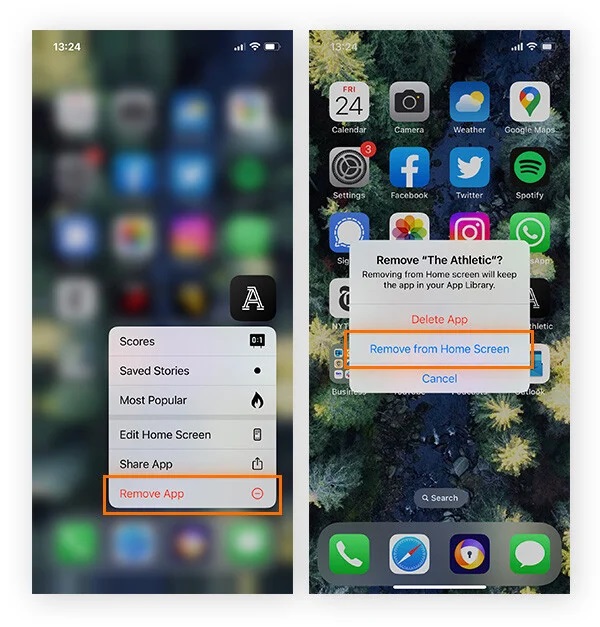
Самой простой способ, как скрыть значок приложения на iPhone, выглядит так:
- Нажмите на приложение и удерживайте палец, пока не появится контекстное меню.
- Выберите «Удалить приложение», затем — «Удаление с домашнего экрана».
- Иконка исчезнет с рабочего стола, но само приложение останется доступным в «Библиотеке приложений».
Вернуть иконку на место получится так же быстро, как и убрать значок приложения на iPhone. Откройте библиотеку приложений, найдите нужное. Удерживайте палец на нем до появления меню. Выберите пункт «На домашний экран» — готово.
Скрыть приложение на Айфон, спрятав глубоко в папке на второй странице
Спрятать приложение на iPhone в папке — удобный и на практике незаметный ход. Для этого достаточно перетащить одну иконку поверх другой, после чего система автоматически создает папку. Дальше можно собрать в ней несколько программ и присвоить папке нейтральное название вроде «Работа» или «Утилиты».
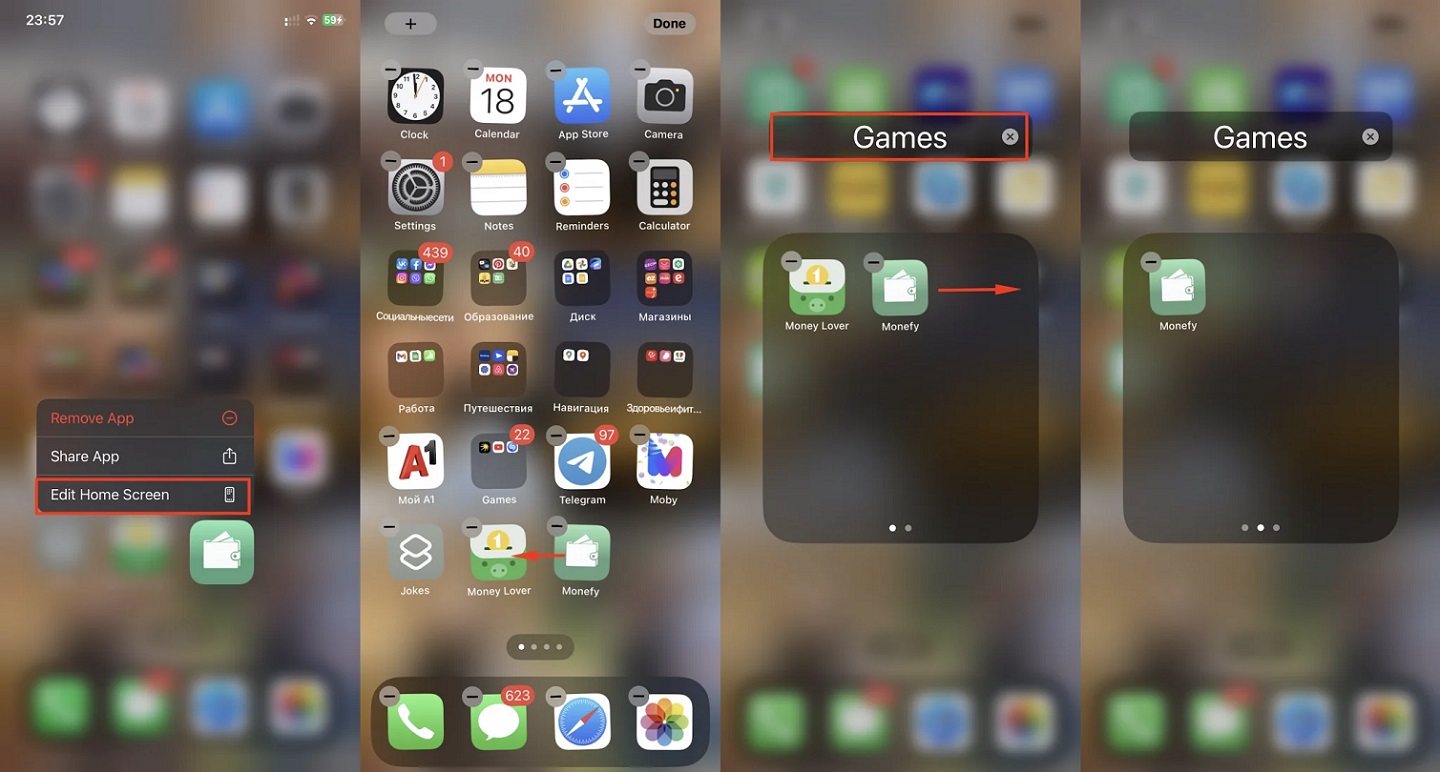
Алгоритм действий таков:
- Зажмите иконку приложения до появления меню с вариантами: «Изменение домашнего экрана», «Поделиться приложением» либо «Удаление приложения». Выберите первый пункт.
- Перетащите иконку на другое приложение — система объединит их в папку, после чего задайте ей название. Для приватности логично выбрать нейтральное имя, не связанное с содержимым.
- Откройте папку и перенесите нужное приложение на вторую страницу внутри нее.
Все предпринятые шаги теряют смысл, если уведомления остаются активными. Скрытая программа все равно будет выдавать себя всплывающими сообщениями и звуками. Решается это через «Настройки»: откройте раздел «Уведомления», выберите нужное приложение и отключите «Допуск уведомлений» — переключатель станет серым, оповещения приходить не будут.
Скрыть приложение на Айфон, спрятав целый экран
Хотите скрыть сразу несколько приложений на iPhone — практичнее собрать их на отдельном рабочем столе и затем скрыть его. Этот способ выручает, когда нужно убрать лишнее на время, а позже — мгновенно все восстановить. Никакой возни с каждой иконкой по отдельности.
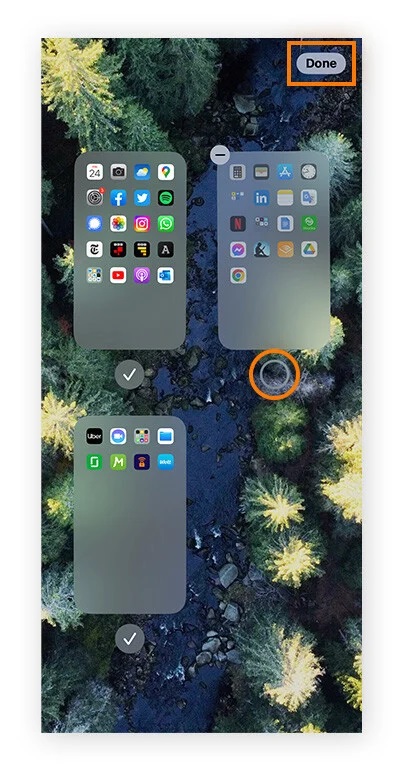
Чтобы перейти в режим редактирования, сделайте следующее:
- Длительное нажатие на пустую область экрана и удерживайте, пока иконки не начнут «двигаться».
- Внизу появится ряд точек (их количество зависит от числа рабочих столов), а также миниатюры всех экранов iPhone. Снимите отметку с того рабочего стола, который требуется скрыть.
- Подтвердите действие кнопкой «Готово» в углу справа.
Выбранный рабочий стол и все его ярлыки исчезнут. При этом программы останутся в системе в «Библиотеке приложений». Чтобы вернуть все обратно, повторите те же шаги, но в этот раз поставьте галочку под скрытой миниатюрой.
Как скрыть приложение на Айфон, воспользовавшись сторонней программой
В App Store доступны решения для маскировки приложений. Популярен AppLock: он создает подставные виджеты, меняет имена и ставит пароли. Это не скроет софт из «Библиотеки приложений», но лишний барьер создаст. Польза от таких инструментов ощутимая.
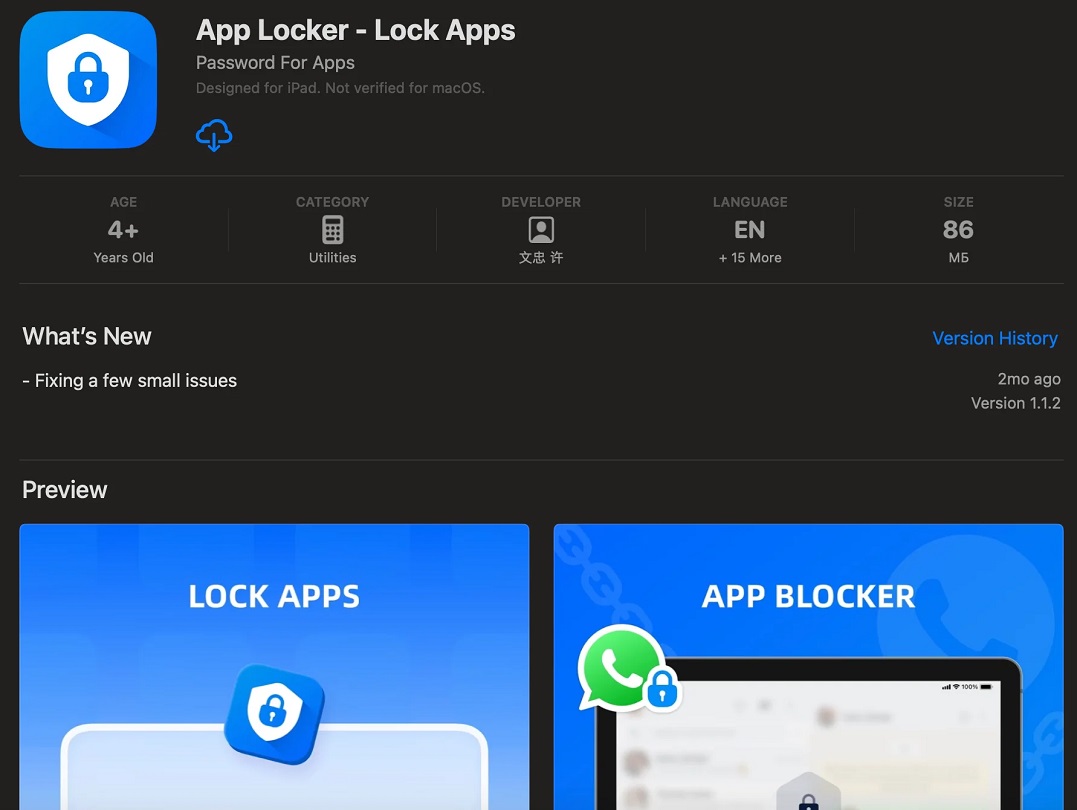
Чтобы замаскировать приложение, необходимо открыть AppLock и выполнить несколько шагов:
- Создать категорию для блокировки.
- Добавить в нее нужные приложения, выбрав либо отдельные позиции, либо вариант «Все» из предложенных категорий.
- Задать пароль, кодовое слово, а также контрольный вопрос с ответом для дополнительной проверки.
Подытожим
Теперь вы знаете, как скрыть приложение на iPhone просто и безопасно от посторонних взглядов. Выбирайте один из рассмотренных способов — личные данные останутся в сохранности. Ни дети, ни любопытные взрослые не найдут спрятанное, даже если ваш смартфон окажется у них в руках.

Похожие статьи

Google Pixel 11 Pro XL и iPhone 17 Pro Max - сравнение двух гигантов
Сравниваем Google Pixel 11 Pro XL и iPhone 17 Pro Max: камеры, процессоры, дисплеи, дизайн, производительность, Android и iOS.

Презентация Apple 9 сентября 2026 - iPhone 18 Pro / Pro Max, складной iPhone Duo и другие новинки осени
Главные новинки презентации Apple 9 сентября 2026.
Как скрыть приложение на Самсунг
Узнайте, как скрыть приложение на Samsung: через настройки One UI, Secure Folder, Knox или лаунчер.
