Cum să ascunzi o aplicație pe iPhone
Rezumat
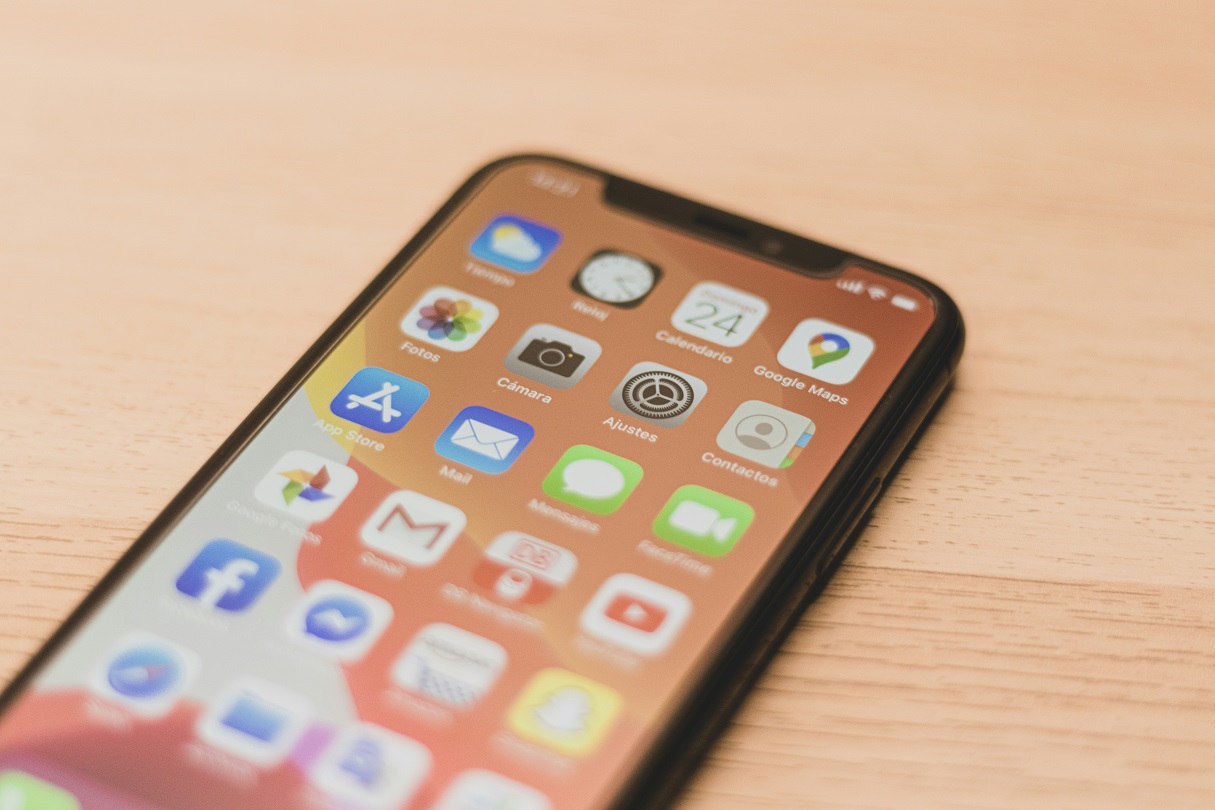
Este suficientă o singură privire asupra ecranului principal al iPhone-ului — și imaginea devine clară: cu ce se ocupă proprietarul, ce face, ce servicii folosește cel mai des. Este riscant să îl lași deschis pentru oricine ia smartphone-ul pentru a suna sau se uită peste umărul tău. Oferirea telefonului în mâinile altcuiva provoacă un stres justificat. Este greu de prezis ce aplicații va deschide o persoană străină. Soluția ideală este să ascunzi aplicațiile fără a le șterge din sistem. Pentru cei care consideră confidențialitatea o prioritate, echipa magazinului de tehnică BREEZY explică cum să ascunzi o aplicație pe iPhone fără a o șterge, pentru a te simți liniștit atunci când dai smartphone-ul altora.
Cum să ascunzi o aplicație pe iPhone prin eliminarea pictogramei de pe ecranul principal
Odată cu lansarea iOS 14, gestionarea ecranului iPhone a devenit mai bună. Unele widgeturi pot fi adăugate cu ușurință pe ecranul principal, altele pot fi ascunse din vedere. În același timp, toate aplicațiile nu dispar nicăieri: ele rămân automat în „Biblioteca de aplicații”. Prin urmare, eliminarea pictogramei de pe ecran afectează doar aspectul, nu și accesul la aplicații.
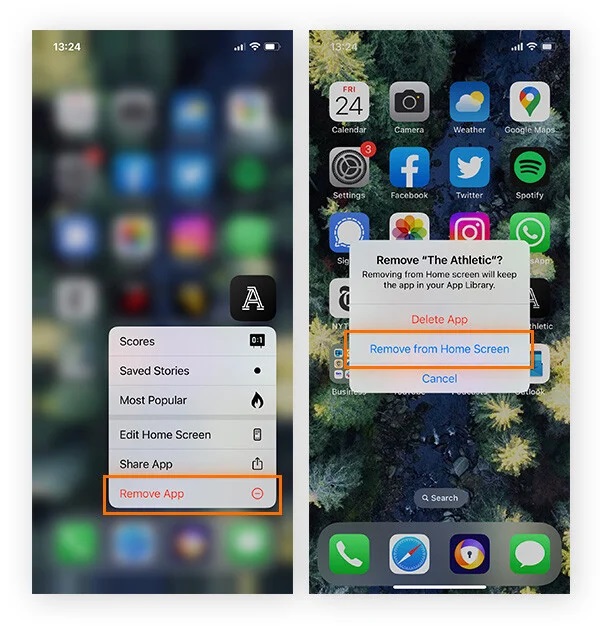
Cel mai simplu mod de a ascunde pictograma unei aplicații pe iPhone este următorul:
- Apasă pe aplicație și ține apăsat până apare meniul contextual.
- Selectează „Șterge aplicația”, apoi — „Elimină de pe ecranul principal”.
- Pictograma va dispărea de pe ecranul principal, dar aplicația va rămâne disponibilă în „Biblioteca de aplicații”.
Poți readuce pictograma la loc la fel de rapid cum ai ascuns-o. Deschide Biblioteca de aplicații și găsește aplicația dorită. Ține apăsat pe ea până apare meniul. Selectează „Adaugă pe ecranul principal” — gata.
Ascunde o aplicație pe iPhone, plasând-o adânc într-un folder pe a doua pagină
Ascunderea unei aplicații pe iPhone într-un folder este o metodă comodă și practic neobservabilă. Pentru asta este suficient să tragi o pictogramă peste alta, după care sistemul va crea automat un folder. Apoi poți aduna mai multe aplicații în el și îi poți da un nume neutru, precum „Muncă” sau „Utilitare”.
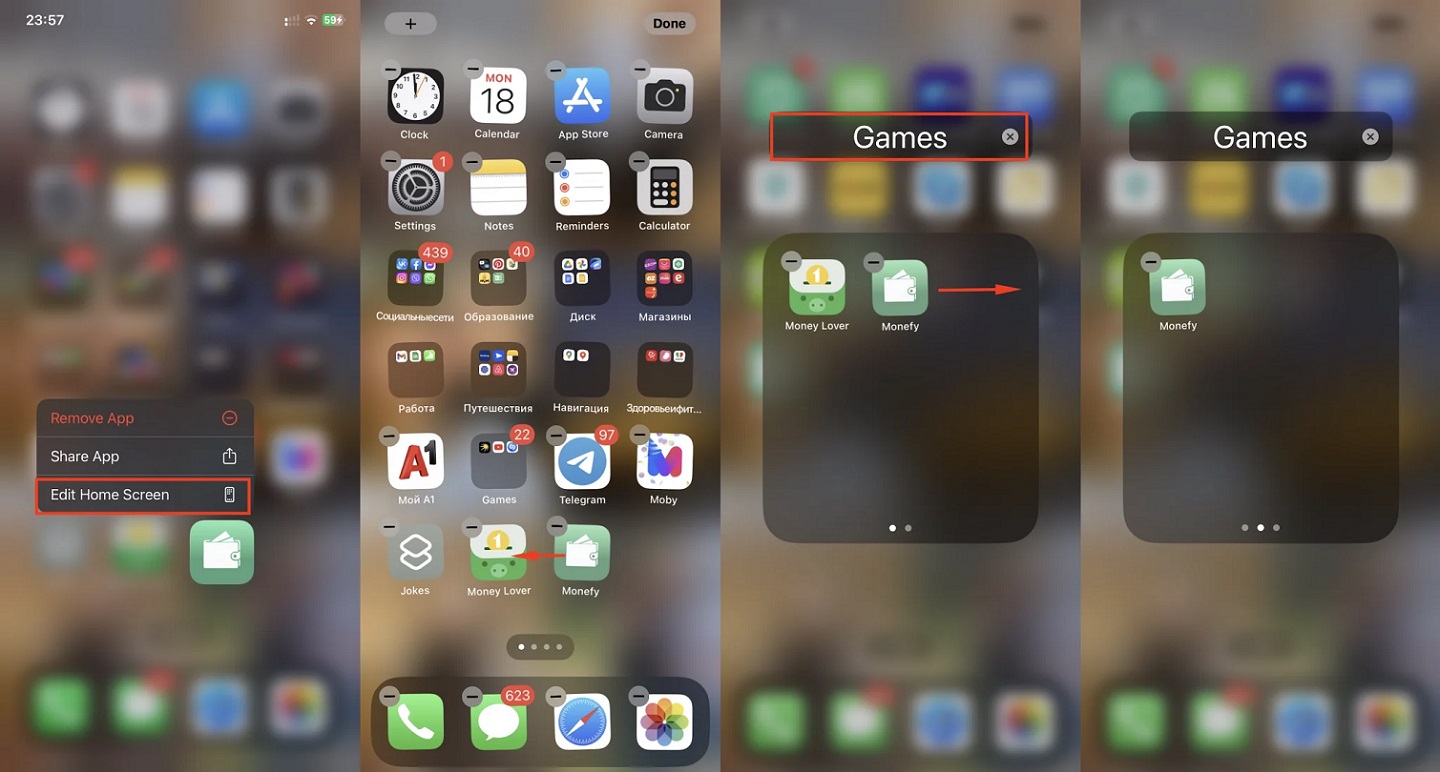
Algoritmul acțiunilor este următorul:
- Ține apăsată pictograma aplicației până apare meniul cu opțiunile: „Editare ecran principal”, „Partajează aplicația” sau „Șterge aplicația”. Alege prima opțiune.
- Trage pictograma peste o altă aplicație — sistemul le va combina într-un folder, după care îi vei seta un nume. Pentru confidențialitate este logic să alegi un nume neutru, care nu are legătură cu conținutul.
- Deschide folderul și mută aplicația dorită pe a doua pagină din interiorul acestuia.
Toți pașii efectuați își pierd sensul dacă notificările rămân active. Aplicația ascunsă tot se va da de gol prin notificări și sunete. Acest lucru se rezolvă din „Setări”: deschide secțiunea „Notificări”, alege aplicația dorită și dezactivează „Permite notificări” — comutatorul va deveni gri, iar notificările nu vor mai veni.
Ascunde o aplicație pe iPhone ascunzând un întreg ecran
Dacă vrei să ascunzi mai multe aplicații pe iPhone deodată — este mai practic să le aduni pe un ecran separat și apoi să îl ascunzi. Această metodă este utilă atunci când trebuie să elimini temporar ceva, iar mai târziu să restabilești totul instant. Fără bătăi de cap cu fiecare pictogramă separat.
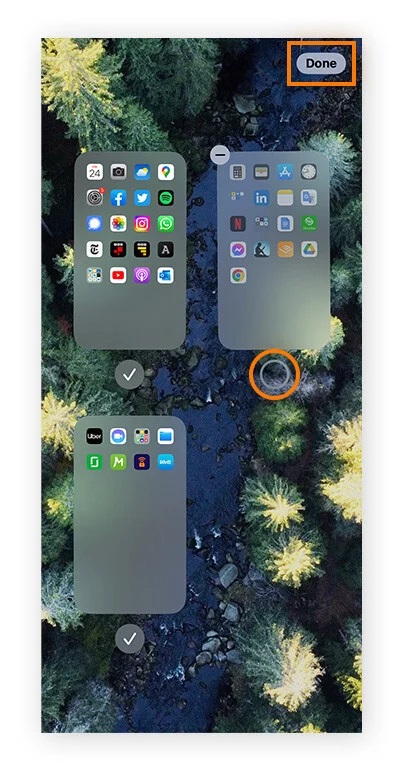
Pentru a intra în modul de editare, fă următoarele:
- Apasă lung pe o zonă goală a ecranului și ține apăsat până când pictogramele încep să „se miște”.
- În partea de jos va apărea un rând de puncte (numărul lor depinde de numărul de ecrane), precum și miniaturi ale tuturor ecranelor iPhone. Debifează ecranul pe care vrei să îl ascunzi.
- Confirmă acțiunea cu butonul „Gata” din colțul din dreapta sus.
Ecranul selectat și toate scurtăturile sale vor dispărea. În același timp, aplicațiile vor rămâne în sistem în „Biblioteca de aplicații”. Pentru a restabili totul, repetă aceiași pași, dar de această dată bifează miniatura ascunsă.
Cum să ascunzi o aplicație pe iPhone folosind o aplicație terță
În App Store există soluții pentru mascarea aplicațiilor. AppLock este popular: creează widgeturi false, schimbă numele și setează parole. Acest lucru nu va ascunde aplicația din „Biblioteca de aplicații”, dar va crea o barieră suplimentară. Beneficiile acestor instrumente sunt evidente.
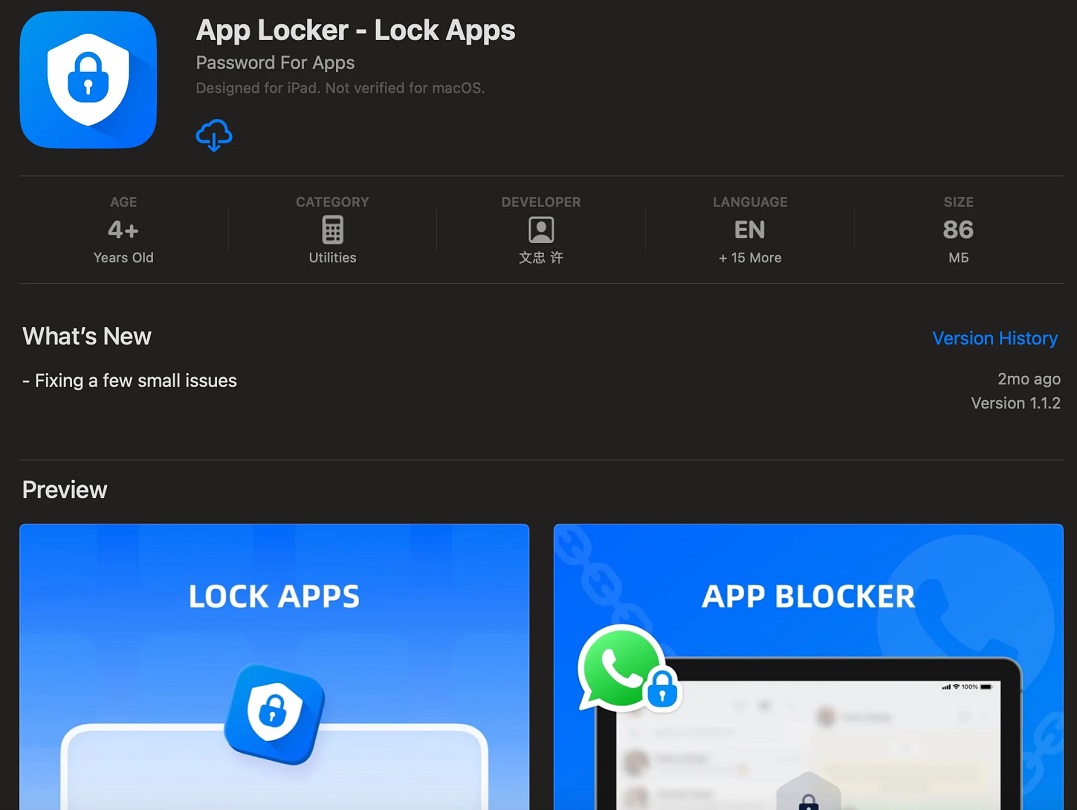
Pentru a masca o aplicație, trebuie să deschizi AppLock și să urmezi câțiva pași:
- Creează o categorie pentru blocare.
- Adaugă aplicațiile necesare, alegând fie poziții individuale, fie opțiunea „Toate” din categoriile propuse.
- Setează o parolă, un cuvânt de cod, precum și o întrebare de securitate cu răspuns pentru verificare suplimentară.
Să rezumăm
Acum știi cum să ascunzi o aplicație pe iPhone simplu și sigur de privirile altora. Alege una dintre metodele prezentate — datele tale personale vor rămâne protejate. Nici copiii, nici adulții curioși nu vor găsi ceea ce este ascuns, chiar dacă smartphone-ul tău ajunge în mâinile lor.

Articole înrudite

Google Pixel 11 Pro XL și iPhone 17 Pro Max - a doua telefoane minunate
Comparăm Google Pixel 11 Pro XL și iPhone 17 Pro Max: camere, procesoare, ecrane, design, performanță, Android și iOS.

Prezentarea Apple din 9 septembrie 2026 - iPhone 18 Pro / Pro Max, iPhone Duo pliabil și alte noutăți ale toamnei
Principalele noutăți ale prezentării Apple din 9 septembrie 2026.
Cum să ascunzi o aplicație pe Samsung
Află cum să ascunzi o aplicație pe Samsung: prin setările One UI, Secure Folder, Knox sau un launcher.
