Как свернуть все окна на Макбуке
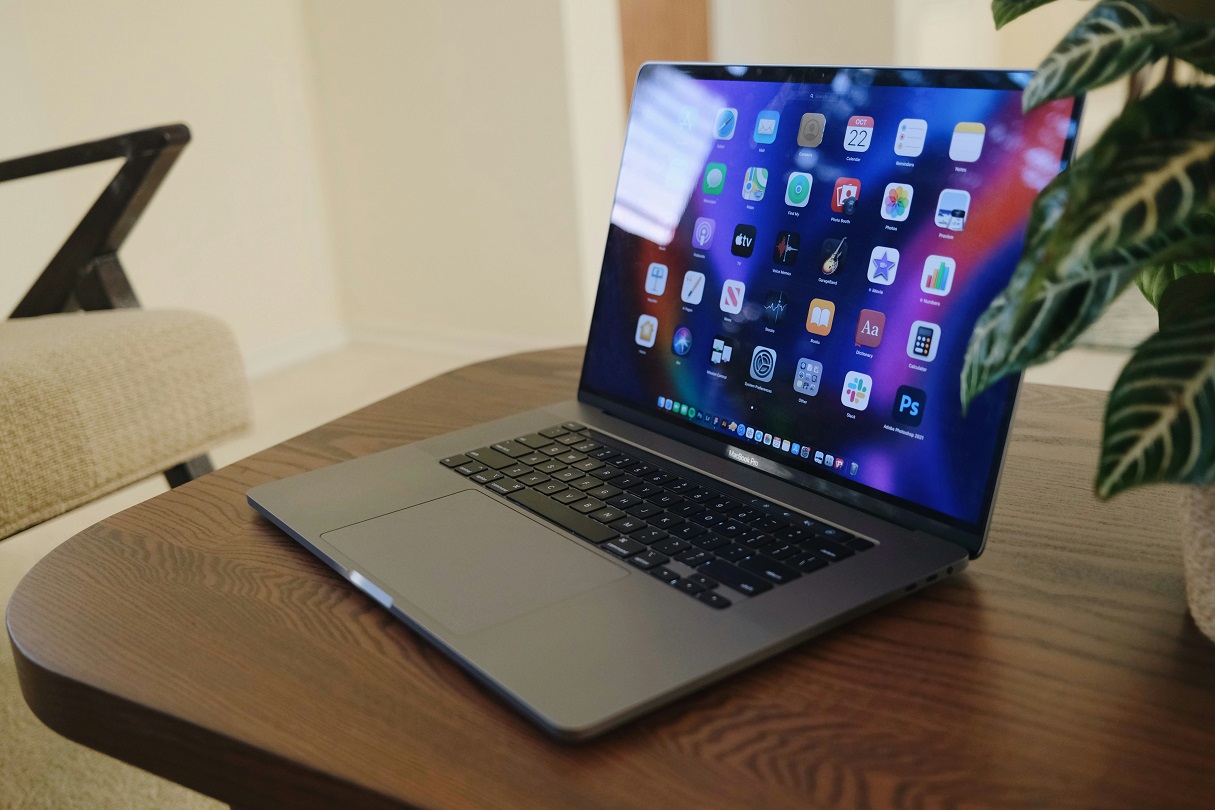
Ноутбуки Apple стали символом комфортной и результативной работы: плавная система, высокий темп обработки задач и удобный интерфейс делают её любимцем пользователей. Шорткаты в macOS ускоряет рабочий процесс — привычные задачи выполняются ощутимо быстрее. Если быстро нужно мгновенно открыть рабочий стол на MacBook, оптимальный способ — сочетание клавиш: сворачивает все активные окна, программы и другие элементы, оставив видимым только рабочий стол, при этом ни одно приложение не будет закрыто. Команда BREEZY подготовила для читателей нашего блога подробный лайфхак о том, как свернуть все окна на Макбуке. Используя горячие клавиши macOS, можно быстро получить доступ к файлам и папкам на рабочем столе или моментально скрыть всю активность, ускоряя работу и сохраняя полный контроль над системой.
ОС Макбуков предлагает несколько удобных способов, как свернуть все окна на MacBook, включая жесты на Trackpad. Мы подробно объясним, как с помощью клавиатуры открыть рабочий стол и расскажем о двух дополнительных методах. Инструменты работают на всех актуальных версиях macOS с поддержкой Mission Control или Expose, позволяя быстро управлять окнами и программами.
Первая комбинация: как свернуть все окна на Макбуке с помощью «Command+F3»
Сначала проверяем настройки. Открываем «Системные настройки» и переходим в раздел «Mission Control». Убеждаемся, что для функции «Показать рабочий стол» назначена горячая клавиша. В macOS по умолчанию стоит F11, но при желании заменяются на любую удобную. В нашем примере мы выбираем F3.
Быстро открыть рабочий стол можно с помощью комбинации «Cmd+F3». Одновременно зажимаем эти клавиши, и все окна мгновенно сворачиваются, открывая зону рабочего стола. Чтобы вернуться к активным программам, просто повторите «Cmd+F3». Также все окна восстановятся автоматически при запуске новой программы, возвращая привычный рабочий процесс.
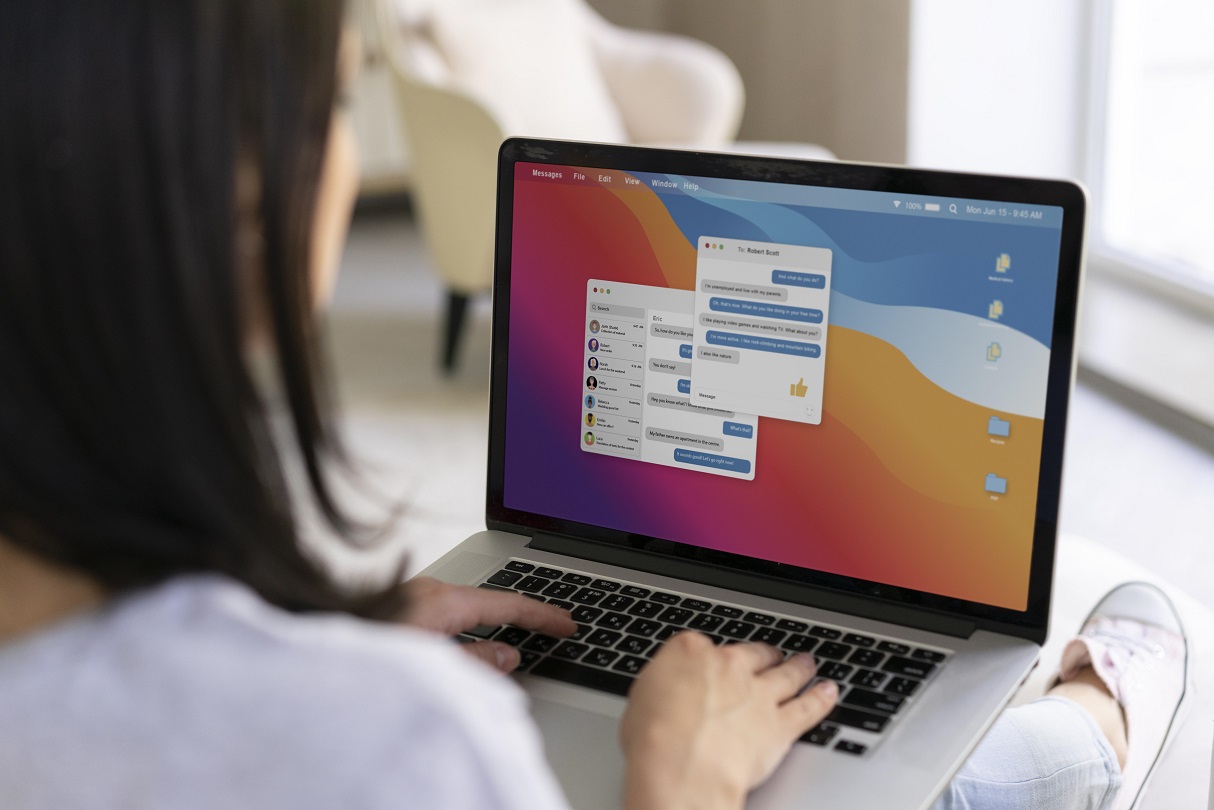
Вторая комбинация: как свернуть все окна на Макбуке при помощи «Fn+F11»
Дополнительный метод быстрого доступа к рабочему столу — это комбинация «Function+F11». Зажимаем обе клавиши одновременно, и все открытые окна мгновенно сворачиваются, открывая область рабочего стола. Для возврата к приложениям достаточно повторного нажатия комбинации либо открытия нового окна.
Еще один вариант: как свернуть все окна на Макбуке, используя опцию «Активных углов»
Опция «Hot Corners» превращает сворачивание всех окон на MacBook в моментальное действие. Любой из четырех углов дисплея можно превратить в активную зону, запускающую определенную функцию при наведении курсора. Для активации функции, открываем «Системные настройки», переходим в Mission Control и выбираем «Активные углы». В появившемся окне назначаем на любой угол команду «Рабочий стол», которая сворачивает все открытые окна. С этого момента достаточно переместить курсор в выбранный угол — и все окна на Макбуке уходят в свернутый режим.
Альтернативный метод идеально подходит для владельцев сенсорных ноутбуков ЭПЛ и Magic Trackpad. Чтобы мгновенно свернуть все открытые окна, выполните жест: большим и еще тремя пальцами проведите от центра Trackpad к его краям. Теперь вы знаете, как свернуть все окна на Макбуке, чтобы минимизировать отвлекающие факторы и создать удобное пространство для эффективной работы или презентации. Пусть эти приемы сделают вашу работу комфортнее.

Похожие статьи

Google Pixel 11 Pro XL и iPhone 17 Pro Max - сравнение двух гигантов
Сравниваем Google Pixel 11 Pro XL и iPhone 17 Pro Max: камеры, процессоры, дисплеи, дизайн, производительность, Android и iOS.

Презентация Apple 9 сентября 2026 - iPhone 18 Pro / Pro Max, складной iPhone Duo и другие новинки осени
Главные новинки презентации Apple 9 сентября 2026.

Как скрыть приложение на Самсунг
Узнайте, как скрыть приложение на Samsung: через настройки One UI, Secure Folder, Knox или лаунчер.
