Cum să minimizezi toate ferestrele pe MacBook
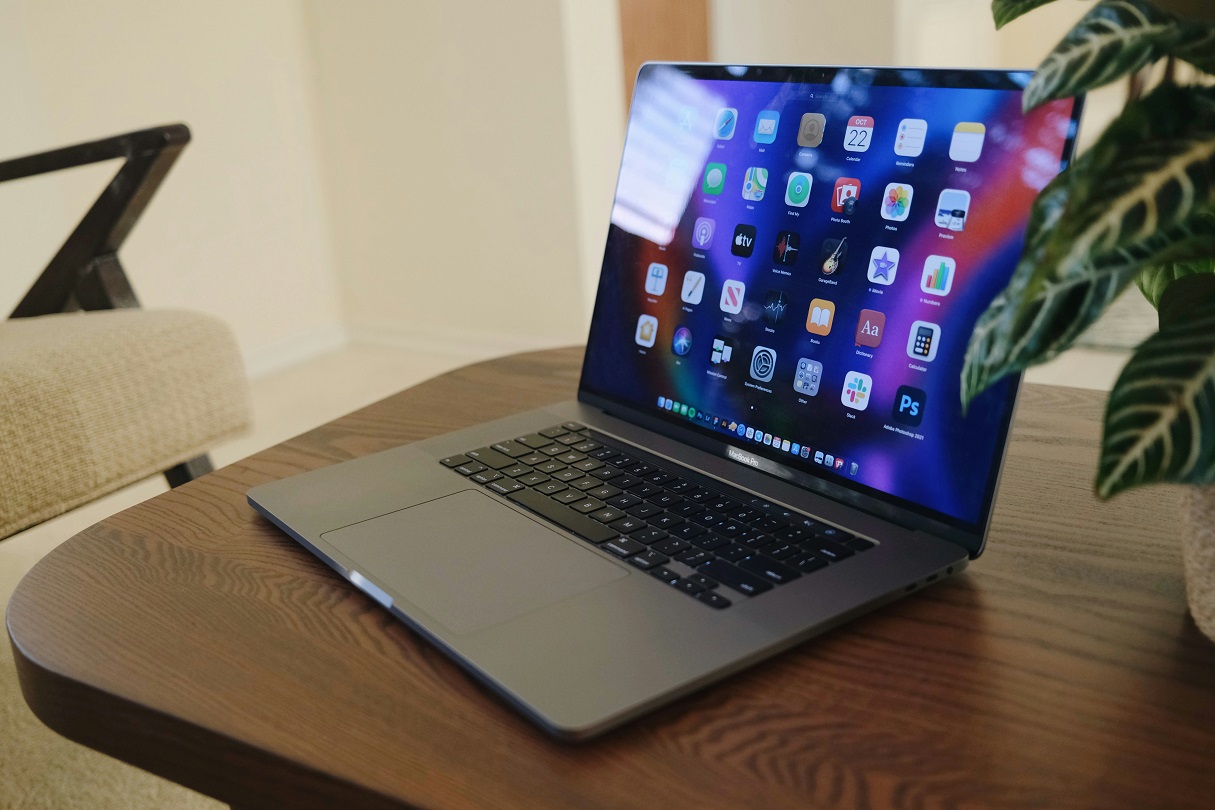
Laptopurile Apple au devenit un simbol al muncii confortabile și productive: un sistem fluid, viteză mare de procesare a sarcinilor și o interfață intuitivă le transformă în preferatele utilizatorilor. Scurtăturile din macOS accelerează fluxul de lucru — sarcinile obișnuite sunt realizate vizibil mai rapid. Dacă ai nevoie să deschizi instantaneu desktopul pe un MacBook, cea mai eficientă soluție este o combinație de taste: aceasta minimizează toate ferestrele active, aplicațiile și alte elemente, lăsând vizibil doar desktopul, fără a închide vreo aplicație. Echipa BREEZY a pregătit pentru cititorii blogului nostru un ghid detaliat despre cum să minimizezi toate ferestrele pe MacBook. Folosind scurtăturile macOS, poți accesa rapid fișierele și folderele de pe desktop sau poți ascunde instantaneu toată activitatea, accelerând munca și păstrând controlul complet asupra sistemului.
Sistemul de operare al MacBook-urilor oferă mai multe metode convenabile pentru a minimiza toate ferestrele pe MacBook, inclusiv gesturi pe Trackpad. Vom explica în detaliu cum să deschizi desktopul folosind tastatura și vom prezenta încă două metode suplimentare. Aceste instrumente funcționează pe toate versiunile actuale de macOS care acceptă Mission Control sau Exposé, permițând gestionarea rapidă a ferestrelor și aplicațiilor.
Prima combinație: cum să minimizezi toate ferestrele pe MacBook folosind „Command + F3”
Mai întâi, verificăm setările. Deschidem System Settings și mergem la secțiunea Mission Control. Ne asigurăm că pentru funcția Show Desktop este atribuită o scurtătură de tastatură. În macOS, implicit este F11, dar poate fi schimbată cu orice tastă convenabilă. În exemplul nostru, alegem F3.
Poți deschide rapid desktopul folosind combinația Cmd + F3. Apasă aceste taste simultan și toate ferestrele se vor minimiza instantaneu, dezvăluind zona desktopului. Pentru a reveni la aplicațiile active, apasă din nou Cmd + F3. De asemenea, toate ferestrele vor fi restaurate automat la lansarea unei noi aplicații, revenind la fluxul de lucru obișnuit.
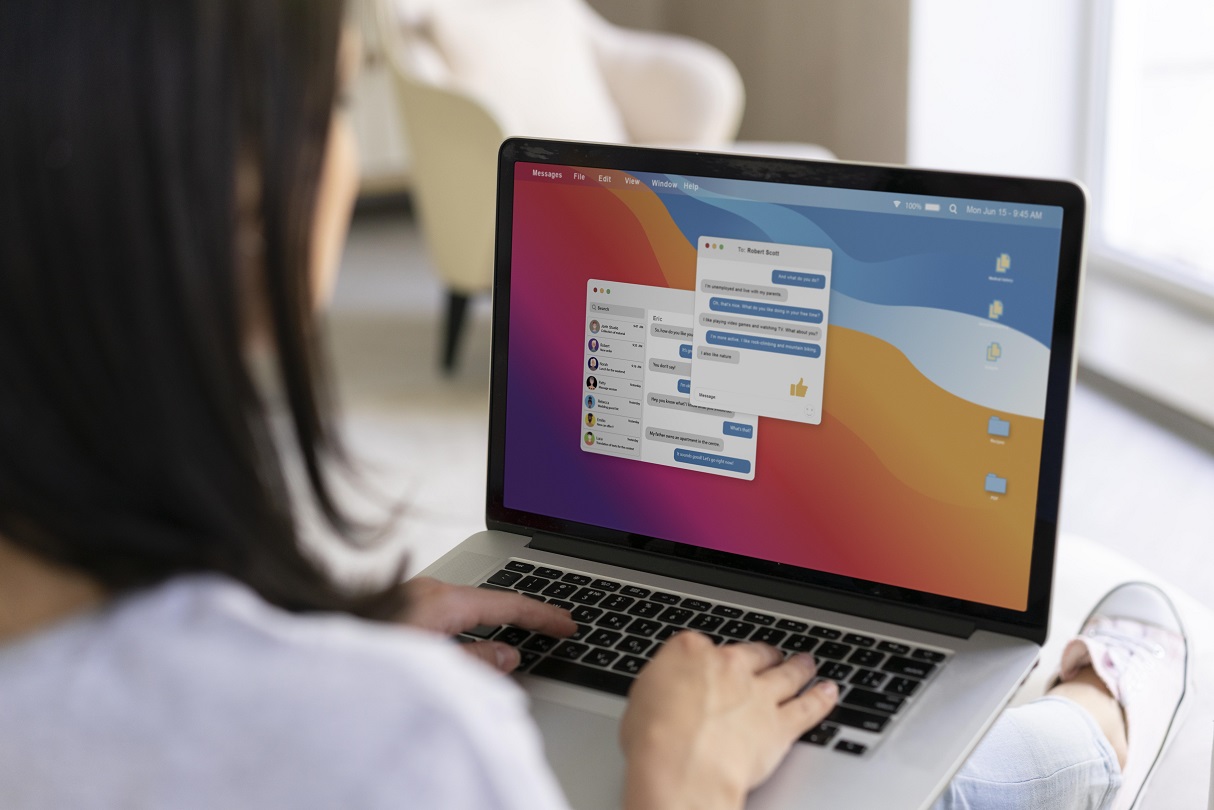
A doua combinație: cum să minimizezi toate ferestrele pe MacBook cu „Fn + F11”
O metodă suplimentară de acces rapid la desktop este combinația Function + F11. Apasă ambele taste simultan și toate ferestrele deschise se vor minimiza imediat, afișând desktopul. Pentru a reveni la aplicații, este suficient să apeși din nou combinația sau să deschizi o fereastră nouă.
O altă opțiune: cum să minimizezi toate ferestrele pe MacBook folosind „Colțuri active”
Funcția Hot Corners transformă minimizarea tuturor ferestrelor pe MacBook într-o acțiune instantanee. Oricare dintre cele patru colțuri ale ecranului poate fi transformat într-o zonă activă care declanșează o funcție specifică atunci când deplasezi cursorul în acel colț. Pentru a activa funcția, deschide System Settings, mergi la Mission Control și selectează Hot Corners. În fereastra care apare, atribuie comanda Desktop oricărui colț — aceasta minimizează toate ferestrele deschise. Din acel moment, este suficient să muți cursorul în colțul ales, iar toate ferestrele de pe MacBook se vor minimiza.
O metodă alternativă este ideală pentru utilizatorii de laptopuri Apple cu suport tactil și Magic Trackpad. Pentru a minimiza instantaneu toate ferestrele deschise, execută următorul gest: glisează din centrul Trackpad-ului spre margini folosind degetul mare și încă trei degete. Acum știi cum să minimizezi toate ferestrele pe MacBook pentru a reduce factorii de distragere și a crea un spațiu confortabil pentru muncă eficientă sau prezentări. Fie ca aceste tehnici să îți facă munca mai confortabilă.

Articole înrudite

Google Pixel 11 Pro XL și iPhone 17 Pro Max - a doua telefoane minunate
Comparăm Google Pixel 11 Pro XL și iPhone 17 Pro Max: camere, procesoare, ecrane, design, performanță, Android și iOS.

Prezentarea Apple din 9 septembrie 2026 - iPhone 18 Pro / Pro Max, iPhone Duo pliabil și alte noutăți ale toamnei
Principalele noutăți ale prezentării Apple din 9 septembrie 2026.
Cum să ascunzi o aplicație pe Samsung
Află cum să ascunzi o aplicație pe Samsung: prin setările One UI, Secure Folder, Knox sau un launcher.
